
Dedica diez minutos antes del directo a agrupar tus sonidos favoritos por escenas y asignarles atajos cómodos. Durante el directo no tendrás que apartar la vista de la cámara: una tecla y suena.
1. Crea categorías de favoritos por escenas
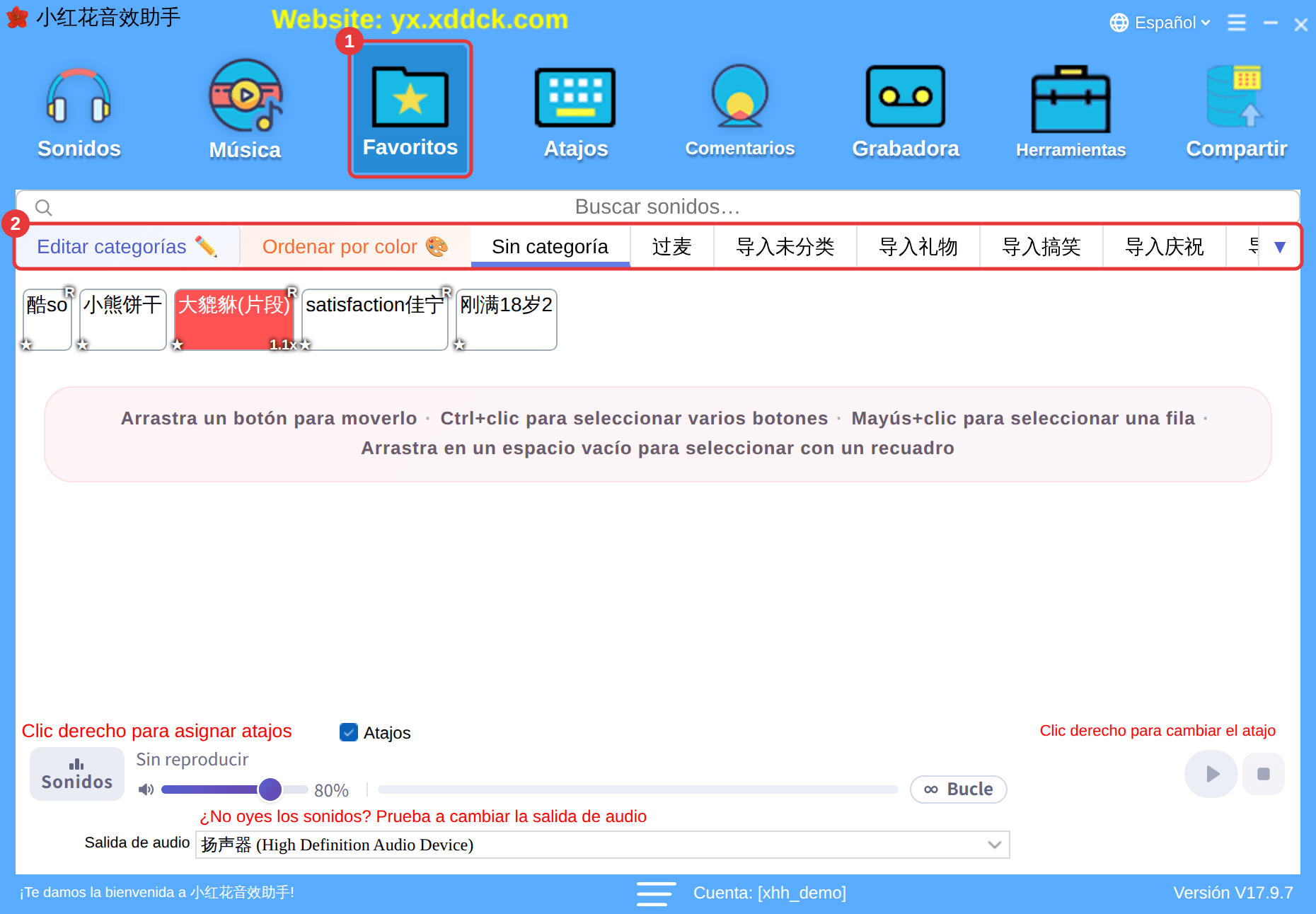
En Favoritos, crea varias categorías que sigan tu directo, como Intro, Interacción, Gracias por los regalos, PK, Humor y Despedida, y añade los sonidos necesarios con clic derecho → Añadir a Favoritos. En directo te basta con la página Favoritos, sin buscar entre miles de sonidos. Consulta Guardar sonidos en Favoritos.
2. Organiza los atajos por escenas
- Usa un grupo de teclas contiguas para cada escena, por ejemplo Ctrl+1 a Ctrl+4 para la intro y Alt+1 a Alt+4 para los agradecimientos. Son fáciles de recordar y difíciles de confundir.
- Pon uno o dos de los sonidos más usados en los botones laterales del ratón para reproducirlos sin soltarlo.
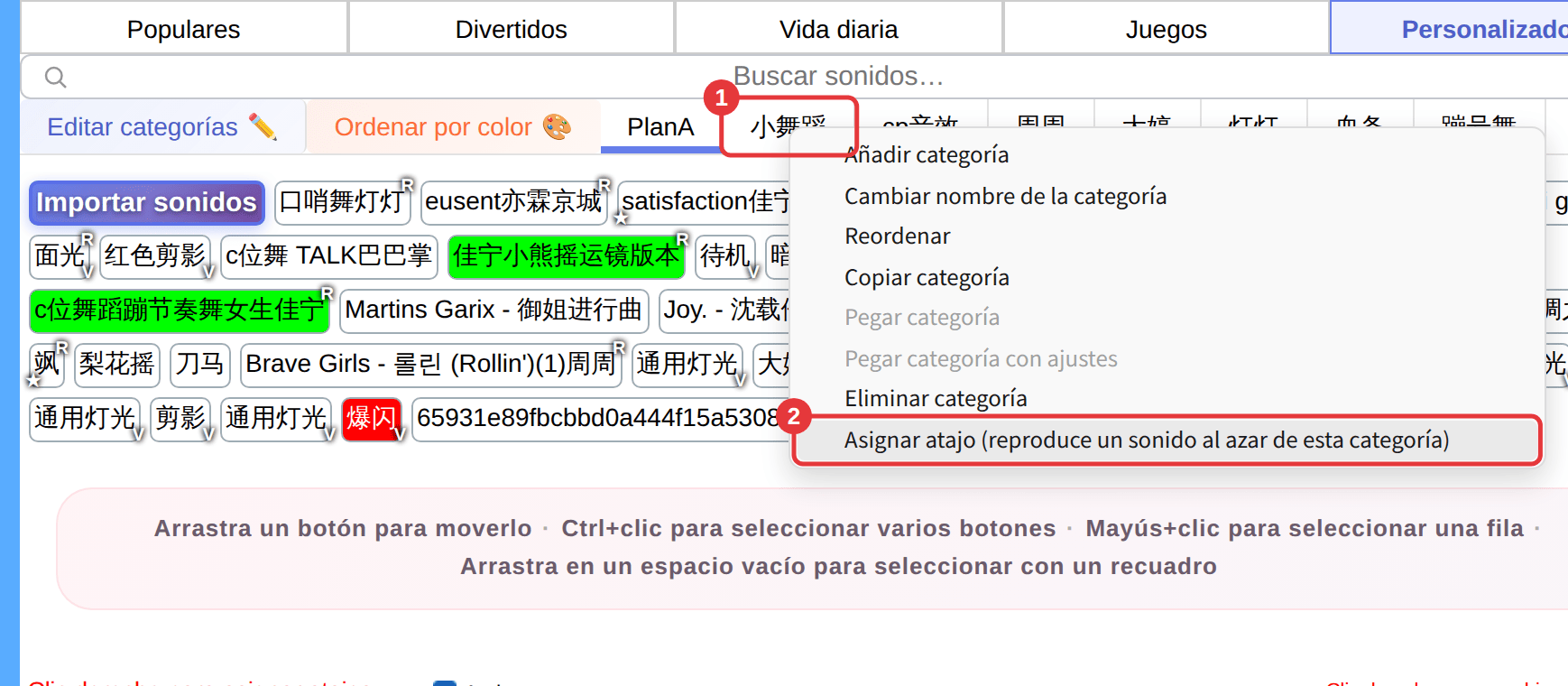
- Para aplausos, risas y otros sonidos que deberían variar cada vez (las categorías de favoritos no admiten atajos aleatorios), ponlos en una subcategoría de Personalizados y asígnale Asignar atajo (reproduce un sonido al azar de esta categoría). Cada pulsación reproduce uno al azar.
- Al terminar, abre Atajos y revisa el teclado Atajos en uso para que tus teclas no choquen con el programa de streaming o los juegos. Consulta Gestión de atajos y teclas en uso.
3. Ajusta volumen y recortes con antelación
- Baja los sonidos demasiado fuertes con Ajustar volumen individual y sube los demasiado bajos (hasta el 400%). Consulta Ajustar el volumen individual.
- ¿Solo quieres los mejores segundos? Usa Recortar para quedarte con esa parte. Consulta Recortar un sonido.
4. Que la música de fondo no tape tu voz
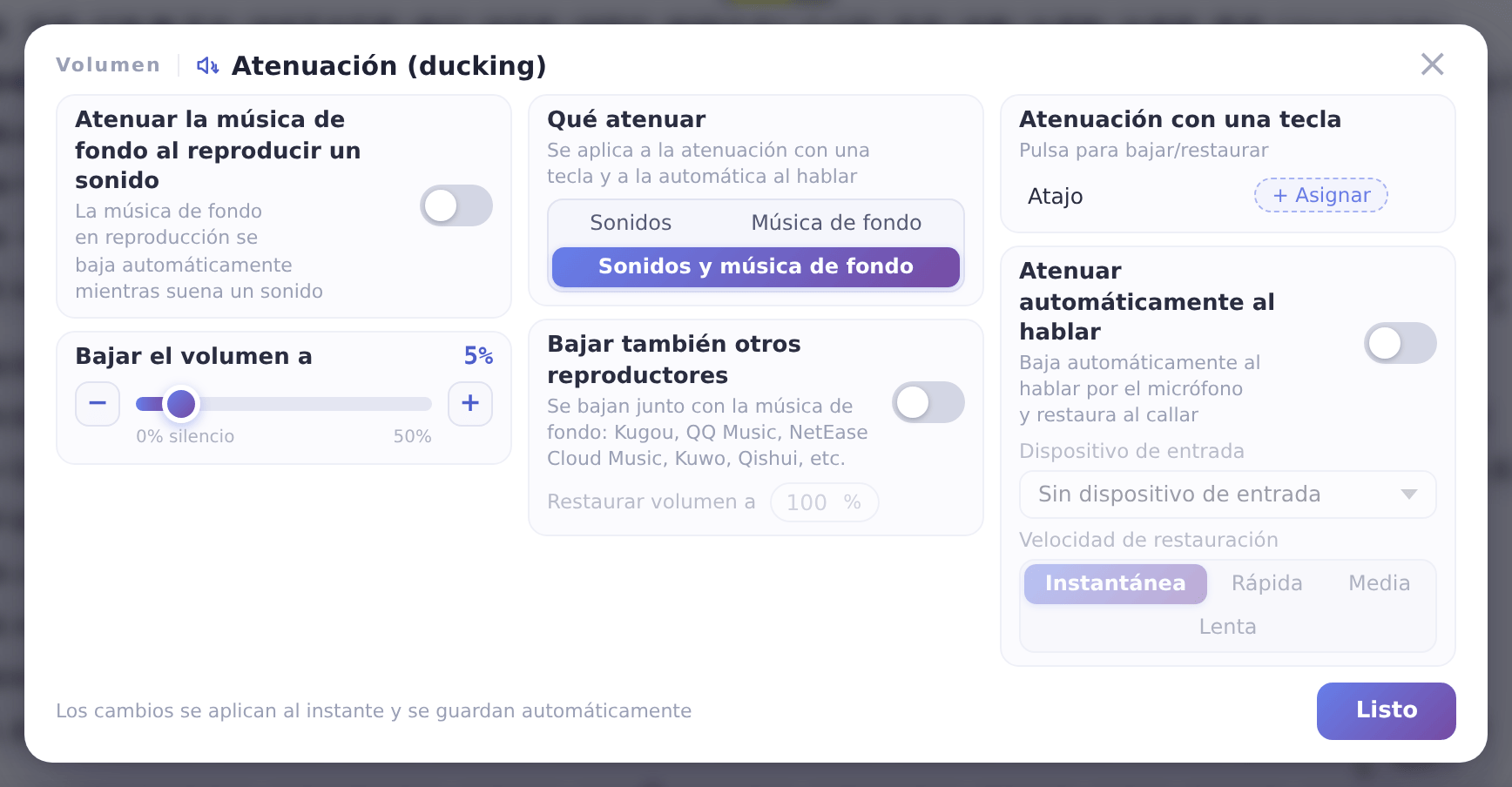
Pon la música de acompañamiento en Música de fondo y, en Atenuación (ducking), activa Atenuar la música de fondo al reproducir un sonido y Atenuar automáticamente al hablar. La música se apartará sola cuando suene un sonido o hables. Consulta Atenuación (ducking).
5. Evita activaciones al escribir
Si usas letras o números sueltos como atajos, desmarca Atajos en el reproductor o en la ventana flotante antes de escribir, o asigna un atajo de función a Atajos sí/no para activarlos y desactivarlos con una tecla. Consulta Siempre visible, ventana flotante y bandeja.
6. Última comprobación antes del directo
- Haz clic en un sonido y mira el medidor de volumen de tu programa de streaming. Si no se mueve, consulta Los espectadores no oyen los sonidos.
- Cuando todo esté listo, exporta un paquete de sonidos local como copia para recuperarlo si cambias de PC o borras algo sin querer. Consulta Copia de seguridad y compartir paquetes.
