
Dành mười phút trước khi live để gom các âm thanh hay dùng theo tình huống và đặt phím tắt thuận tay. Khi live không cần rời mắt khỏi camera — nhấn một phím là có tiếng.
1. Tạo danh mục yêu thích theo tình huống
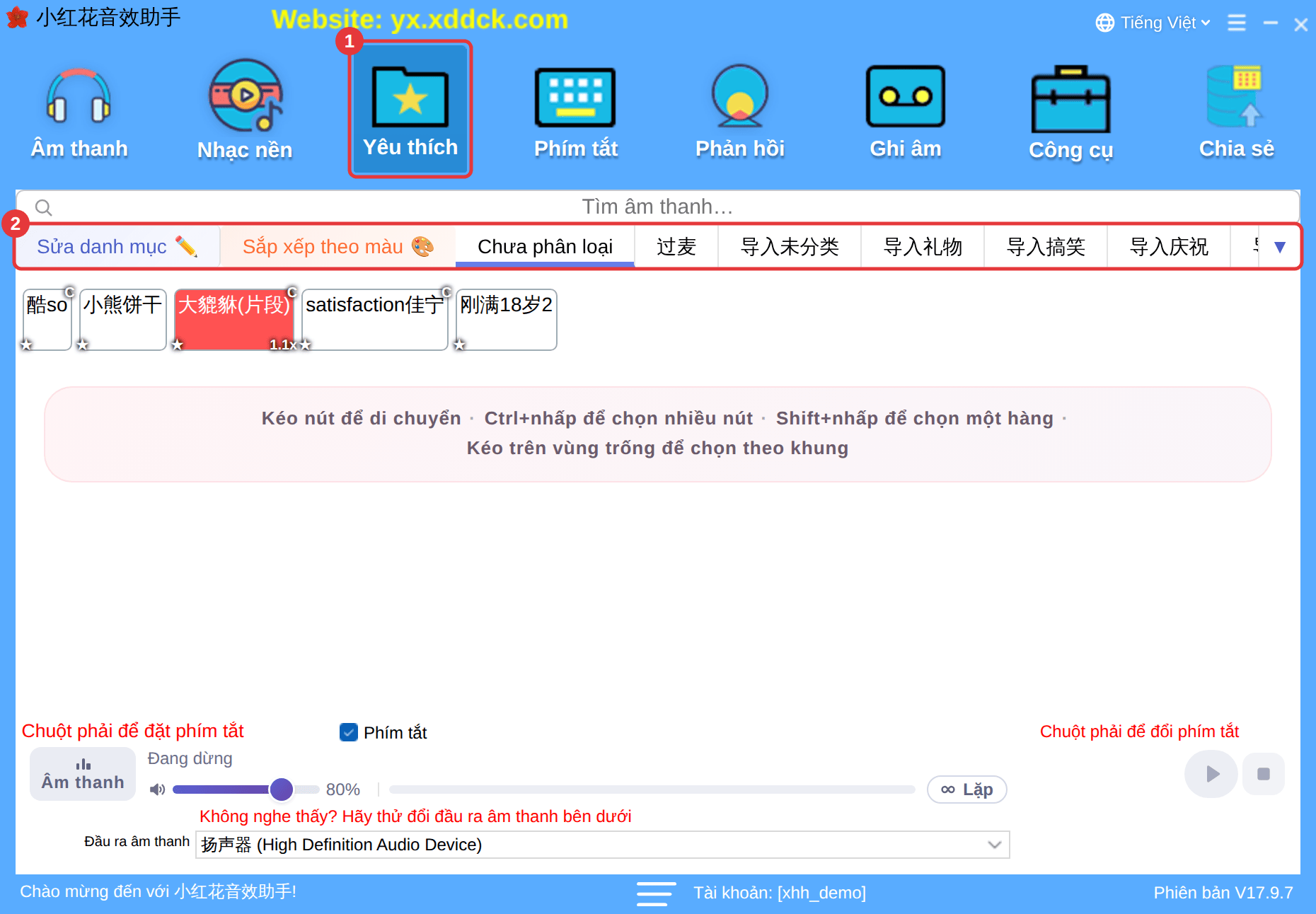
Trong Yêu thích, tạo vài danh mục theo diễn biến buổi live — ví dụ Mở đầu, Tương tác, Cảm ơn quà, PK, Hài hước và Kết thúc — rồi nhấp chuột phải vào âm thanh cần dùng và chọn Thêm vào Yêu thích. Khi live chỉ cần mở trang Yêu thích, không phải lục trong hàng nghìn âm thanh. Xem Lưu âm thanh vào Yêu thích.
2. Sắp xếp phím tắt theo tình huống
- Mỗi tình huống dùng một nhóm phím gần nhau — ví dụ Ctrl+1 đến Ctrl+4 cho mở đầu, Alt+1 đến Alt+4 cho cảm ơn quà. Dễ nhớ, khó nhầm.
- Đặt một hai âm thanh dùng nhiều nhất vào nút bên của chuột để phát mà không cần buông chuột.
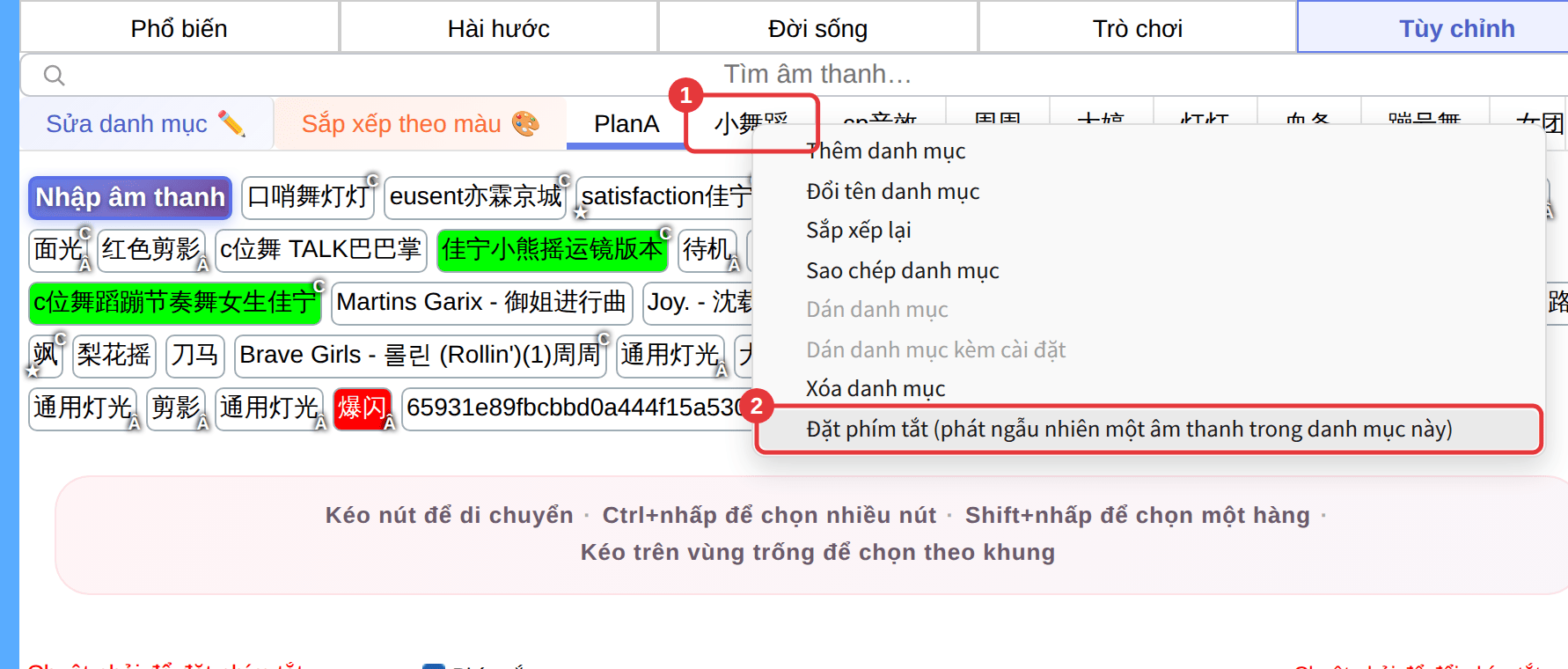
- Với tiếng vỗ tay, tiếng cười và các âm thanh nên khác nhau mỗi lần (danh mục yêu thích không đặt được phím tắt ngẫu nhiên), hãy cho chúng vào một danh mục con trong Tùy chỉnh và đặt cho danh mục đó Đặt phím tắt (phát ngẫu nhiên một âm thanh trong danh mục này). Mỗi lần nhấn sẽ phát ngẫu nhiên một âm thanh.
- Xong xuôi, mở Phím tắt và xem bàn phím Phím tắt đang dùng để phím của bạn không trùng với phần mềm phát sóng hay game. Xem Quản lý phím tắt và phím đang dùng.
3. Chỉnh trước âm lượng và đoạn cắt
- Giảm âm thanh quá to bằng Đặt âm lượng riêng, tăng âm thanh quá nhỏ (tối đa 400%). Xem Đặt âm lượng riêng.
- Chỉ cần vài giây hay nhất? Dùng Cắt đoạn để giữ lại đoạn đó. Xem Cắt đoạn âm thanh.
4. Đừng để nhạc nền át tiếng nói
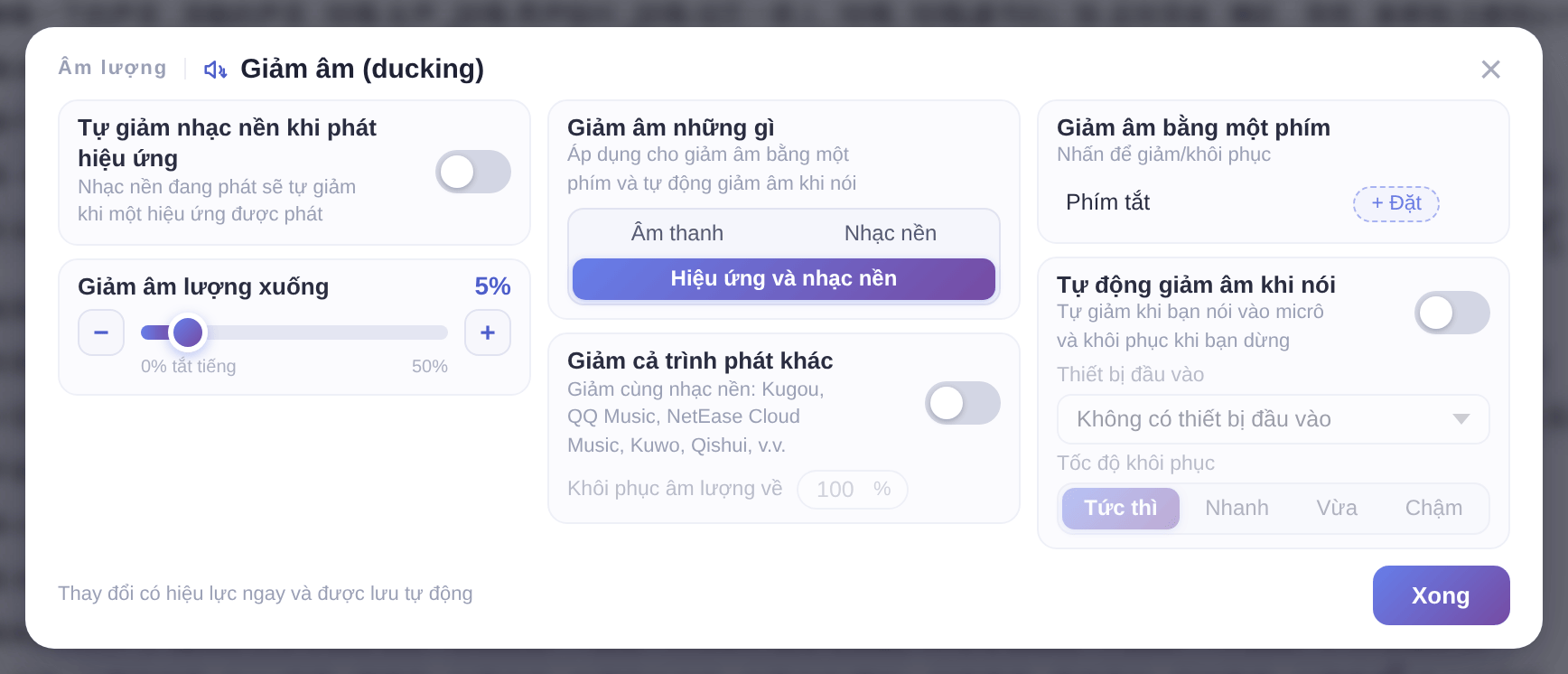
Cho nhạc đệm vào Nhạc nền, rồi trong Giảm âm (ducking) bật Tự giảm nhạc nền khi phát hiệu ứng và Tự động giảm âm khi nói. Nhạc sẽ tự nhỏ lại khi có âm thanh phát hoặc khi bạn nói. Xem Giảm âm (ducking).
5. Tránh kích hoạt nhầm khi gõ chữ
Nếu có phím tắt là một chữ hoặc số đơn, hãy bỏ chọn Phím tắt trong trình phát hoặc cửa sổ nổi trước khi gõ, hoặc đặt phím tắt chức năng cho Bật/tắt phím tắt để bật tắt bằng một phím. Xem Luôn ở trên cùng, cửa sổ nổi và khay hệ thống.
6. Kiểm tra lần cuối trước khi live
- Nhấp một âm thanh và xem cột âm lượng trong phần mềm phát sóng. Nếu không nhúc nhích, xem Người xem không nghe thấy âm thanh.
- Chuẩn bị xong, hãy xuất một gói âm thanh cục bộ để sao lưu, phòng khi đổi máy hoặc lỡ xóa. Xem Sao lưu và chia sẻ gói âm thanh.
