
Maglaan ng sampung minuto bago mag-live para pangkatin ang mga paborito mong tunog ayon sa eksena at lagyan ng komportableng hotkey. Sa live, hindi mo na kailangang tumingin palayo sa camera — isang pindot, tumutunog na.
1. Gumawa ng kategorya ng paborito ayon sa eksena
Sa Mga paborito, gumawa ng ilang kategorya na sumusunod sa daloy ng live mo — halimbawa Intro, Interaksiyon, Salamat sa regalo, PK, Nakakatawa at Pagtatapos — saka i-right click ang mga kailangang tunog at piliin ang Idagdag sa Mga paborito. Sa live, sapat na ang page na Mga paborito sa halip na maghalughog sa libo-libong tunog. Tingnan ang Itabi ang mga tunog sa Mga paborito.
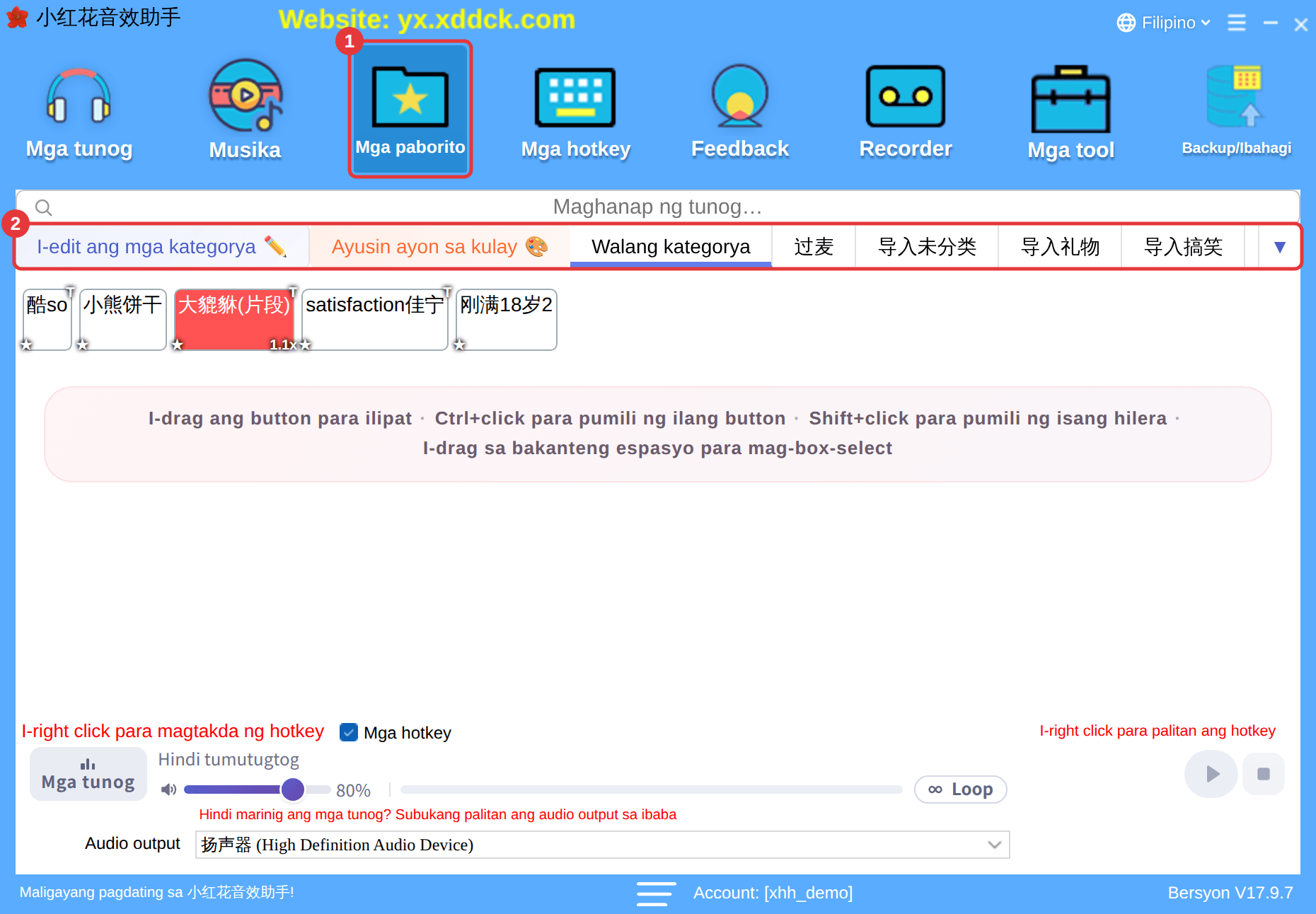
2. Ayusin ang hotkey ayon sa eksena
- Gumamit ng magkakatabing key para sa bawat eksena — halimbawa Ctrl+1 hanggang Ctrl+4 sa intro at Alt+1 hanggang Alt+4 sa pasasalamat sa regalo. Madaling tandaan at mahirap mapagkamalan.
- Ilagay ang isa o dalawang pinakamadalas gamitin sa gilid na button ng mouse para mapatugtog nang hindi binibitawan ang mouse.
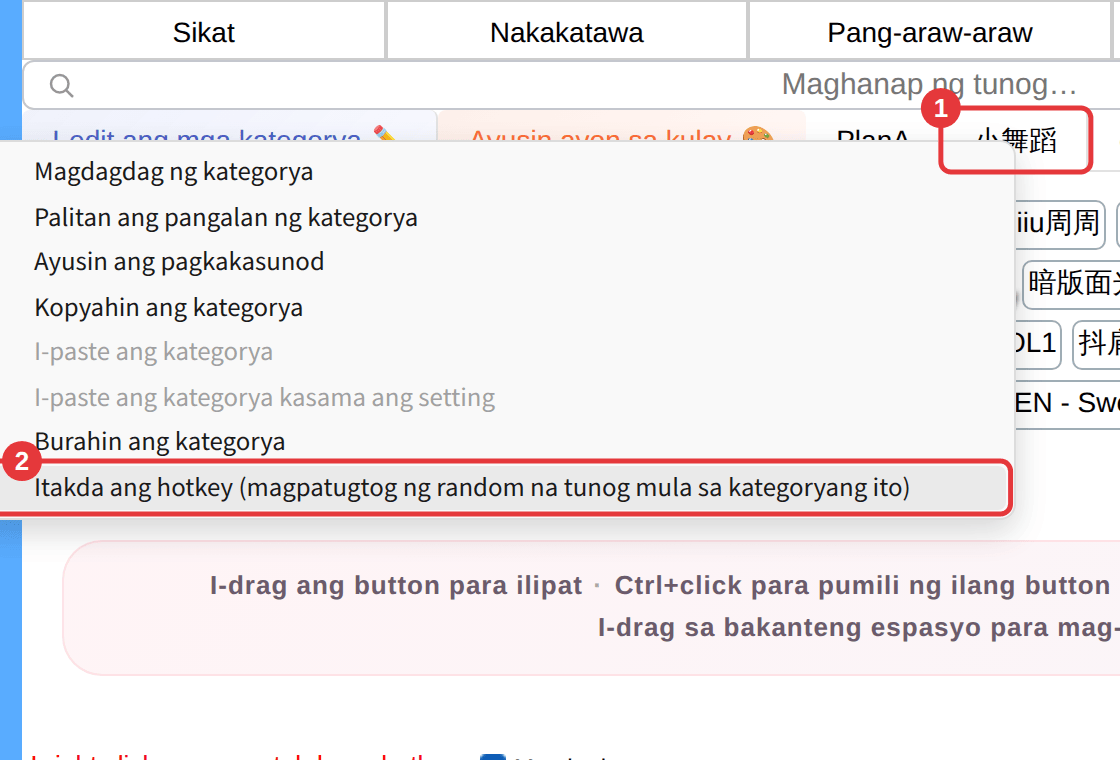
- Para sa palakpakan, tawanan at ibang tunog na dapat iba-iba bawat beses (hindi puwedeng lagyan ng random na hotkey ang kategorya ng paborito), ilagay ang mga ito sa isang subcategory sa Custom at itakda roon ang Itakda ang hotkey (magpatugtog ng random na tunog mula sa kategoryang ito). Random na tunog ang tutugtog bawat pindot.
- Pagkatapos, buksan ang Mga hotkey at tingnan ang keyboard ng Mga hotkey na ginagamit para hindi bumangga ang mga key mo sa streaming software o laro. Tingnan ang Pamamahala ng hotkey at mga key na ginagamit.
3. Itakda nang maaga ang volume at trim
- Hinaan ang masyadong malakas na tunog gamit ang Itakda ang volume ng tunog na ito, at lakasan ang masyadong mahina (hanggang 400%). Tingnan ang Itakda ang volume ng tunog na ito.
- Pinakamagandang ilang segundo lang ang gusto mo? Gamitin ang I-trim para iyon lang ang matira. Tingnan ang I-trim ang tunog.
4. Huwag hayaang matabunan ng musika ang boses mo
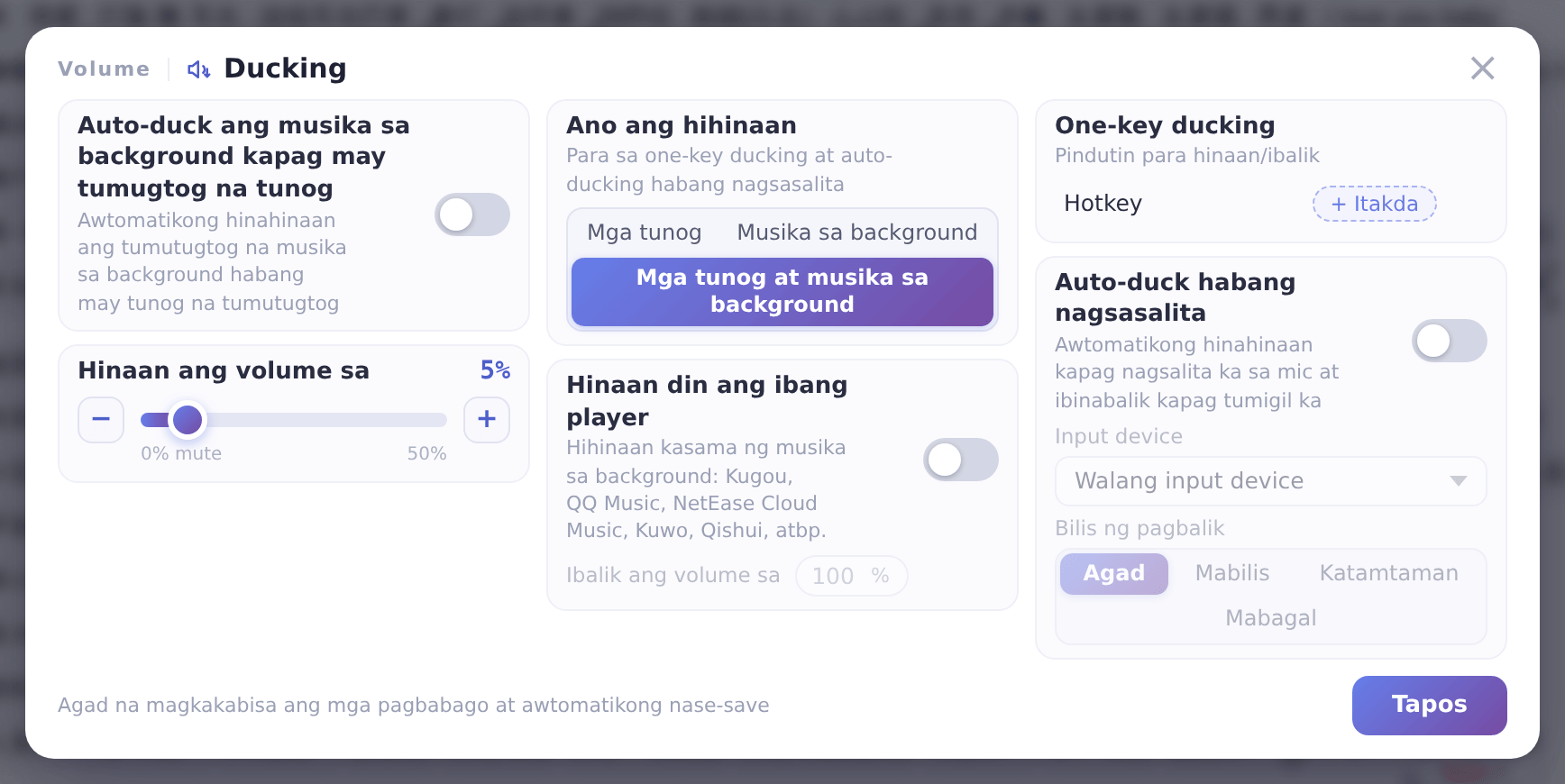
Ilagay ang background music sa Musika sa background, saka sa Ducking i-on ang Auto-duck ang musika sa background kapag may tumugtog na tunog at Auto-duck habang nagsasalita. Kusang hihina ang musika kapag may tunog o nagsasalita ka. Tingnan ang Ducking.
5. Iwasang mapindot habang nagta-type
Kung may hotkey kang isang letra o numero, alisin ang check sa Mga hotkey sa player o floating window bago mag-type, o lagyan ng hotkey ng function ang Hotkey on/off para isang key lang ang pang-on at pang-off. Tingnan ang Laging nasa itaas, floating window at tray.
6. Huling pagsusuri bago mag-live
- I-click ang isang tunog at tingnan ang volume meter sa streaming software mo. Kung hindi gumagalaw, tingnan ang Hindi naririnig ng mga manonood.
- Kapag handa na ang lahat, mag-export ng local sound pack bilang backup para may mababalikan kapag lumipat ng PC o may nabura. Tingnan ang I-backup at ibahagi ang sound pack.
