
Nehmen Sie sich vor dem Stream zehn Minuten, um Ihre wichtigsten Sounds nach Szenen zu gruppieren und ihnen bequeme Tastenkürzel zu geben. Im Stream müssen Sie dann nicht von der Kamera wegschauen — ein Druck, und der Sound läuft.
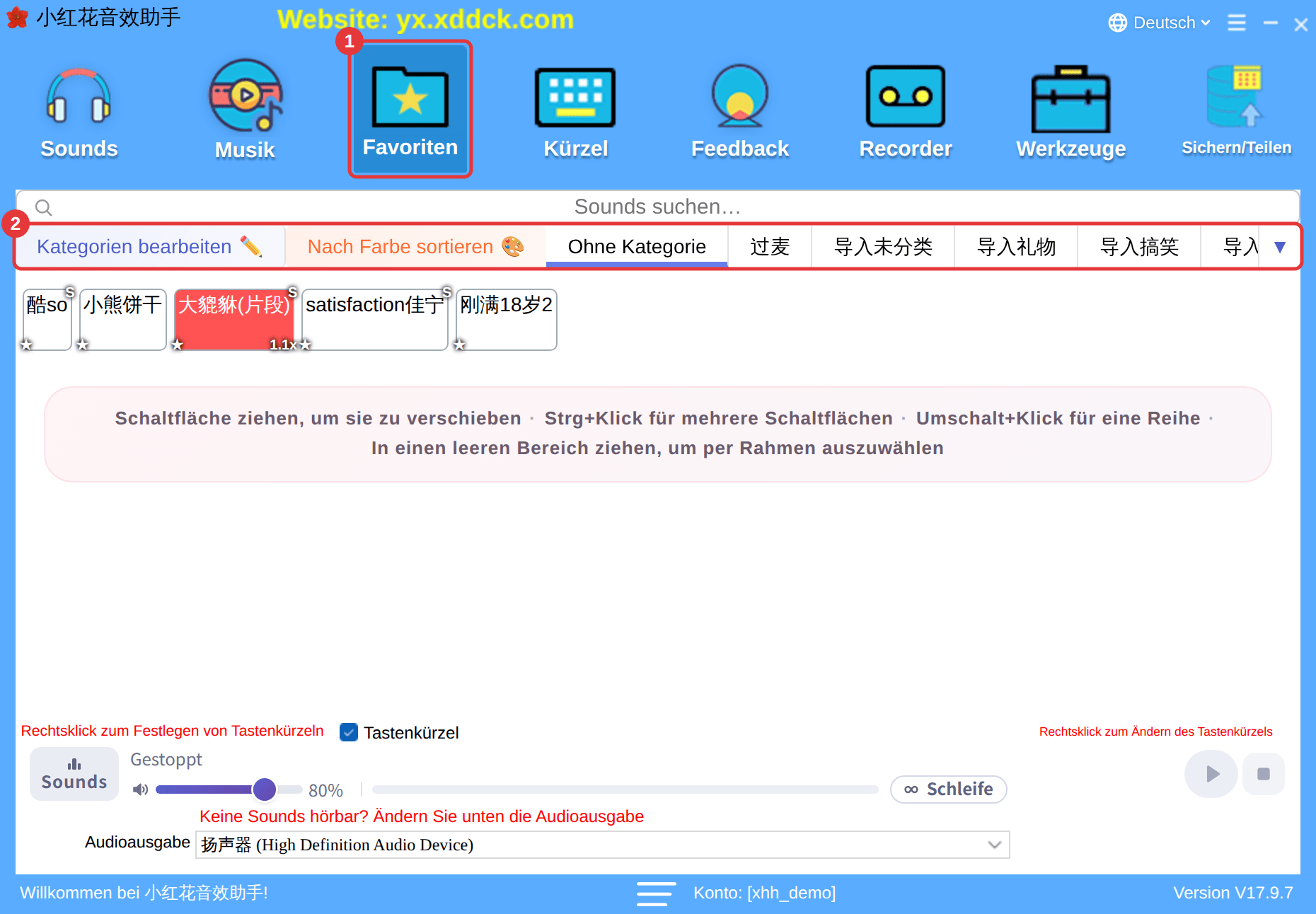
1. Favoritenkategorien nach Szenen anlegen
Legen Sie unter Favoriten einige Favoritenkategorien entlang Ihres Streams an — etwa Intro, Interaktion, Geschenk-Dank, PK, Lustig und Abschluss — und fügen Sie die benötigten Sounds per Rechtsklick mit Zu „Favoriten“ hinzufügen ein. Im Stream genügt dann die Seite Favoriten, statt Tausende Sounds zu durchsuchen. Siehe Sounds als Favoriten speichern.
2. Tastenkürzel nach Szenen anordnen
- Nutzen Sie für jede Szene eine Gruppe benachbarter Tasten — etwa Strg+1 bis Strg+4 für das Intro und Alt+1 bis Alt+4 für den Geschenk-Dank. Leicht zu merken, schwer zu verwechseln.
- Legen Sie ein, zwei der meistgenutzten Sounds auf die seitlichen Maustasten, damit Sie sie spielen können, ohne die Maus loszulassen.
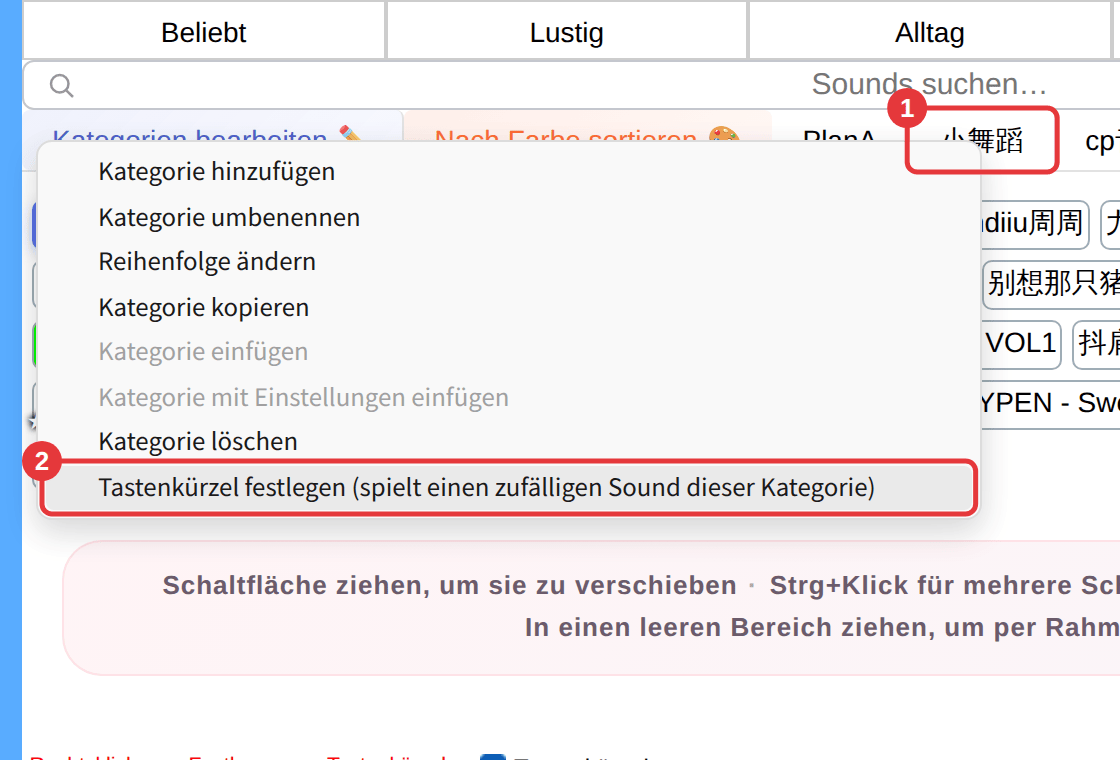
- Für Jubel, Lacher und andere Sounds, die jedes Mal anders klingen sollen (Favoritenkategorien können keine Zufalls-Kürzel haben), legen Sie diese in eine Unterkategorie unter Eigene und geben der Unterkategorie Tastenkürzel festlegen (spielt einen zufälligen Sound dieser Kategorie). Jeder Druck spielt einen zufälligen Sound.
- Öffnen Sie anschließend Kürzel und prüfen Sie die Tastatur Belegte Tastenkürzel, damit Ihre Tasten nicht mit Streaming-Software oder Spielen kollidieren. Siehe Tastenkürzel verwalten und belegte Tasten.
3. Lautstärke und Zuschnitte vorab einstellen
- Machen Sie zu laute Sounds mit Eigene Lautstärke festlegen leiser und zu leise lauter (bis 400 %). Siehe Eigene Lautstärke festlegen.
- Nur die besten Sekunden gewünscht? Behalten Sie mit Zuschneiden nur diesen Teil. Siehe Sound zuschneiden.
4. Hintergrundmusik soll Sie nicht übertönen
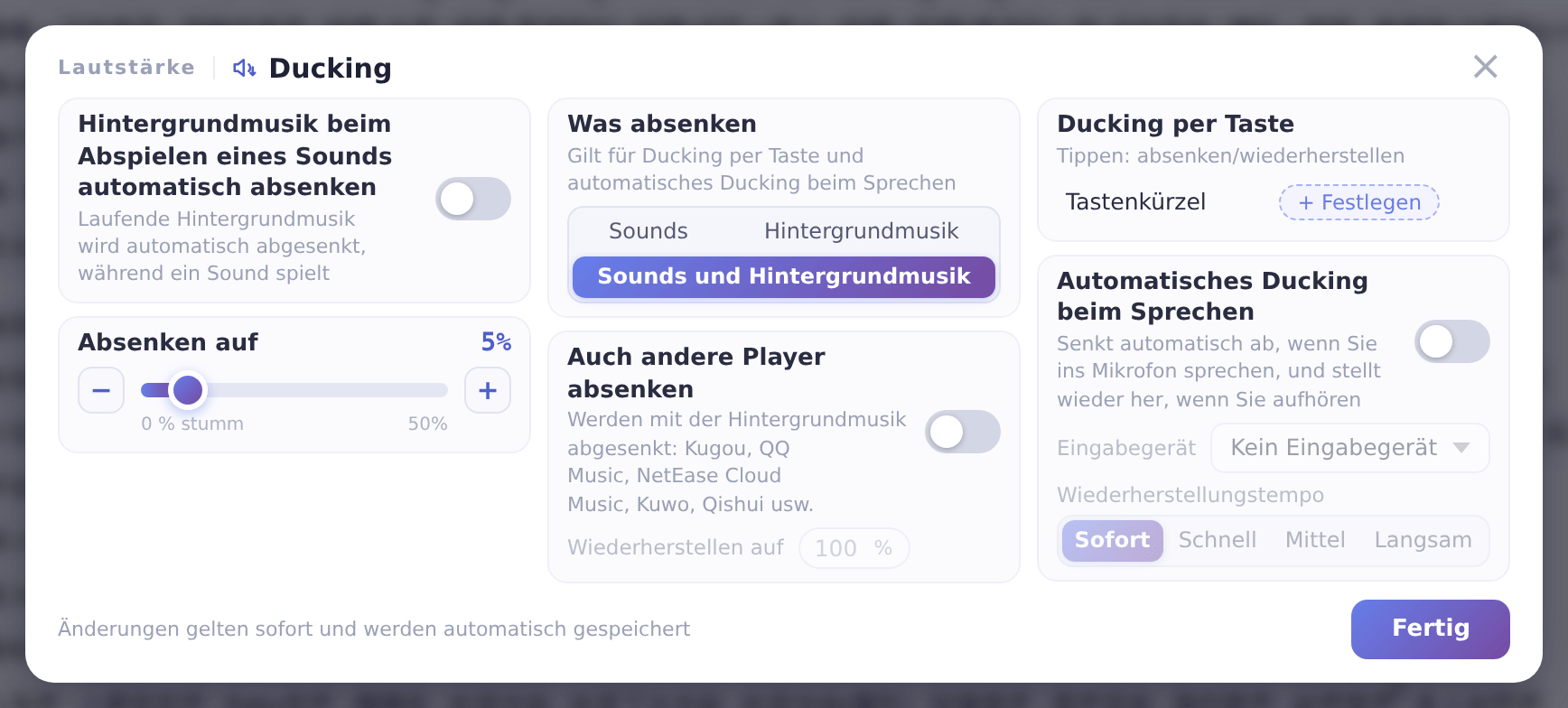
Legen Sie die Begleitmusik in die Hintergrundmusik und schalten Sie unter Ducking die Optionen Hintergrundmusik beim Abspielen eines Sounds automatisch absenken und Automatisches Ducking beim Sprechen ein. Die Musik weicht dann automatisch zurück, wenn ein Sound läuft oder Sie sprechen. Siehe Ducking.
5. Versehentliches Auslösen beim Tippen vermeiden
Nutzen Sie einzelne Buchstaben oder Ziffern als Kürzel, entfernen Sie vor dem Tippen das Häkchen bei Tastenkürzel im Player oder im schwebenden Fenster — oder geben Sie Tastenkürzel ein/aus ein Funktions-Tastenkürzel, damit eine Taste sie ein- und ausschaltet. Siehe Immer im Vordergrund, schwebendes Fenster, Tray.
6. Letzte Prüfung vor dem Stream
- Klicken Sie auf einen Sound und beobachten Sie den Pegel in Ihrer Streaming-Software. Bewegt er sich nicht, siehe Zuschauer hören die Sounds nicht.
- Ist alles eingerichtet, exportieren Sie ein lokales Soundpaket als Sicherung — für einen PC-Wechsel oder versehentliches Löschen. Siehe Soundpakete sichern/teilen.
