
Luangkan sepuluh menit sebelum siaran untuk mengelompokkan suara andalan per adegan dan memberinya pintasan yang nyaman. Saat siaran Anda tak perlu berpaling dari kamera — sekali tekan, langsung bunyi.
1. Buat kategori favorit per adegan
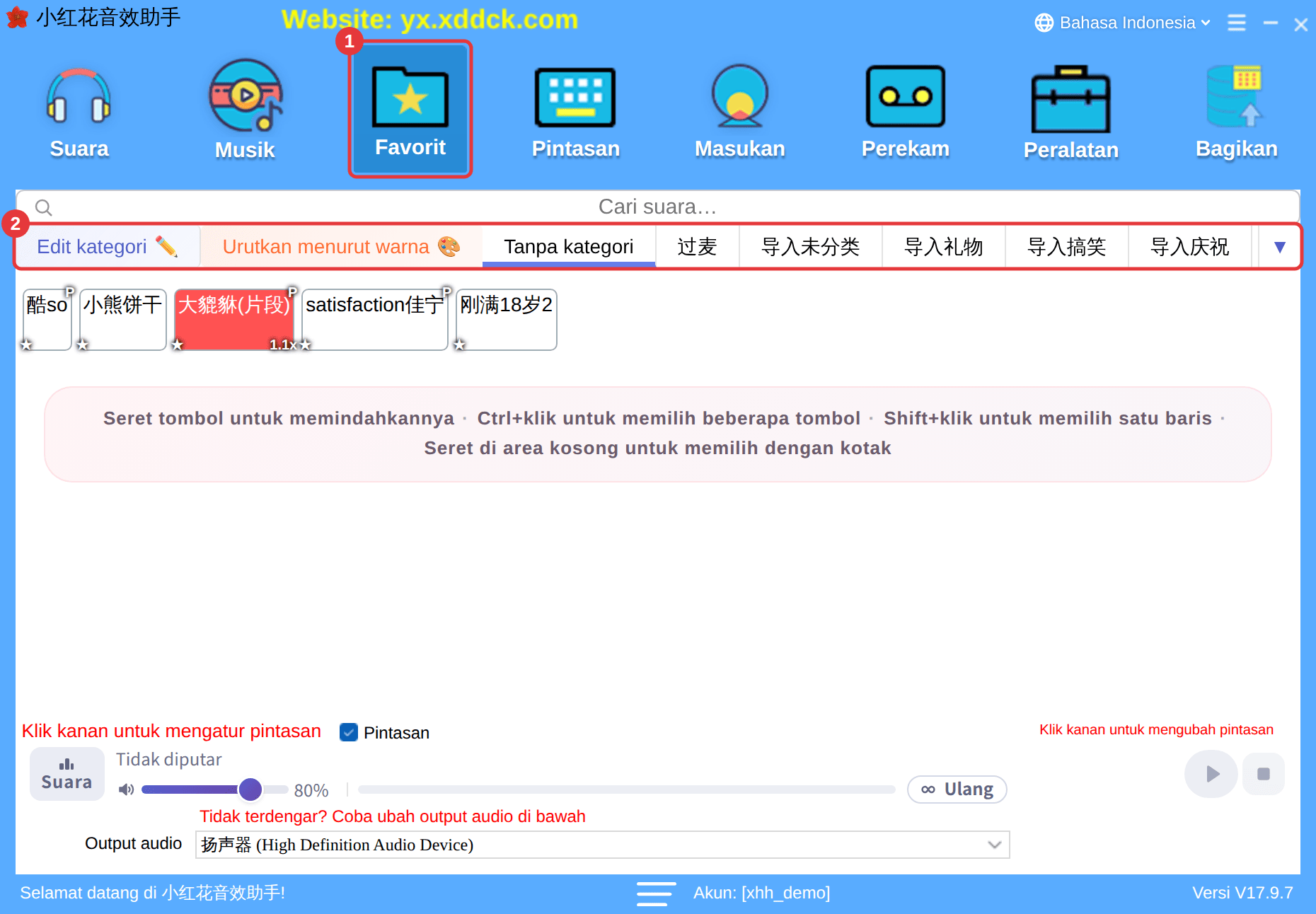
Di Favorit, buat beberapa kategori favorit yang mengikuti alur siaran — misalnya Pembuka, Interaksi, Terima kasih hadiah, PK, Lucu, dan Penutup — lalu klik kanan suara yang dibutuhkan dan pilih Tambah ke Favorit. Saat siaran, cukup buka halaman Favorit tanpa mencari di antara ribuan suara. Lihat Menyimpan suara ke Favorit.
2. Atur pintasan per adegan
- Gunakan sekelompok tombol yang berdekatan untuk tiap adegan — misalnya Ctrl+1 sampai Ctrl+4 untuk pembuka dan Alt+1 sampai Alt+4 untuk terima kasih hadiah. Mudah diingat dan sulit tertukar.
- Taruh satu atau dua suara yang paling sering dipakai di tombol samping mouse agar bisa diputar tanpa melepas mouse.
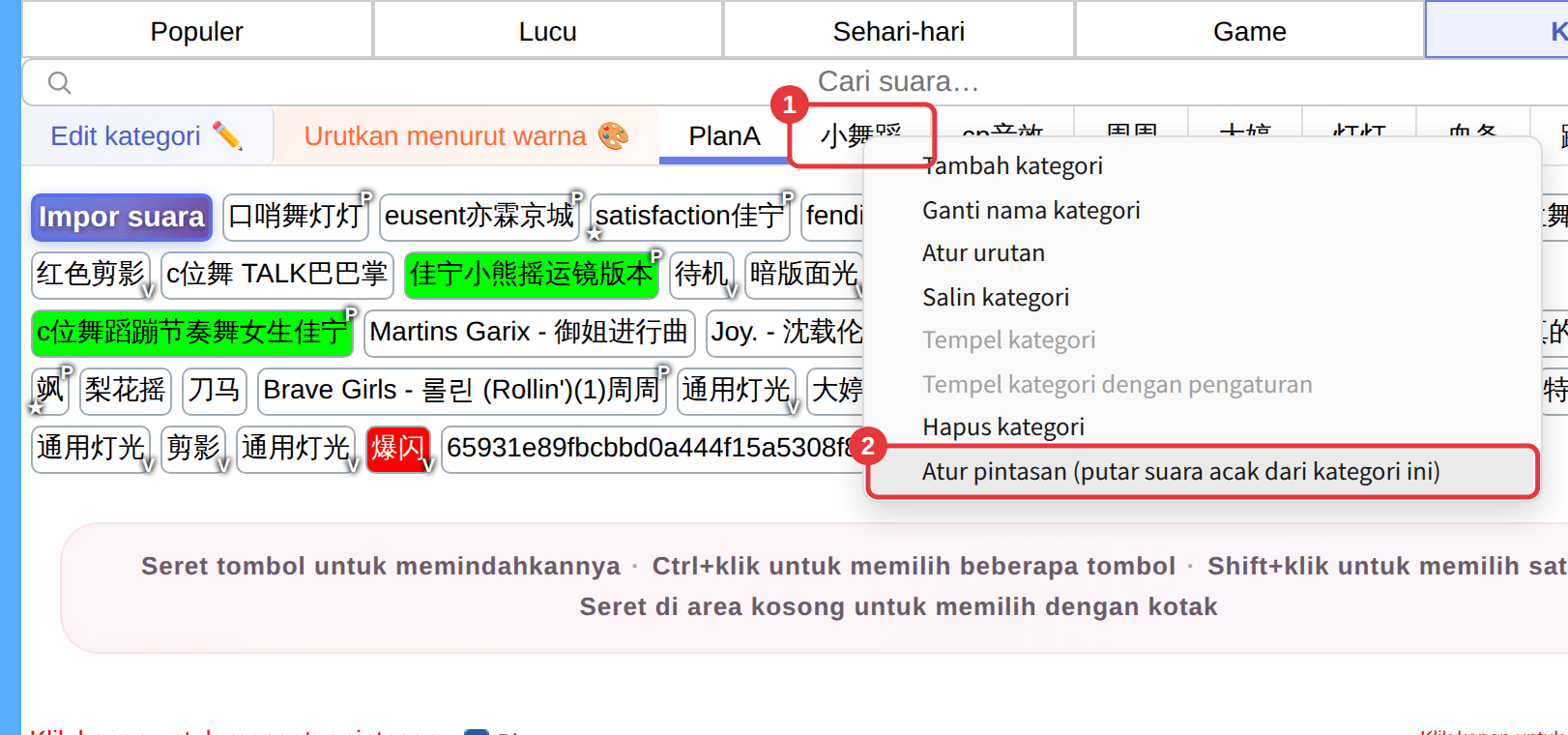
- Untuk sorakan, tawa, dan suara lain yang sebaiknya berbeda setiap kali (kategori favorit tidak bisa diberi pintasan putar acak), masukkan ke satu subkategori di Kustom dan beri subkategori itu Atur pintasan (putar suara acak dari kategori ini). Setiap tekan memutar satu suara secara acak.
- Setelah selesai, buka Pintasan dan periksa keyboard Pintasan yang digunakan agar tombol Anda tidak bentrok dengan software streaming atau game. Lihat Kelola pintasan dan tombol yang dipakai.
3. Atur volume dan potongan lebih dulu
- Pelankan suara yang terlalu keras dengan Atur volume tersendiri, dan keraskan yang terlalu pelan (hingga 400%). Lihat Mengatur volume tersendiri.
- Hanya mau beberapa detik terbaiknya? Gunakan Potong untuk menyisakan bagian itu saja. Lihat Memotong suara.
4. Jangan biarkan musik latar menutupi suara Anda
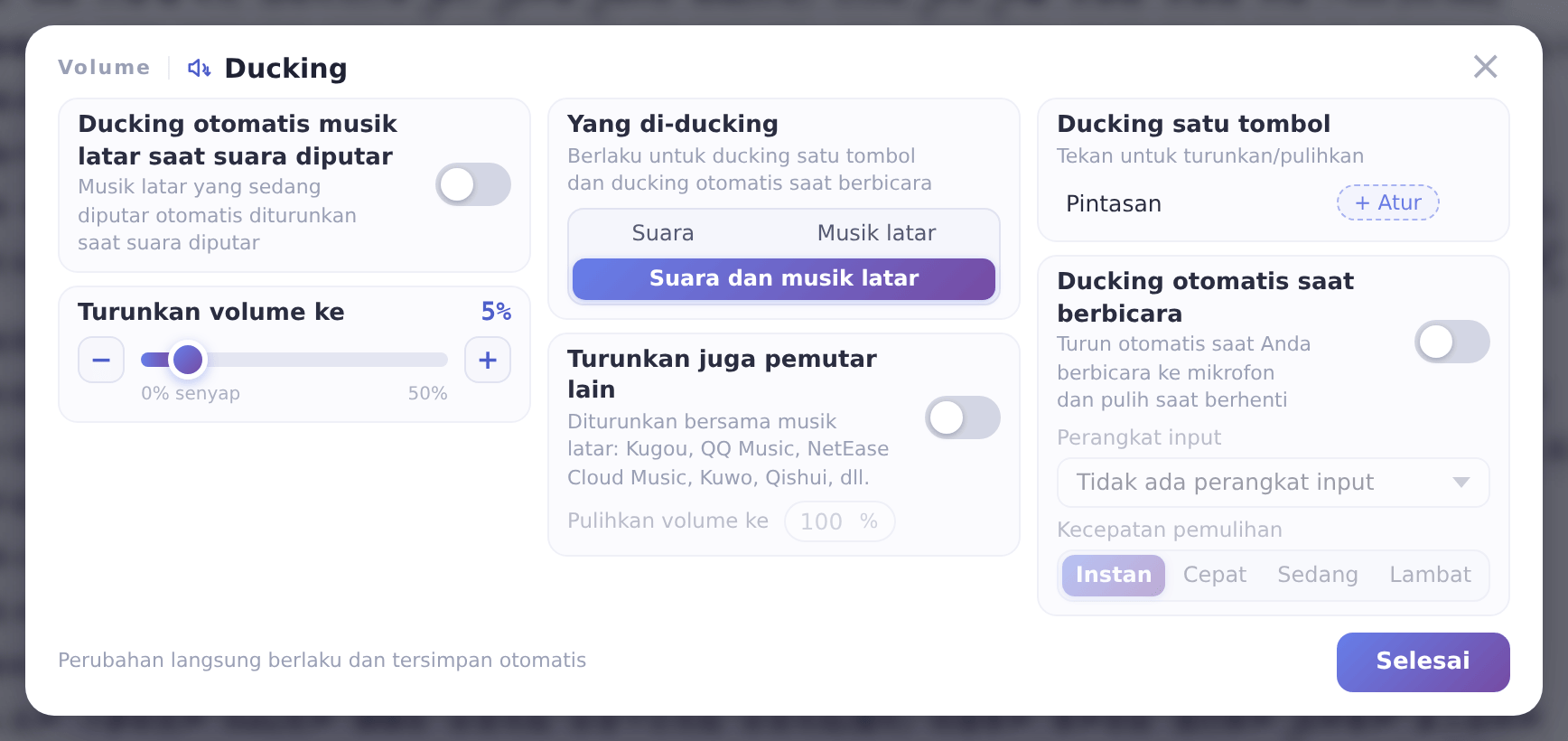
Masukkan musik iringan ke Musik latar, lalu di Ducking nyalakan Ducking otomatis musik latar saat suara diputar dan Ducking otomatis saat berbicara. Musik akan otomatis mengalah saat suara diputar atau saat Anda berbicara. Lihat Ducking.
5. Hindari salah picu saat mengetik
Jika ada pintasan berupa huruf atau angka tunggal, hapus centang Pintasan di pemutar atau di jendela mengambang sebelum mengetik, atau beri Pintasan aktif/nonaktif sebuah pintasan fungsi agar satu tombol bisa menyalakan dan mematikannya. Lihat Selalu di atas, jendela mengambang, dan tray.
6. Pemeriksaan terakhir sebelum siaran
- Klik sebuah suara dan lihat meter volume di software streaming. Jika tidak bergerak, lihat Penonton tidak mendengar suara.
- Setelah semuanya siap, ekspor paket suara lokal sebagai cadangan agar bisa dipulihkan setelah pindah PC atau terhapus tanpa sengaja. Lihat Cadangkan/bagikan paket suara.
