
방송 전에 10분만 들여 좋아하는 효과음을 장면별로 묶고 누르기 편한 단축키를 지정해 두세요. 방송 중에는 카메라에서 눈을 떼지 않고 키 하나로 효과음을 낼 수 있습니다.
1. 장면별 즐겨찾기 카테고리 만들기
[즐겨찾기]에 방송 흐름에 맞춰 카테고리를 몇 개 만드세요. 예를 들어 오프닝, 소통, 선물 감사, PK, 웃긴 장면, 엔딩. 그리고 필요한 효과음을 오른쪽 클릭해 [즐겨찾기에 추가]를 고르세요. 방송 중에는 수천 개의 효과음을 검색할 필요 없이 [즐겨찾기] 페이지만 보면 됩니다. 효과음을 즐겨찾기에 저장을 참고하세요.
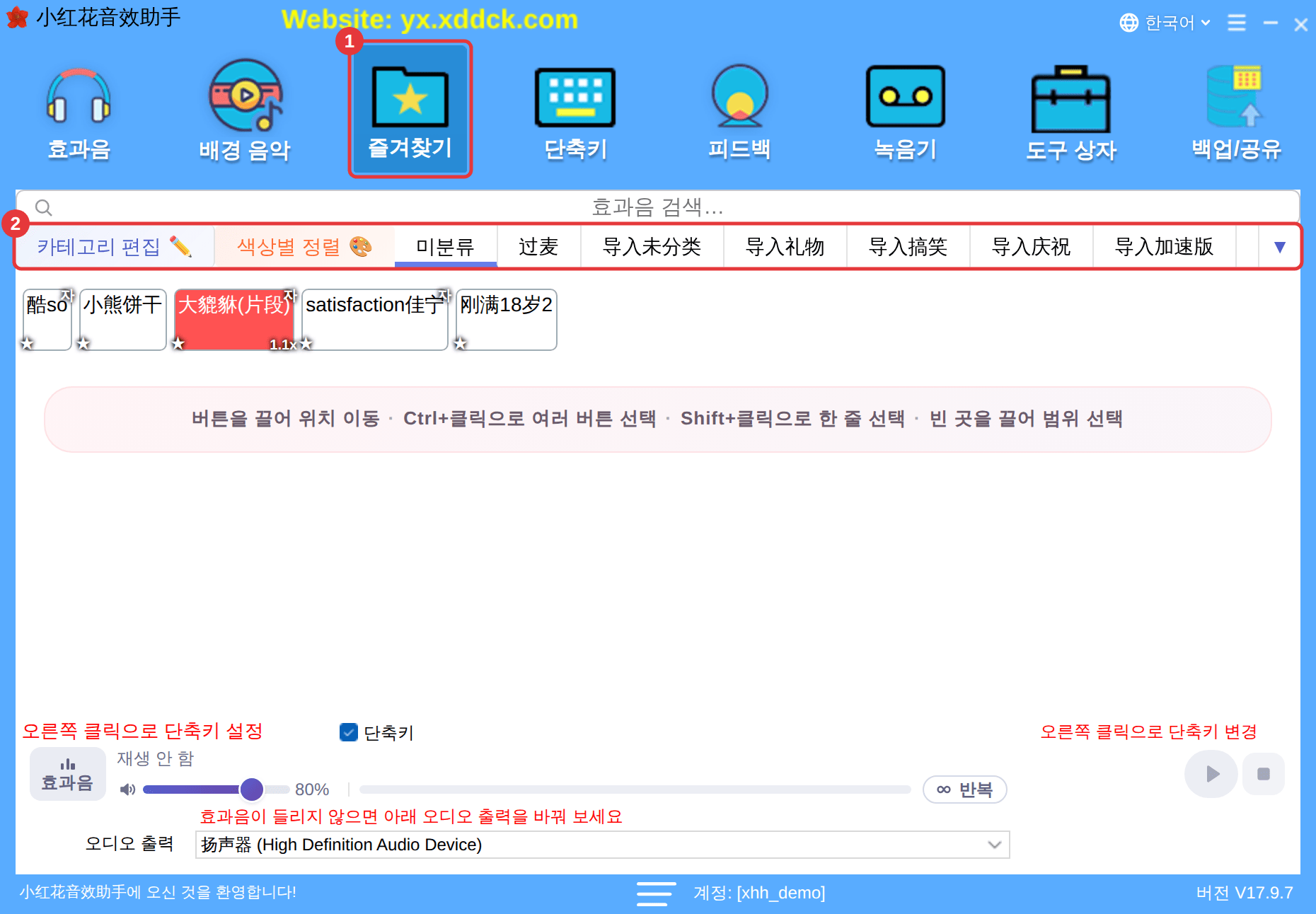
2. 장면별로 단축키 배치하기
- 장면마다 이웃한 키를 한 묶음으로 쓰세요. 예를 들어 오프닝은 Ctrl+1~Ctrl+4, 선물 감사는 Alt+1~Alt+4. 외우기 쉽고 헷갈리지 않습니다.
- 가장 자주 쓰는 효과음 한두 개는 마우스 측면 버튼에 두면 마우스에서 손을 떼지 않고 낼 수 있습니다.
- 박수나 웃음처럼 매번 달라야 하는 효과음은(즐겨찾기 카테고리는 무작위 단축키를 쓸 수 없음) [사용자 지정]의 하위 카테고리에 넣고, 그 하위 카테고리에 [단축키 설정 (이 카테고리의 효과음 무작위 재생)]을 지정하세요. 누를 때마다 무작위 효과음이 나옵니다.
- 마지막으로 [단축키]를 열어 [사용 중인 단축키] 키보드를 확인하고 방송 프로그램이나 게임과 키가 겹치지 않게 하세요. 단축키와 사용 중인 키 관리를 참고하세요.
![① 하위 카테고리 탭 오른쪽 클릭 ② [단축키 설정 (이 카테고리의 효과음 무작위 재생)]](/images/docs/ko/kjjgl/10@2x.webp)
3. 볼륨과 구간을 미리 맞추기
- 너무 큰 효과음은 [개별 볼륨 설정]으로 줄이고, 너무 작은 효과음은 키우세요(최대 400%). 개별 볼륨 설정을 참고하세요.
- 가장 좋은 몇 초만 필요하다면 [구간 자르기]로 그 부분만 남기세요. 효과음 자르기를 참고하세요.
4. 음악이 목소리를 덮지 않게 하기
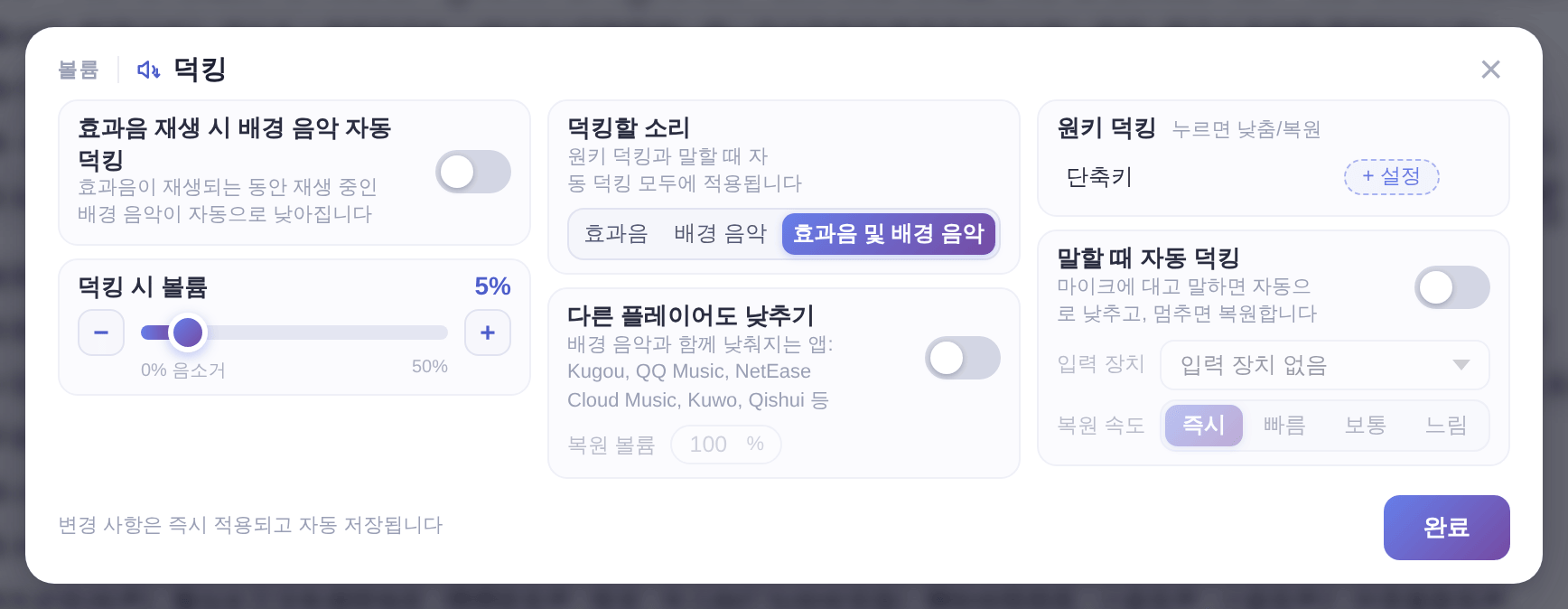
반주 음악은 배경 음악에 넣고, [덕킹]에서 [효과음 재생 시 배경 음악 자동 덕킹]과 [말할 때 자동 덕킹]을 켜세요. 효과음이 나오거나 내가 말할 때 음악이 저절로 작아집니다. 덕킹을 참고하세요.
5. 타자 칠 때 잘못 눌리지 않게 하기
글자나 숫자 하나짜리 단축키가 있다면 입력하기 전에 재생 바나 플로팅 창의 [단축키] 체크를 풀거나, [단축키 켜기/끄기]에 기능 단축키를 지정해 키 하나로 전환하세요. 항상 위, 플로팅 창, 시스템 트레이를 참고하세요.
6. 방송 전 마지막 점검
- 효과음을 하나 클릭하고 방송 프로그램의 볼륨 미터를 보세요. 움직이지 않으면 시청자가 효과음을 못 들어요를 참고하세요.
- 준비가 끝나면 백업용으로 로컬 효과음 팩을 내보내 두세요. 컴퓨터를 바꾸거나 실수로 지워도 모두 되찾을 수 있습니다. 효과음 팩 백업과 공유를 참고하세요.
