
Prenditi dieci minuti prima della diretta per raggruppare i tuoi suoni preferiti per scena e dare loro scorciatoie comode. In diretta non dovrai distogliere lo sguardo dalla telecamera: premi un tasto e il suono parte.
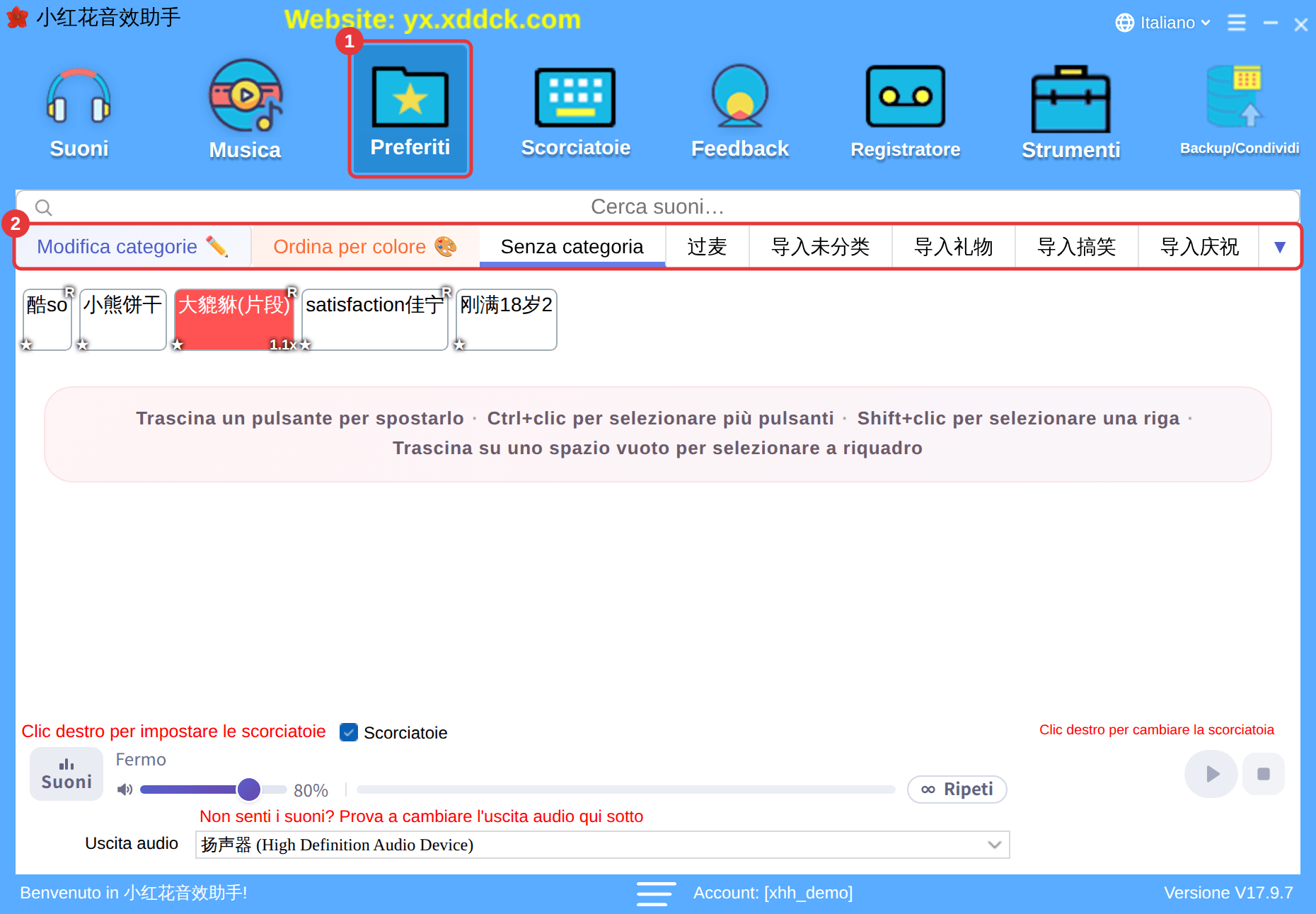
1. Crea categorie di preferiti per scena
In Preferiti, crea alcune categorie che seguono lo svolgimento della diretta — per esempio Intro, Interazione, Grazie per i regali, PK, Divertenti e Chiusura — poi aggiungi i suoni necessari con clic destro → Aggiungi ai Preferiti. In diretta ti basta la pagina Preferiti, senza cercare tra migliaia di suoni. Vedi Salvare i suoni nei Preferiti.
2. Organizza le scorciatoie per scena
- Usa un gruppo di tasti vicini per ogni scena — per esempio da Ctrl+1 a Ctrl+4 per l’intro e da Alt+1 ad Alt+4 per i ringraziamenti. Facili da ricordare, difficili da confondere.
- Metti uno o due dei suoni più usati sui tasti laterali del mouse, così li fai partire senza lasciare il mouse.
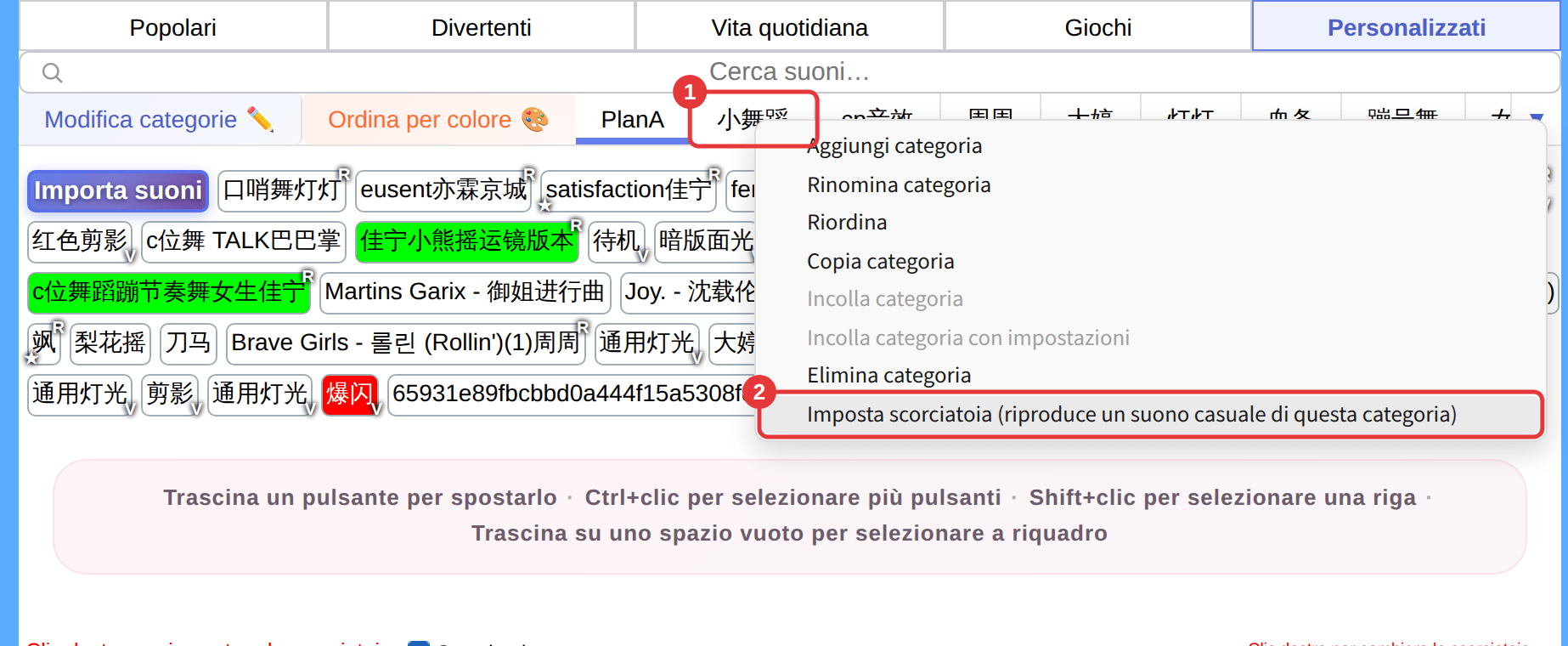
- Per applausi, risate e altri suoni che dovrebbero cambiare ogni volta (le categorie dei preferiti non hanno scorciatoie casuali), mettili in una sottocategoria di Personalizzati e assegnale Imposta scorciatoia (riproduce un suono casuale di questa categoria). Ogni pressione riproduce un suono a caso.
- Alla fine apri Scorciatoie e controlla la tastiera Scorciatoie in uso, così i tuoi tasti non entrano in conflitto con il programma di streaming o i giochi. Vedi Gestire le scorciatoie e i tasti in uso.
3. Regola in anticipo volumi e ritagli
- Abbassa i suoni troppo forti con Imposta volume del suono e alza quelli troppo bassi (fino al 400%). Vedi Impostare il volume del suono.
- Ti servono solo i secondi migliori? Tieni solo quel pezzo con Ritaglia. Vedi Ritagliare un suono.
4. Non far coprire la tua voce dalla musica
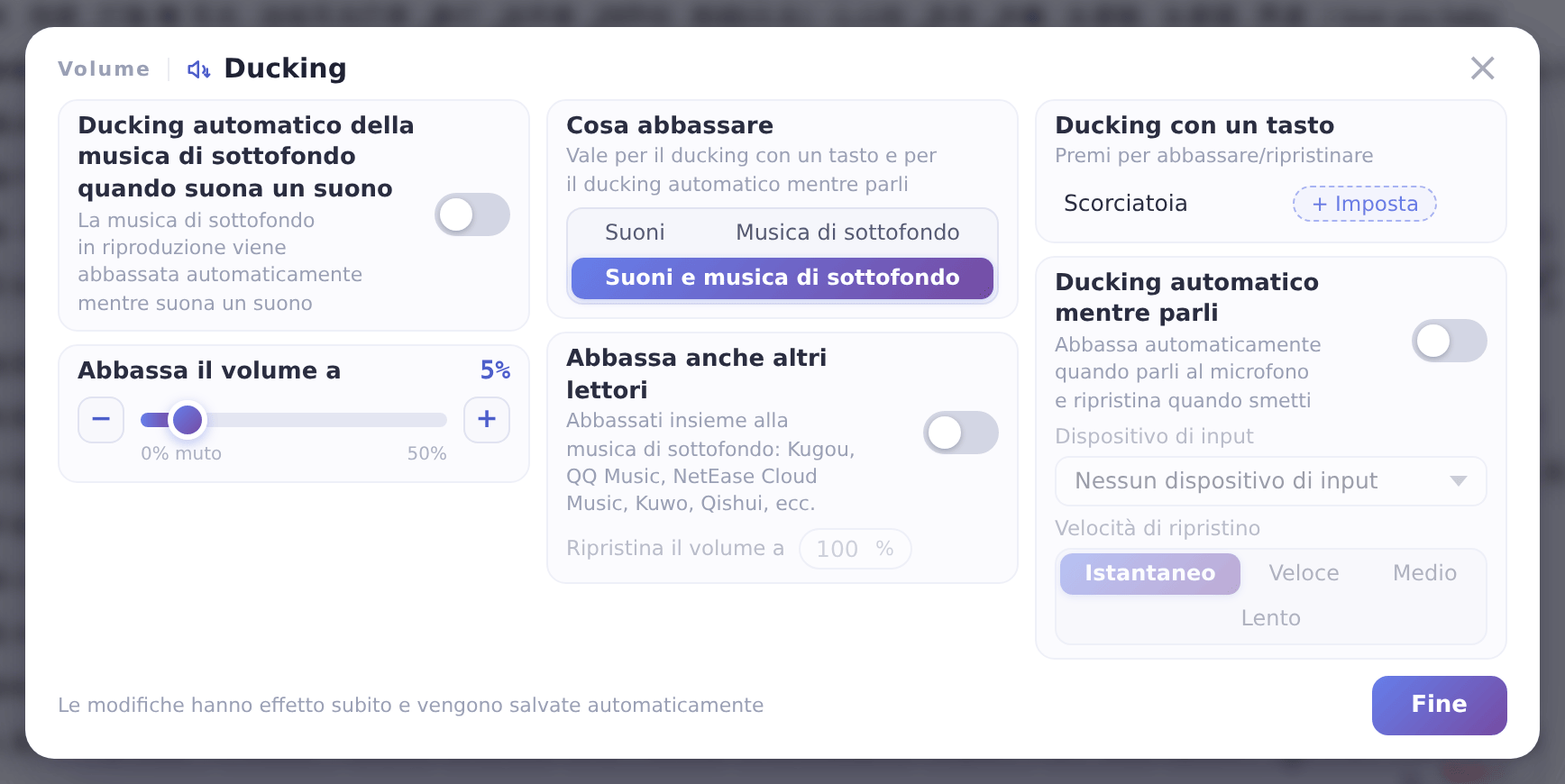
Metti la musica di accompagnamento in Musica di sottofondo, poi in Ducking attiva Ducking automatico della musica di sottofondo quando suona un suono e Ducking automatico mentre parli. La musica si farà da parte da sola quando parte un suono o quando parli. Vedi Ducking.
5. Evita di farli partire mentre scrivi
Se usi lettere o numeri singoli come scorciatoie, deseleziona Scorciatoie nel lettore o nella finestra mobile prima di scrivere, oppure assegna una scorciatoia delle funzioni a Scorciatoie on/off per accenderle e spegnerle con un tasto. Vedi Primo piano, finestra mobile e area di notifica.
6. Ultimo controllo prima della diretta
- Fai clic su un suono e guarda il misuratore del volume nel programma di streaming. Se non si muove, vedi Gli spettatori non sentono i suoni.
- Quando è tutto pronto, esporta un pacchetto di suoni locale come backup, per recuperare tutto se cambi PC o elimini qualcosa per errore. Vedi Backup e condivisione dei pacchetti di suoni.
