
Потратьте перед стримом десять минут: сгруппируйте любимые звуки по сценам и назначьте им удобные клавиши. Во время эфира не придётся отрываться от камеры — одно нажатие, и звук играет.
1. Создайте категории избранного по сценам
В «Избранном» создайте несколько категорий по ходу стрима — например «Начало», «Общение», «Спасибо за подарки», «PK», «Смешное» и «Завершение» — и добавьте нужные звуки через правый щелчок → «Добавить в «Избранное»». На стриме хватит страницы «Избранное», не придётся искать среди тысяч звуков. См. Сохранение звуков в избранное.
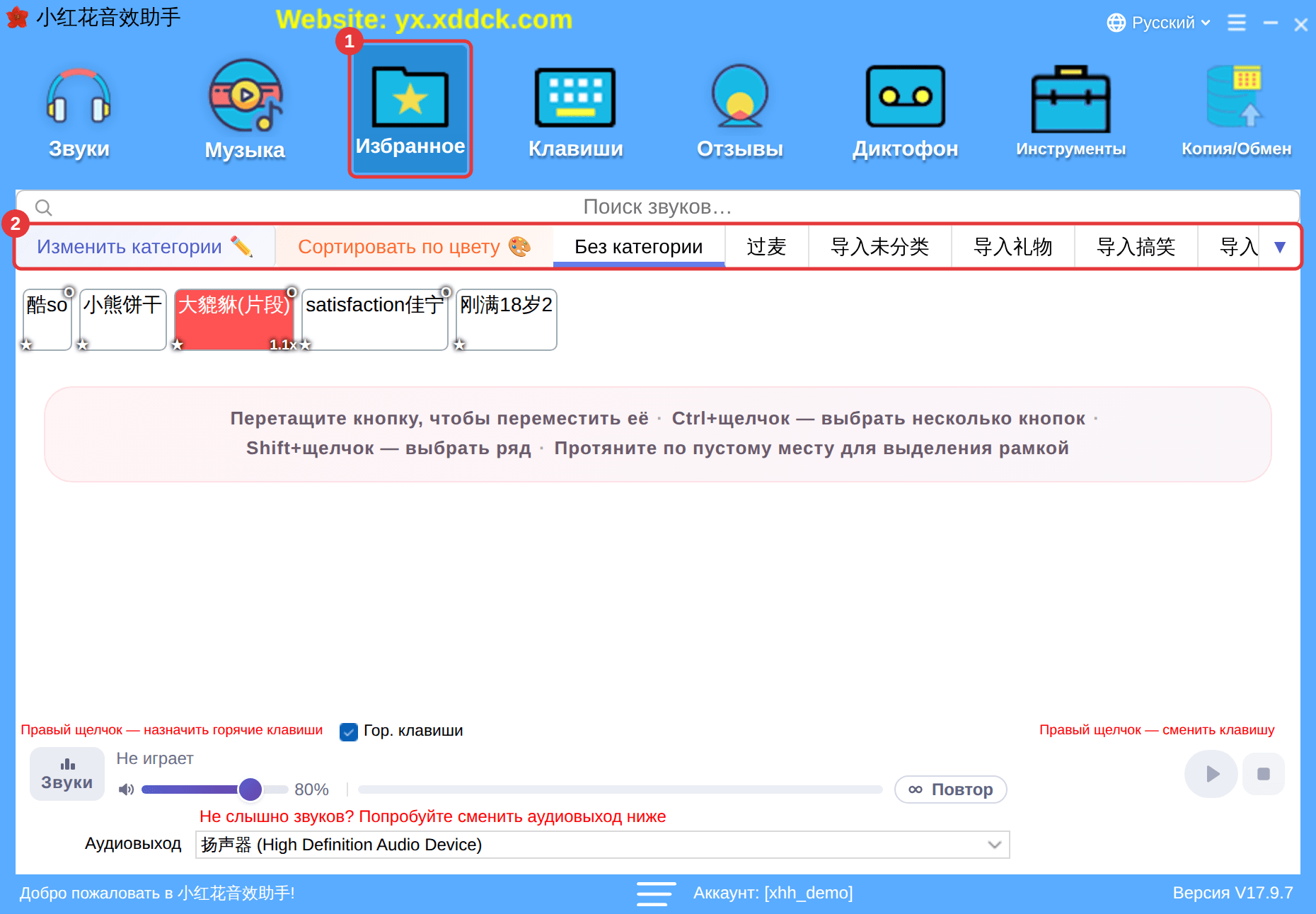
2. Разложите горячие клавиши по сценам
- Для каждой сцены используйте группу соседних клавиш — например Ctrl+1…Ctrl+4 для начала и Alt+1…Alt+4 для благодарностей. Легко запомнить и трудно перепутать.
- Повесьте один-два самых частых звука на боковые кнопки мыши — их можно включать, не отпуская мышь.
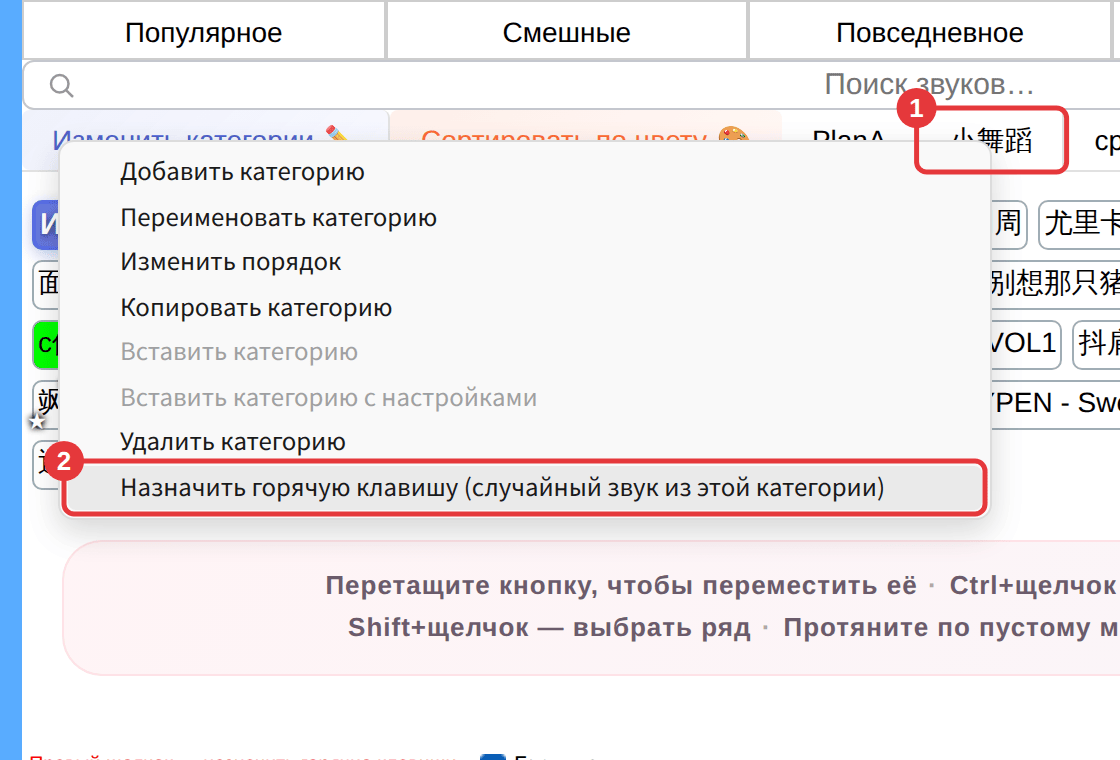
- Аплодисменты, смех и другие звуки, которые должны каждый раз меняться (у категорий избранного нет случайной клавиши), положите в подкатегорию «Своих» и назначьте ей «Назначить горячую клавишу (случайный звук из этой категории)». Каждое нажатие будет включать случайный звук.
- В конце откройте «Клавиши» и проверьте клавиатуру «Занятые горячие клавиши», чтобы ваши клавиши не конфликтовали с программой для стрима или играми. См. Управление горячими клавишами.
3. Заранее настройте громкость и обрезку
- Слишком громкие звуки приглушите через «Задать свою громкость», слишком тихие — усильте (до 400%). См. Своя громкость звука.
- Нужны только лучшие несколько секунд? Оставьте этот фрагмент через «Обрезать». См. Обрезка звука.
4. Не дайте музыке заглушить голос
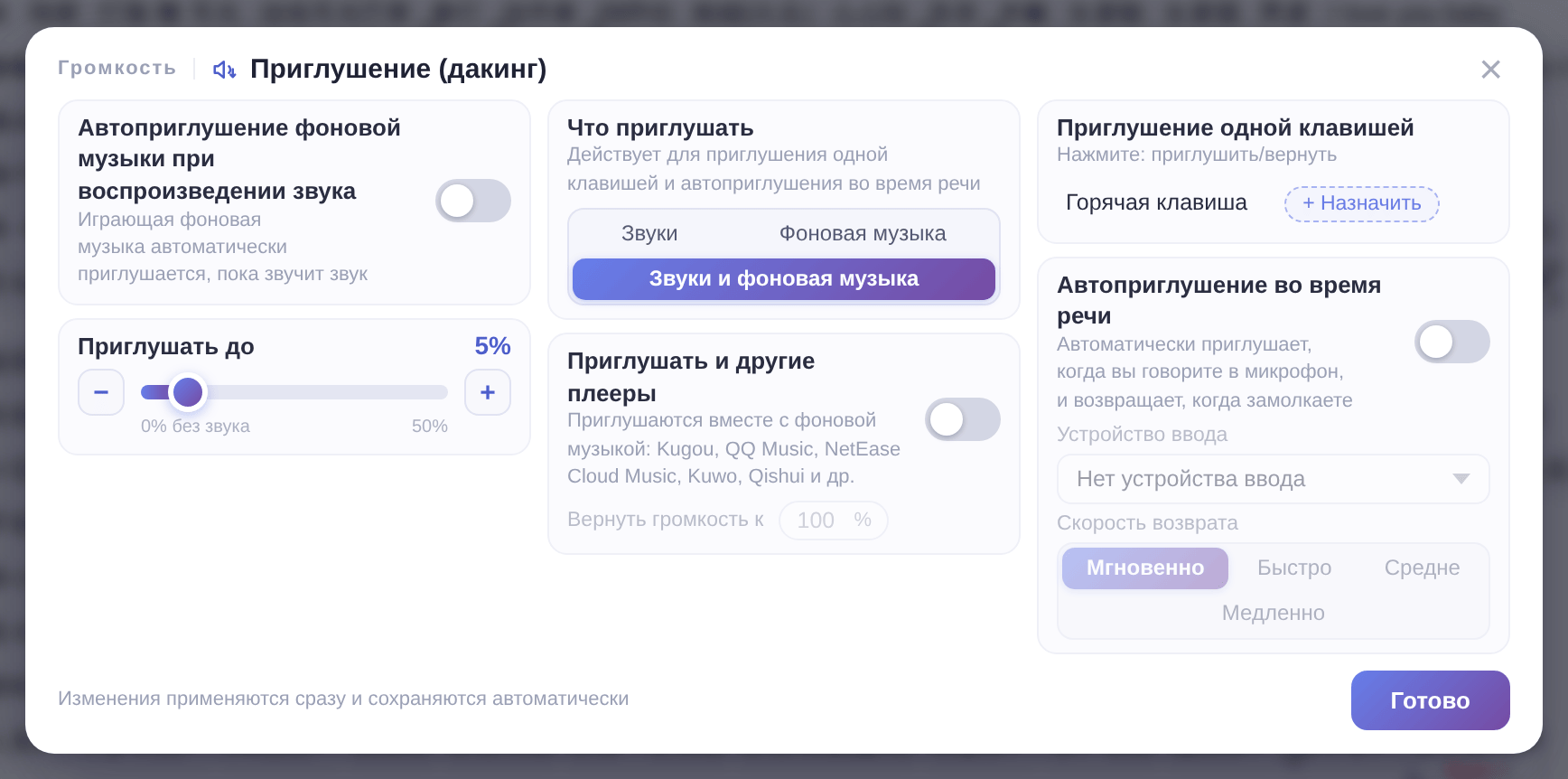
Положите музыку для фона в «Фоновую музыку», затем в «Приглушении (дакинге)» включите «Автоприглушение фоновой музыки при воспроизведении звука» и «Автоприглушение во время речи». Музыка будет сама становиться тише, когда звучит звук или вы говорите. См. Приглушение (дакинг).
5. Избегайте случайных срабатываний при наборе текста
Если у вас есть горячие клавиши из одной буквы или цифры, перед набором текста снимите флажок «Гор. клавиши» в плеере или плавающем окне либо назначьте клавишу функции «Горячие клавиши вкл./выкл.», чтобы переключать их одним нажатием. См. Поверх всех окон, плавающее окно и трей.
6. Последняя проверка перед эфиром
- Нажмите на звук и посмотрите на индикатор громкости в программе для стрима. Если он не двигается, см. Зрители не слышат звуки.
- Когда всё готово, экспортируйте локальный пакет звуков в качестве резервной копии — чтобы восстановить всё при смене компьютера или случайном удалении. См. Резервная копия и обмен пакетами звуков.
