
إلى جانب آلاف الأصوات المدمجة، يمكنك إضافة موسيقى وأصوات من حاسوبك. توجد في صفحة «مخصص».
استيراد الأصوات
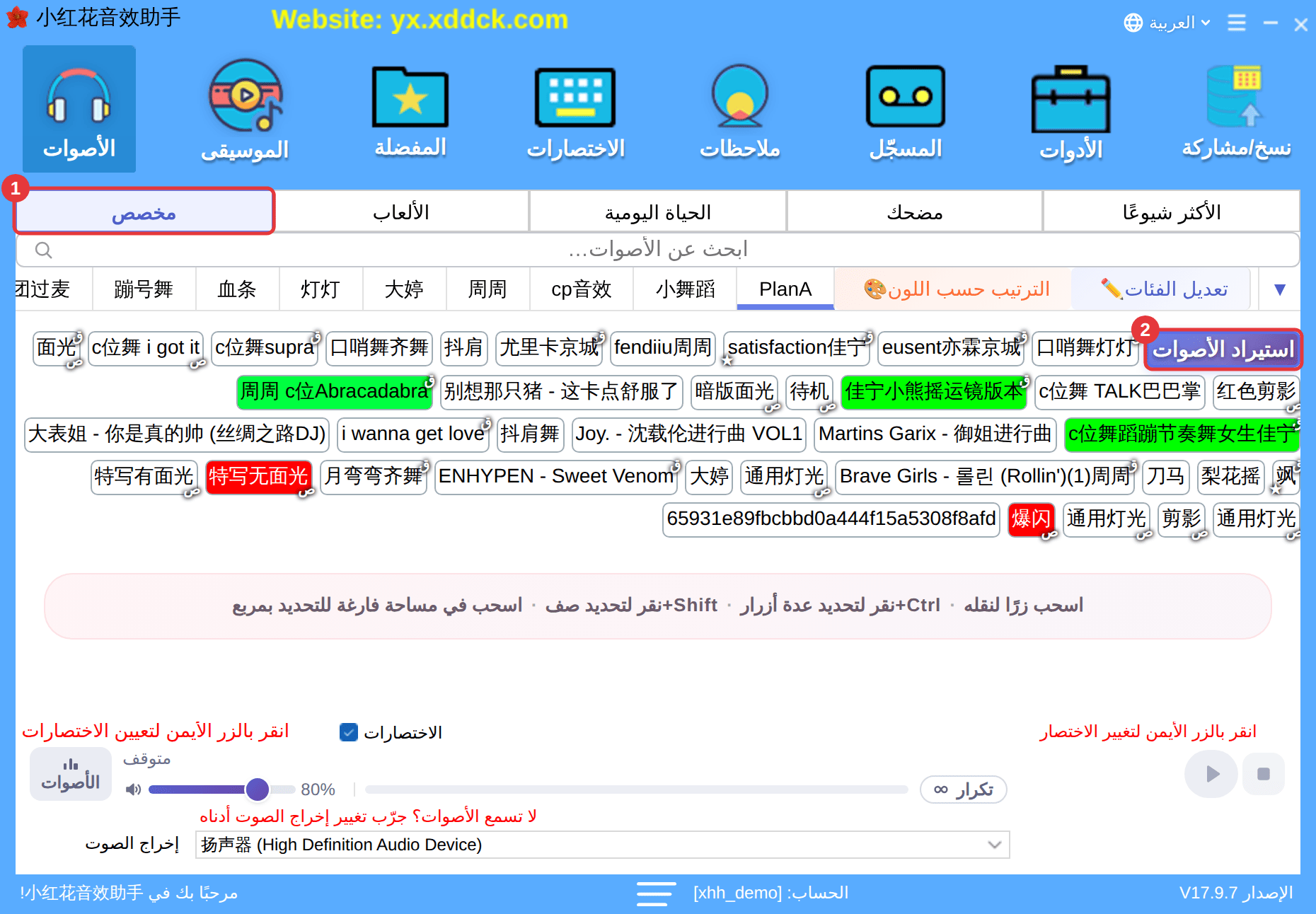
- انقر «الأصوات» في شريط الأدوات ثم تبويب «مخصص» (①).
- في الأعلى اختر الفئة الفرعية التي تريد الإضافة إليها (مثل «الافتتاح»).
- انقر زر «استيراد الأصوات» في بداية الفئة الفرعية (②) واختر ملفات الموسيقى في النافذة التي تظهر. اضغط Ctrl لاختيار عدة ملفات — تُعالج معًا.
يمكنك أيضًا سحب ملفات الموسيقى من مجلد على الحاسوب وإفلاتها في نافذة البرنامج.
ما الملفات المدعومة؟صيغ الصوت الشائعة: MP3 وWAV وFLAC وM4A/AAC وWMA وOGG وOPUS. إن لم يُتعرّف على ملف فحوّله إلى MP3 أو OGG أو AAC أو M4A أو WMA أو FLAC؛ وللملفات الكبيرة جدًا يظهر حد للحجم. أما حزم الأصوات المصدّرة عبر «نسخ/مشاركة» (.xhh / .xdd) فتُستورد كحزمة تلقائيًا عند إفلاتها (واحدة في كل مرة).
من أين أحصل على الأغاني؟بعد تنزيل أغنية في تطبيق موسيقى، اعرف مكان الملف من قائمة التنزيلات فيه، ثم استورده كما سبق أو اسحبه إلى النافذة. احترم حقوق النشر عند تشغيل الأغاني في بث عام.
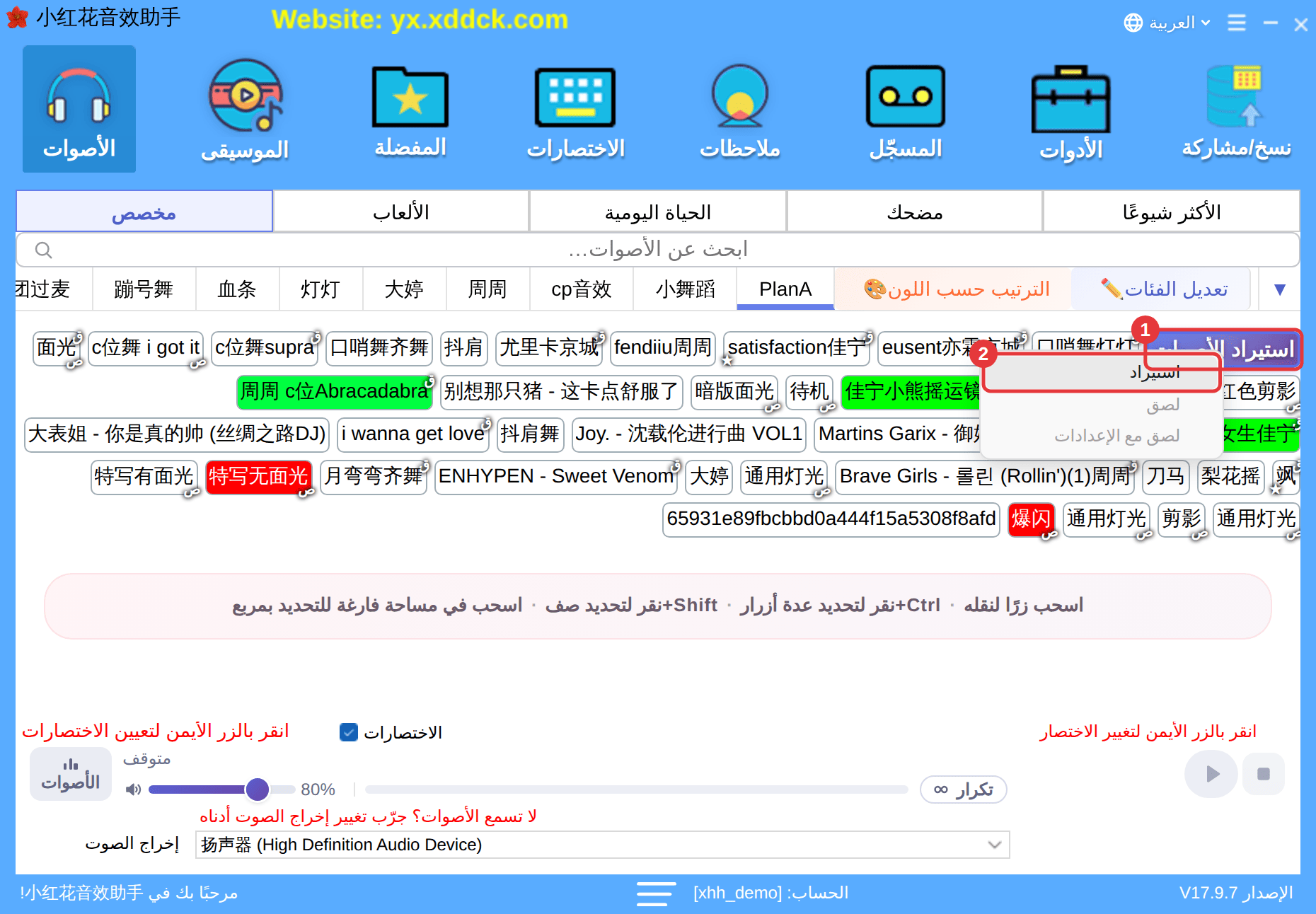
قائمة النقر الأيمن لـ «استيراد الأصوات»
انقر بزر الفأرة الأيمن على «استيراد الأصوات» لتختار «استيراد»، أو «لصق» / «لصق مع الإعدادات» للأصوات المنسوخة من مكان آخر (للنسخ راجع إدارة الفئات وتنظيم الأصوات).
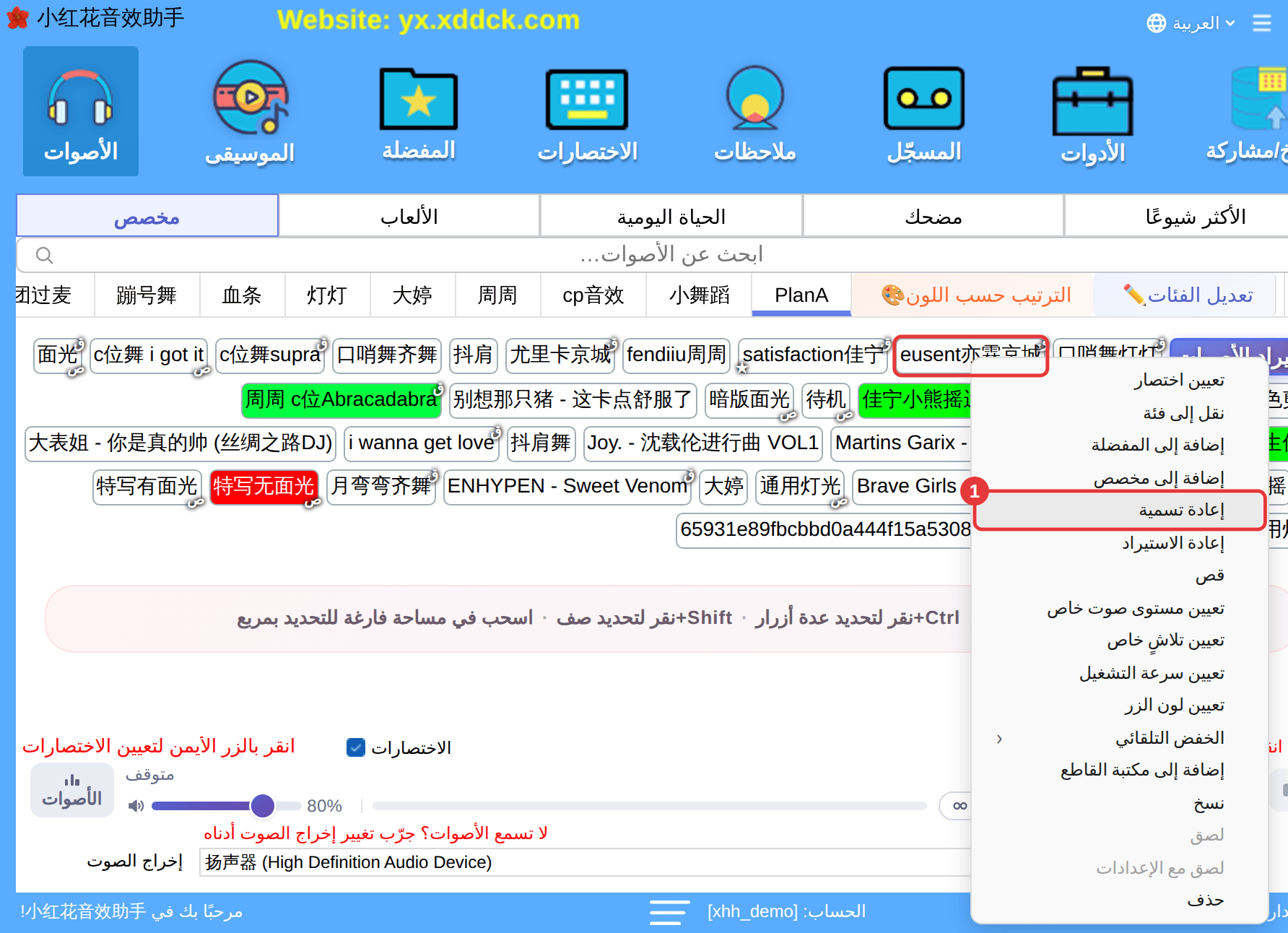
بعد الاستيراد: إعادة التسمية وإعادة الاستيراد والحذف
للأصوات التي تستوردها عناصر إضافية في قائمة النقر الأيمن:
- إعادة تسمية: تغيّر الاسم الظاهر على الزر.
- إعادة الاستيراد: تختار ملفًا جديدًا لهذا الزر (مثلًا إذا نُقل الملف الأصلي أو حُذف).
- حذف: يزيله من البرنامج (لا يُحذف الملف من الحاسوب) مع مفضلته واختصاره.
تنبيهاحتفظ بملفات الموسيقى الأصلية بعد الاستيراد. وقبل تغيير الحاسوب صدّر حزمة أصوات محلية عبر «نسخ/مشاركة». راجع النسخ الاحتياطي ومشاركة حزم الأصوات.
