
Neben Tausenden integrierten Sounds können Sie eigene Musik und Sounds von Ihrem PC hinzufügen. Sie landen auf der Seite Eigene.
Sounds importieren
- Klicken Sie in der Werkzeugleiste auf Sounds und dann auf den Kategorie-Tab Eigene (①).
- Wählen Sie oben die Ziel-Unterkategorie (zum Beispiel Intro).
- Klicken Sie am Anfang der Unterkategorie auf Sounds importieren (②) und wählen Sie im geöffneten Fenster Musikdateien aus. Mit gedrückter Strg-Taste wählen Sie mehrere auf einmal — mehrere Dateien werden parallel verarbeitet.
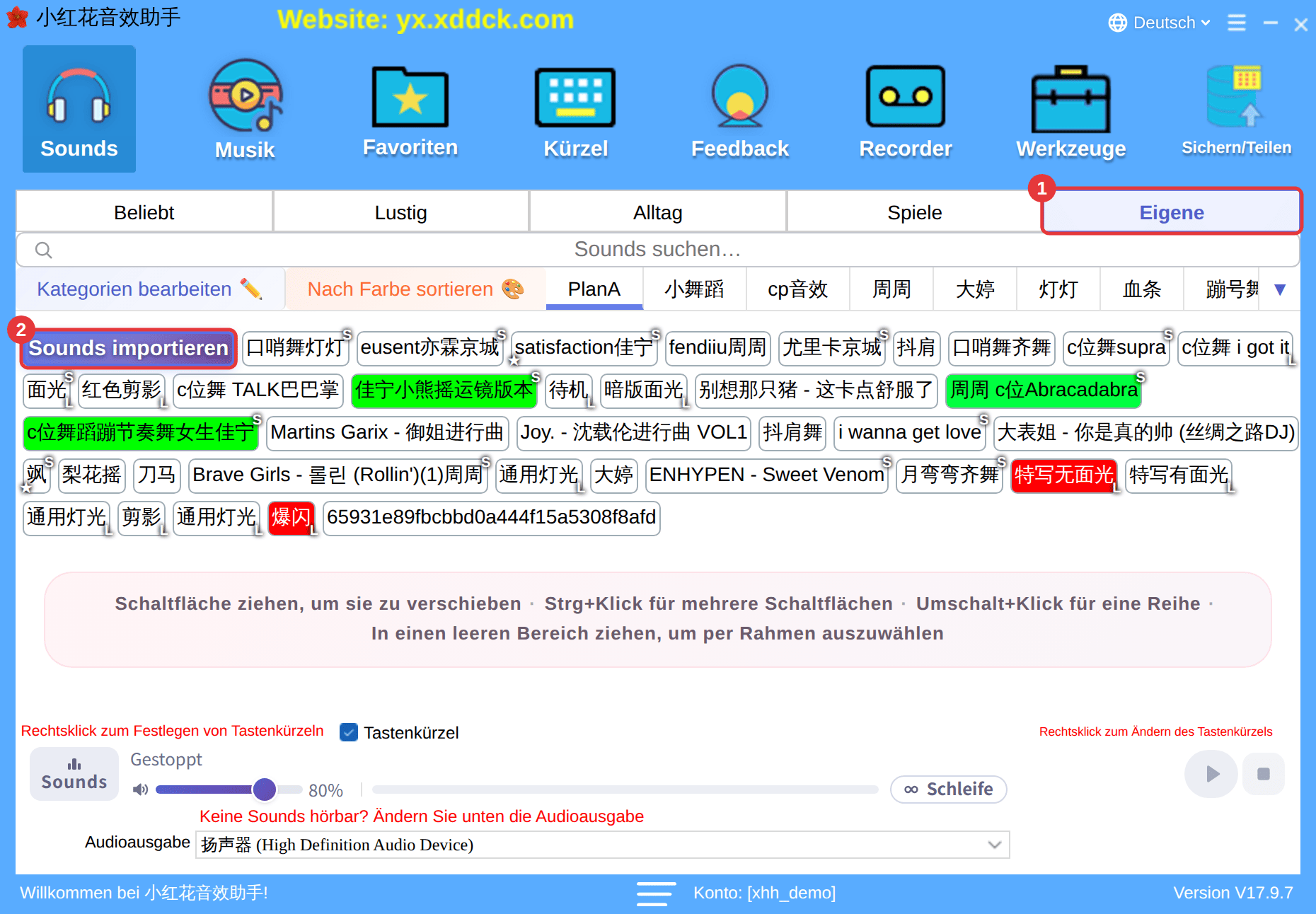
Sie können Musikdateien auch aus einem Ordner auf dem PC in das App-Fenster ziehen.
Welche Dateien gehen?Gängige Audioformate wie MP3, WAV, FLAC, M4A/AAC, WMA, OGG und OPUS. Wird eine Musikdatei nicht erkannt, wandeln Sie sie in MP3, OGG, AAC, M4A, WMA oder FLAC um; zu große Dateien zeigen ein Größenlimit an. Mit Sichern/Teilen exportierte Soundpakete (.xhh / .xdd) werden beim Hineinziehen automatisch als Soundpaket importiert (jeweils eines).
Woher kommen die Songs?Nach dem Download in einer Musik-App finden Sie den Speicherort in deren Downloadliste; importieren Sie die Dateien wie oben oder ziehen Sie sie hinein. Beachten Sie das Urheberrecht, wenn Sie Songs öffentlich im Stream spielen.
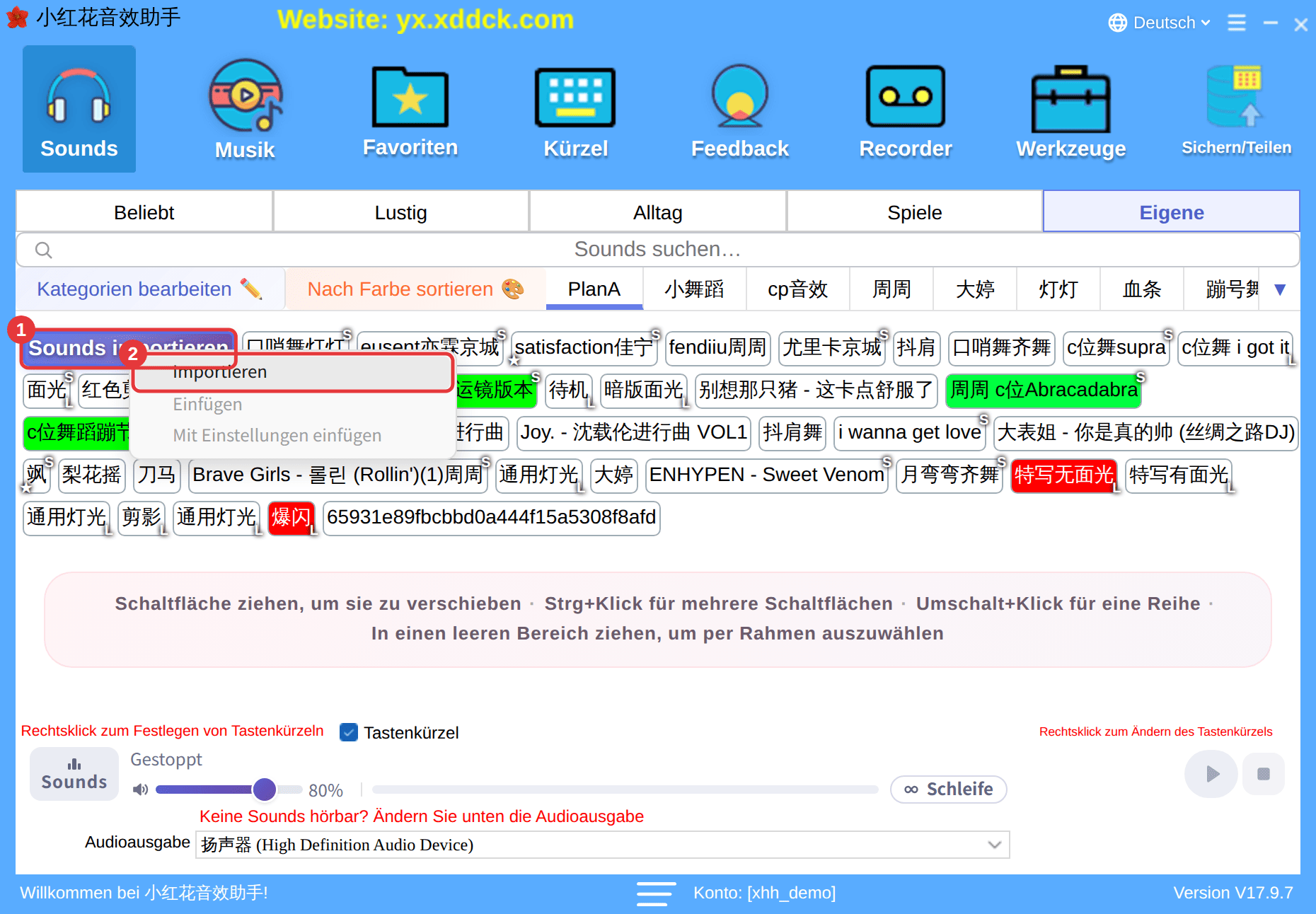
Das Rechtsklickmenü von Sounds importieren
Ein Rechtsklick auf Sounds importieren bietet Importieren sowie Einfügen / Mit Einstellungen einfügen für Sounds, die Sie anderswo kopiert haben (zum Kopieren siehe Kategorien verwalten und Sounds ordnen).
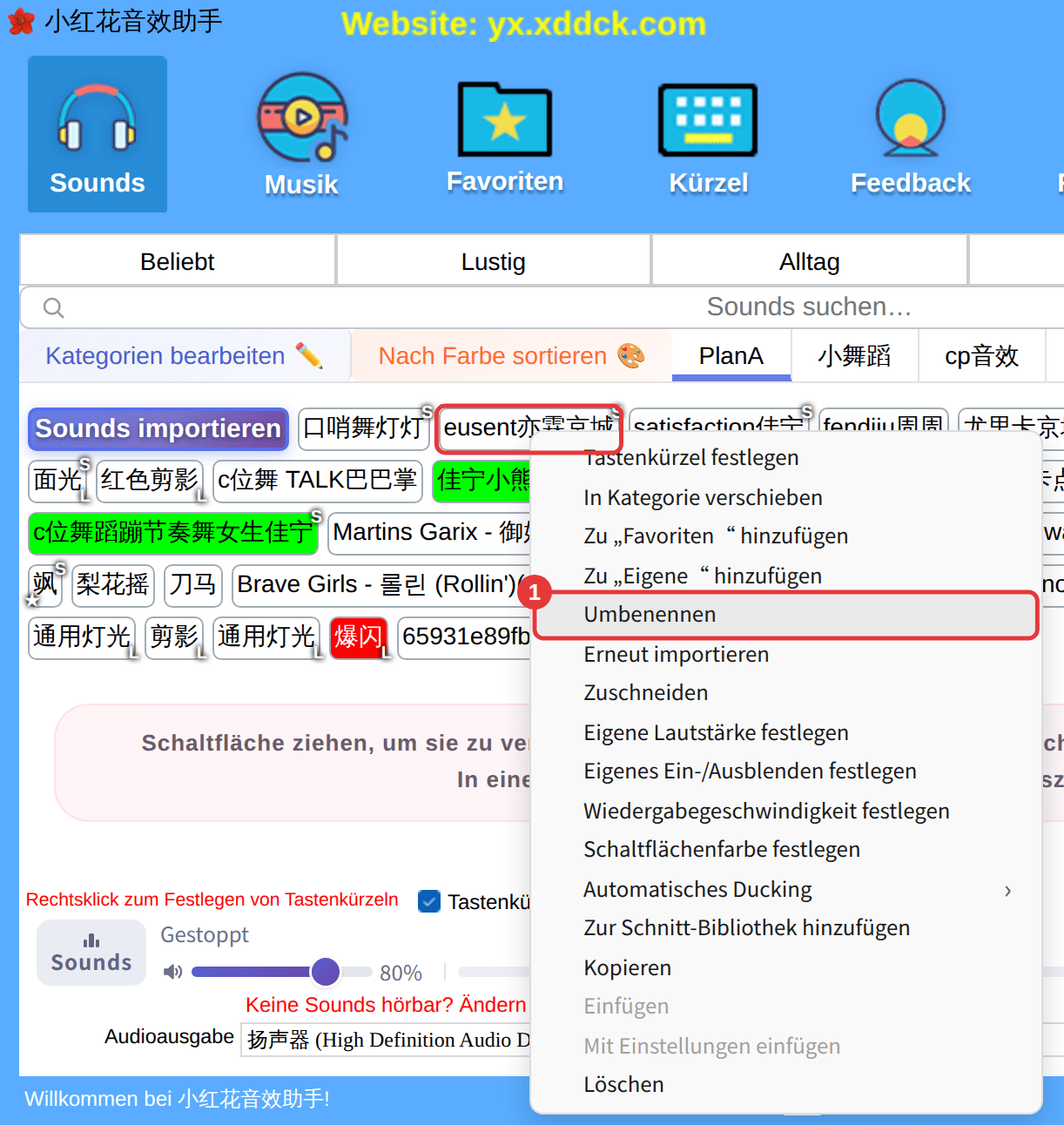
Nach dem Import: umbenennen, erneut importieren, löschen
Selbst importierte Sounds haben gegenüber integrierten einige zusätzliche Menüeinträge:
- Umbenennen: den Namen auf der Schaltfläche ändern.
- Erneut importieren: eine neue Musikdatei für diese Schaltfläche wählen (etwa wenn die Originaldatei verschoben oder gelöscht wurde).
- Löschen: aus der App entfernen (die Musikdatei auf dem PC bleibt erhalten). Favoriten und Tastenkürzel werden mit entfernt.
HinweisBewahren Sie die Original-Musikdateien nach dem Import auf. Exportieren Sie vor einem PC-Wechsel ein lokales Soundpaket mit Sichern/Teilen. Siehe Soundpakete sichern/teilen.
