
Además de los miles de sonidos integrados, puedes añadir música y sonidos de tu PC. Van a la página Personalizados.
Importar sonidos
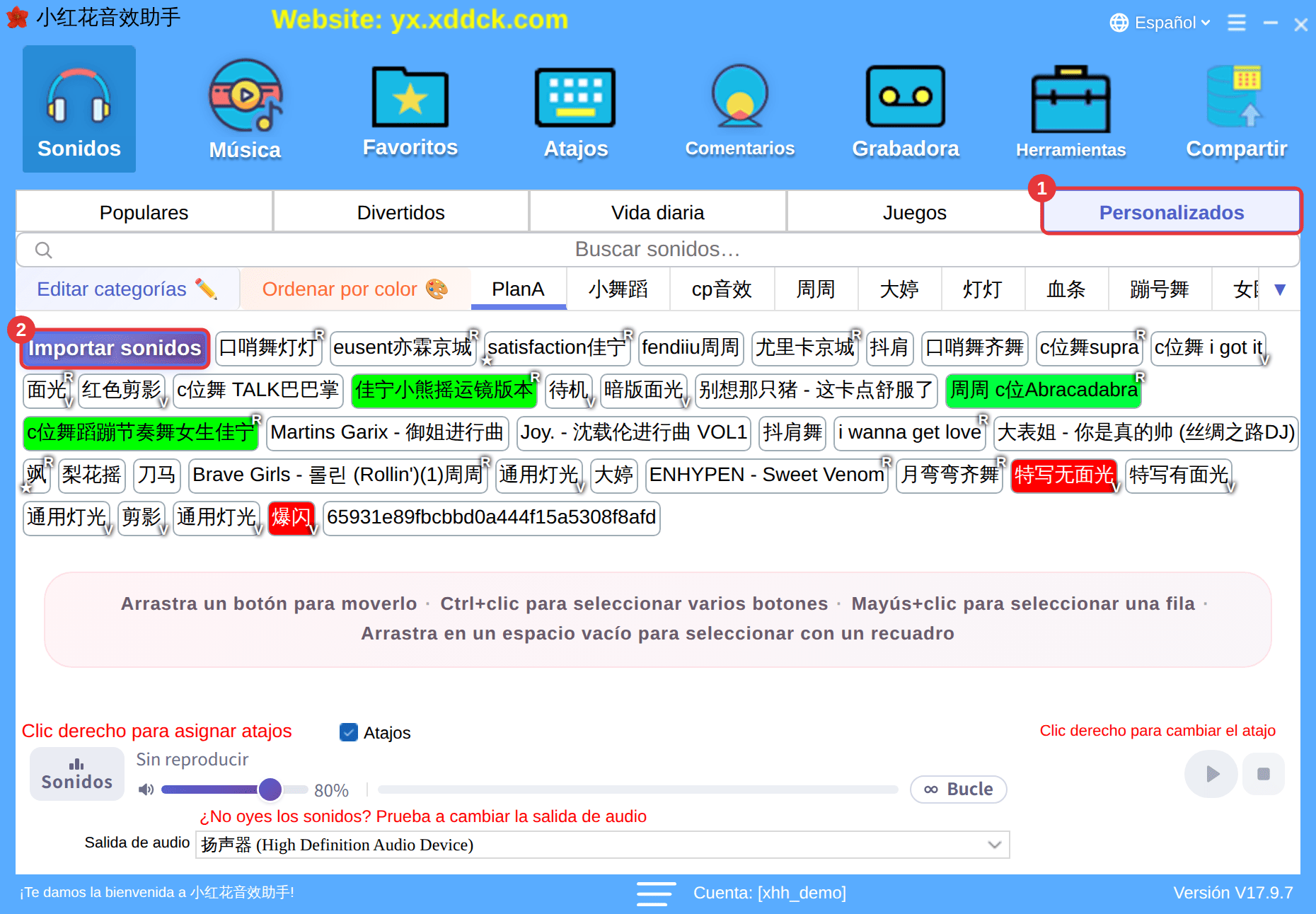
- Haz clic en Sonidos en la barra de herramientas y luego en la pestaña Personalizados (①).
- Arriba, elige la subcategoría de destino (por ejemplo Intro).
- Haz clic en el botón Importar sonidos al principio de la subcategoría (②) y elige archivos de música en la ventana que se abre. Mantén Ctrl para elegir varios: se procesan en paralelo.
También puedes arrastrar archivos de música desde una carpeta del PC y soltarlos en la ventana de la app.
¿Qué archivos sirven?Los formatos de audio habituales: MP3, WAV, FLAC, M4A/AAC, WMA, OGG y OPUS. Si un archivo no se reconoce, conviértelo a MP3, OGG, AAC, M4A, WMA o FLAC; los archivos demasiado grandes muestran un límite de tamaño. Los paquetes de sonidos exportados con Compartir (.xhh / .xdd) se importan como paquete automáticamente al soltarlos (de uno en uno).
¿De dónde saco las canciones?Tras descargarlas en una app de música, busca dónde se guardan en su lista de descargas e impórtalas como arriba o arrástralas. Respeta los derechos de autor al reproducir canciones en público.
El menú contextual de Importar sonidos
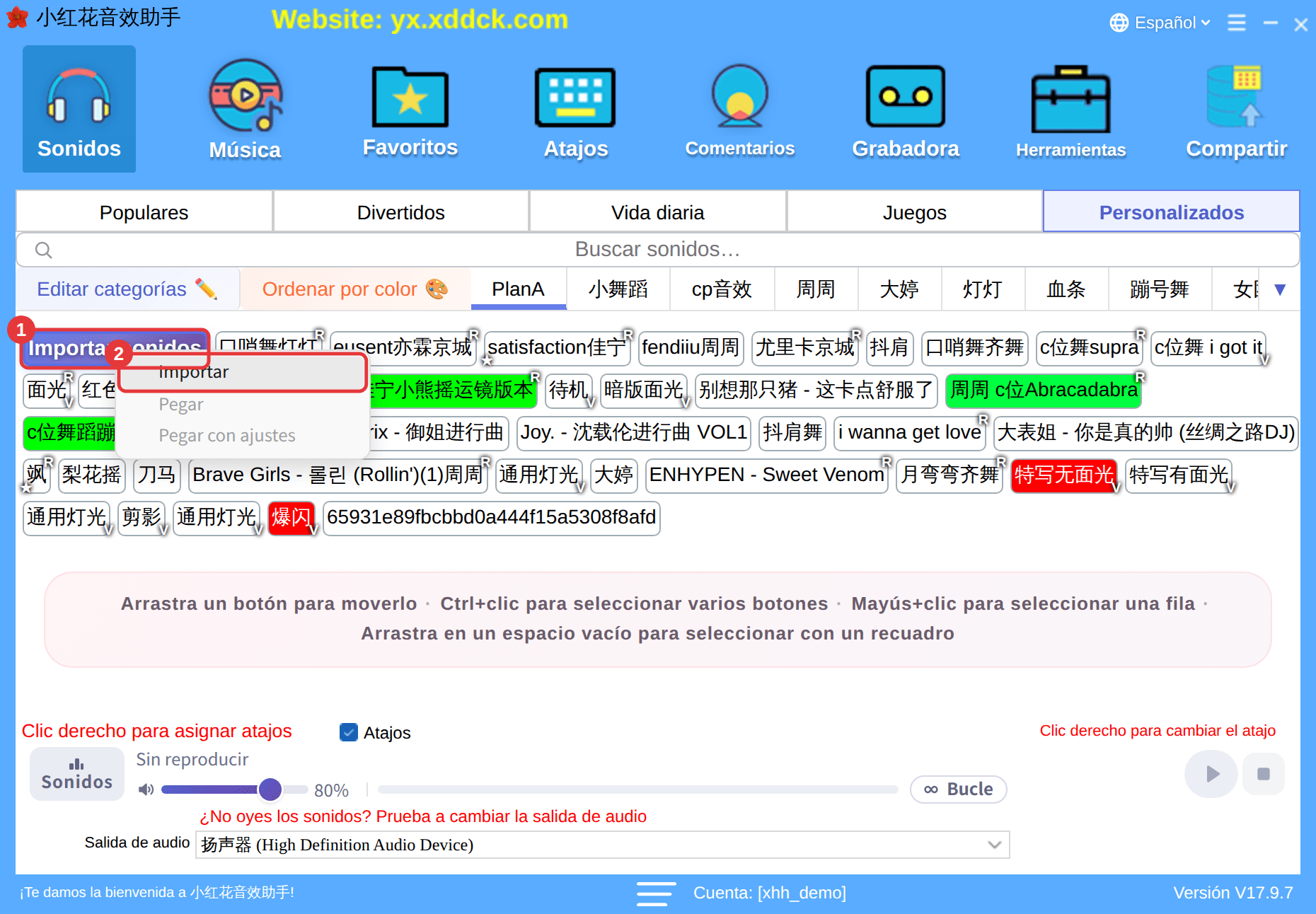
Haz clic derecho en Importar sonidos para elegir Importar, o Pegar / Pegar con ajustes para traer sonidos copiados de otra parte (cómo copiar: consulta Gestionar categorías y organizar sonidos).
Después de importar: renombrar, volver a importar, eliminar
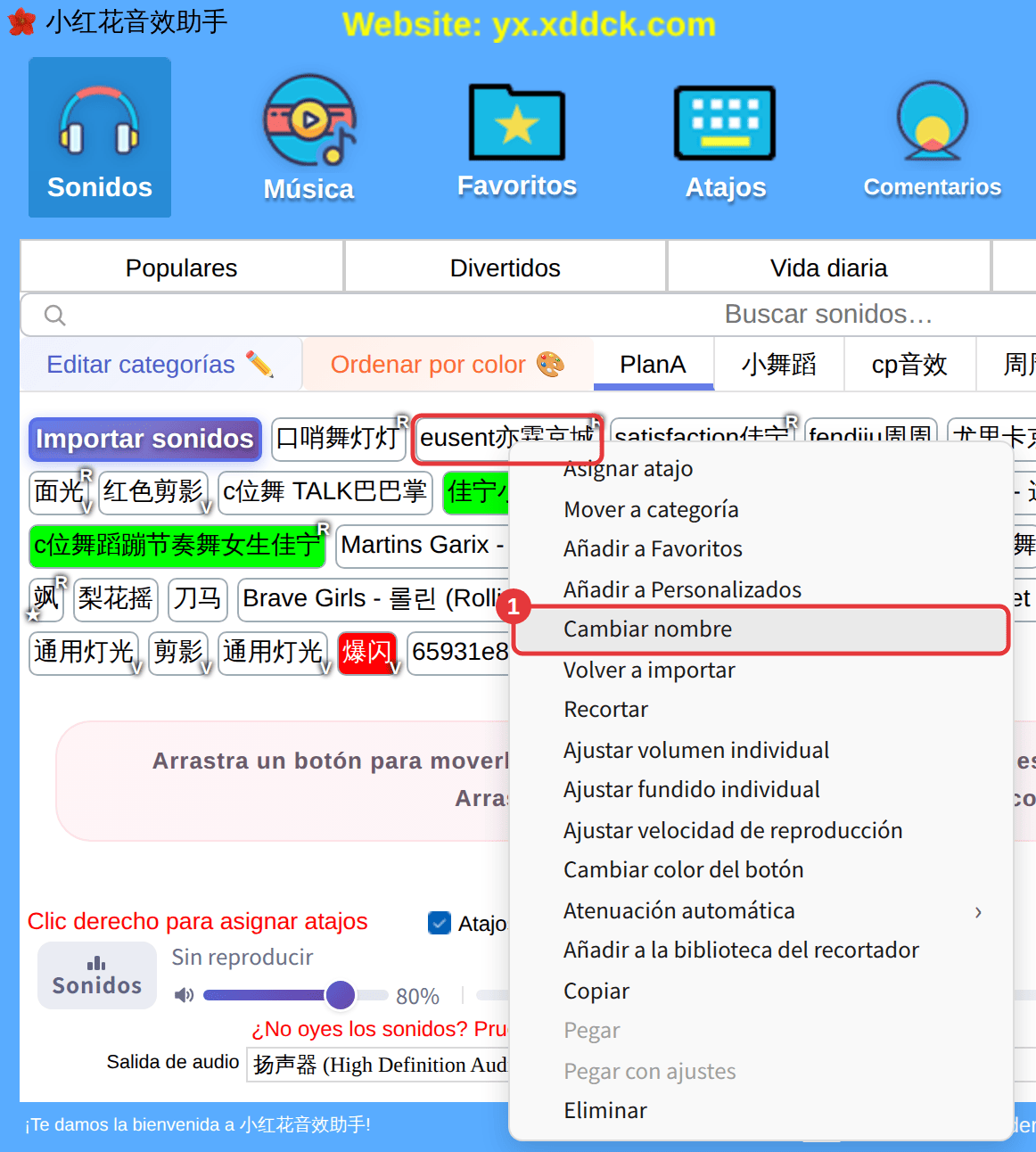
Los sonidos que importas tú tienen algunas opciones más en el menú contextual que los integrados:
- Cambiar nombre: cambia el nombre que aparece en el botón.
- Volver a importar: elige un archivo de música nuevo para este botón (por ejemplo, si el original se movió o se borró).
- Eliminar: lo quita de la app (el archivo de tu PC no se borra), junto con sus favoritos y su atajo.
AtenciónConserva los archivos de música originales después de importarlos. Antes de cambiar de PC, exporta un paquete de sonidos local con Compartir. Consulta Copia de seguridad y compartir paquetes.
