
Selain ribuan bunyi terbina dalam, anda boleh membawa masuk muzik dan bunyi dari PC anda sendiri. Semuanya berada di halaman Tersuai.
Import bunyi
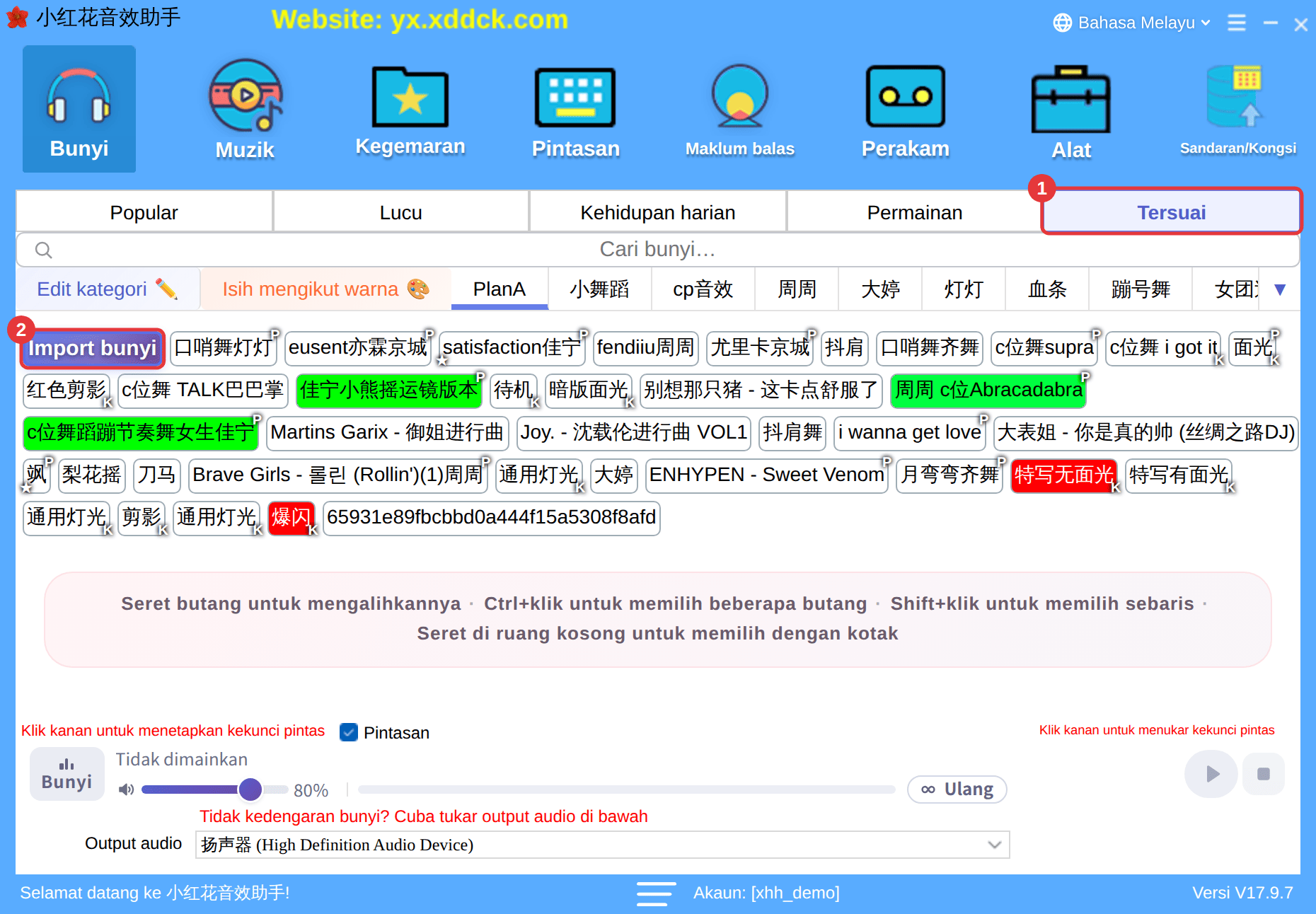
- Klik Bunyi pada bar alat, kemudian tab kategori Tersuai (①).
- Di bahagian atas, pilih subkategori destinasinya (contohnya Pembukaan).
- Klik butang Import bunyi di permulaan subkategori (②) dan pilih fail muzik dalam tetingkap yang dibuka. Tahan Ctrl untuk memilih beberapa sekaligus — beberapa fail diproses serentak.
Anda juga boleh menyeret fail muzik dari folder pada PC dan melepaskannya ke tetingkap aplikasi.
Fail apa yang boleh?Format audio biasa seperti MP3, WAV, FLAC, M4A/AAC, WMA, OGG dan OPUS boleh diimport. Jika muncul mesej fail muzik tidak dikenali, tukar kepada MP3, OGG, AAC, M4A, WMA atau FLAC dan cuba lagi; fail yang terlalu besar akan menunjukkan had saiz. Pek bunyi yang dieksport melalui Sandaran/Kongsi (.xhh / .xdd) diimport sebagai pek bunyi secara automatik apabila dilepaskan ke tetingkap (satu demi satu).
Dari mana lagunya?Selepas memuat turun lagu dalam aplikasi muzik, cari lokasi fail dalam senarai muat turunnya, kemudian import seperti di atas atau seret fail ke tetingkap. Ambil perhatian tentang hak cipta apabila memainkan lagu dalam siaran awam.
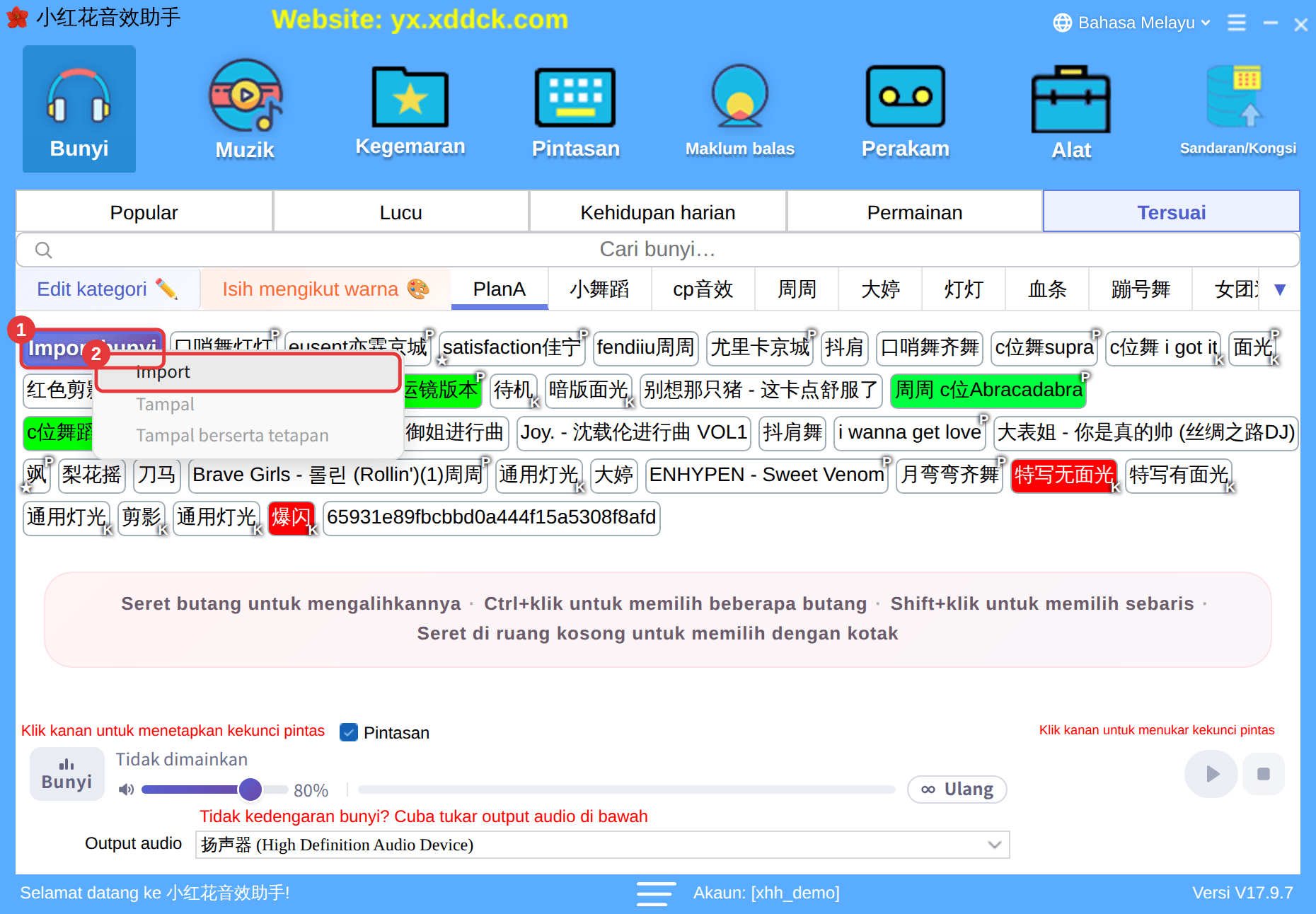
Menu klik kanan butang Import bunyi
Klik kanan butang Import bunyi untuk memilih Import, atau Tampal / Tampal berserta tetapan bunyi yang anda salin dari tempat lain ke subkategori ini (cara menyalin: lihat Urus kategori dan susun bunyi).
Selepas import: namakan semula, import semula, padam
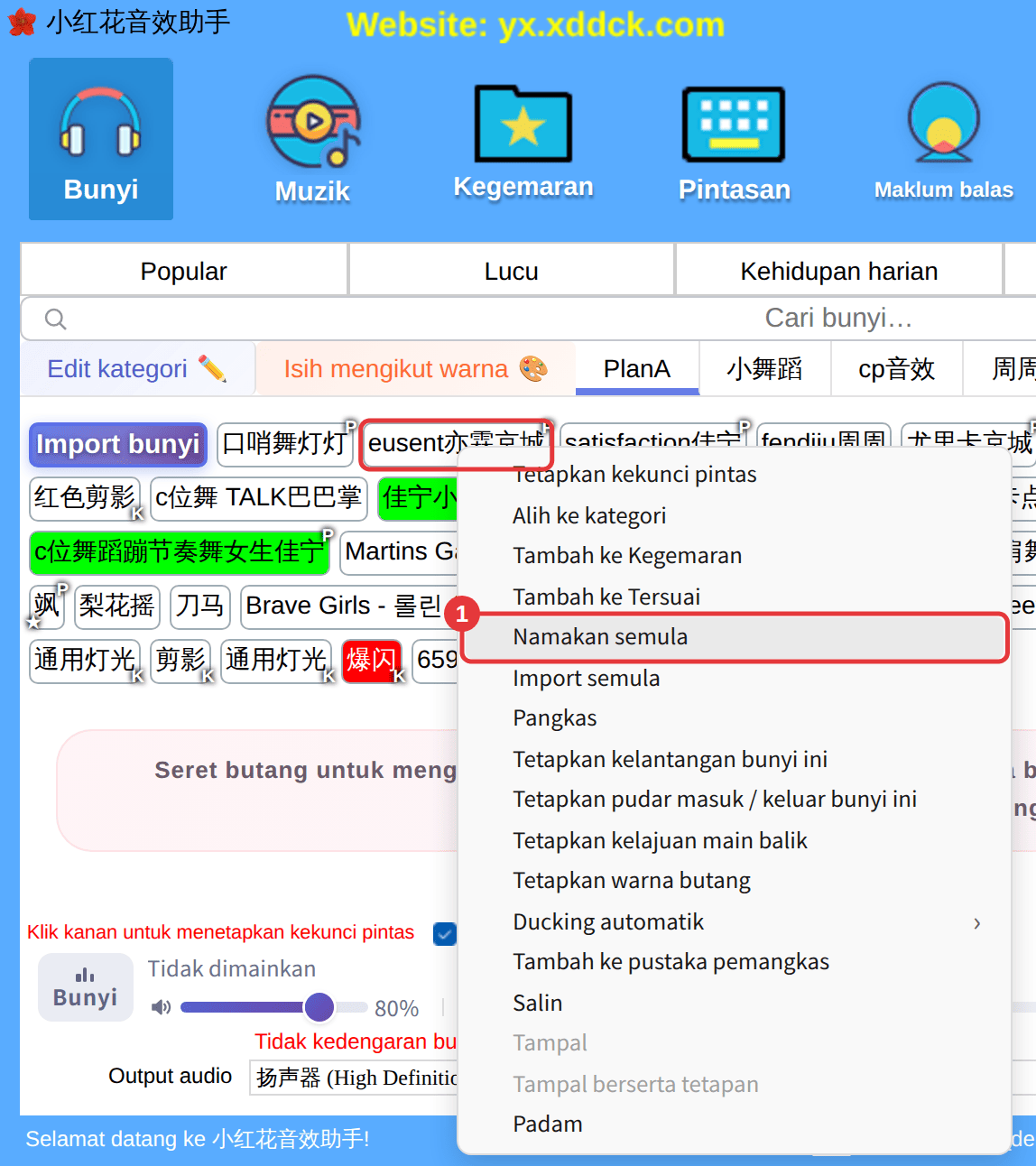
Bunyi yang anda import sendiri mempunyai beberapa item klik kanan tambahan berbanding bunyi terbina dalam:
- Namakan semula: tukar nama yang dipaparkan pada butang.
- Import semula: pilih fail muzik baharu untuk butang ini (contohnya jika fail asal telah dialihkan atau dipadam).
- Padam: padam daripada aplikasi (fail muzik pada PC tidak dipadam). Kegemaran dan kekunci pintasnya turut dipadam.
PerhatianSimpan fail muzik asal pada PC selepas mengimport. Sebelum berpindah ke PC baharu, eksport pek bunyi tempatan melalui Sandaran/Kongsi. Lihat Sandarkan/kongsi pek bunyi.
