
นอกจากเสียงในตัวนับพันเสียง คุณยังเพิ่มเพลงและเสียงจากคอมพิวเตอร์ของคุณเองได้ เสียงเหล่านี้อยู่ในหน้า “กำหนดเอง”
นำเข้าเสียง
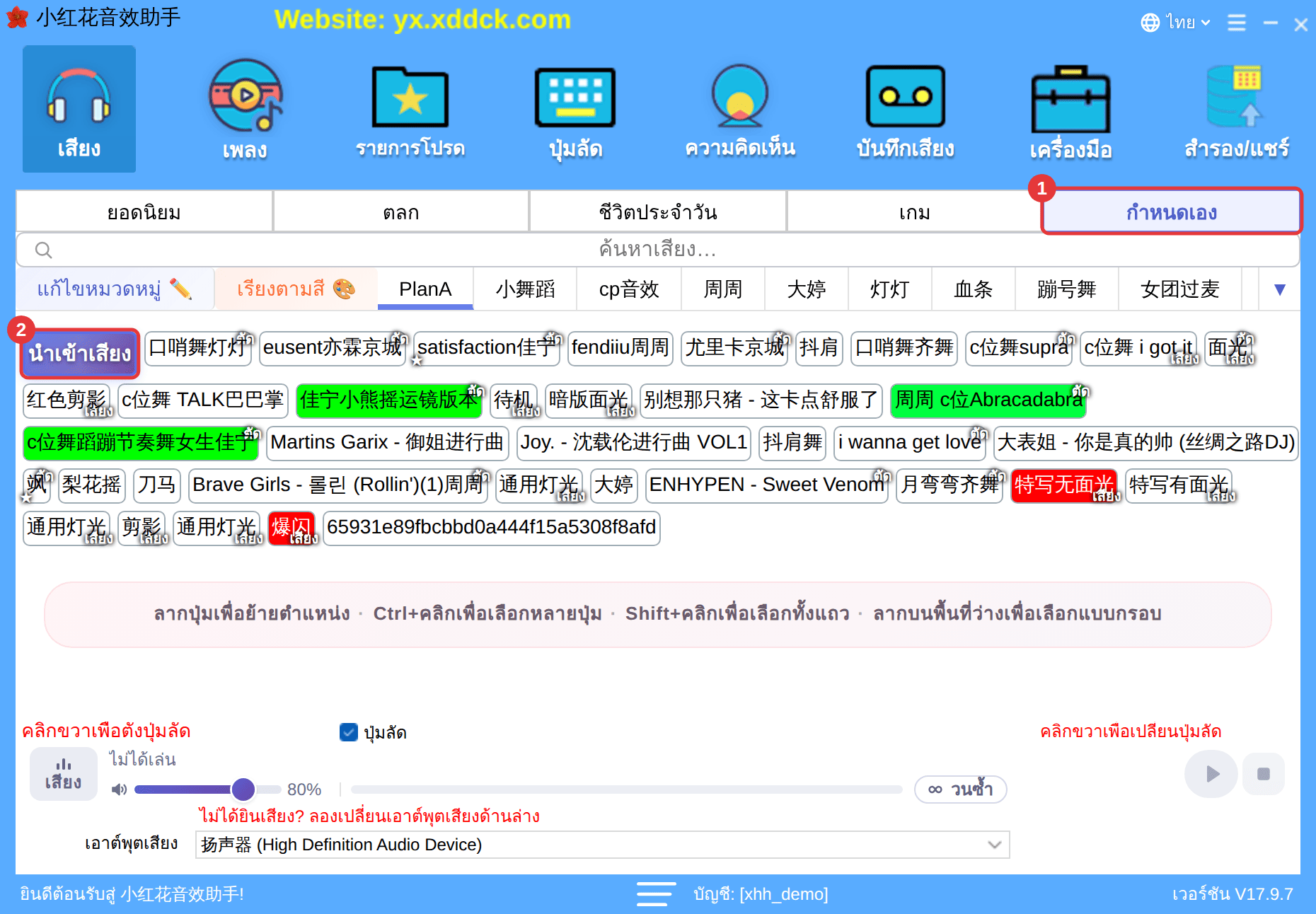
- คลิก “เสียง” บนแถบเครื่องมือ แล้วคลิกแท็บ “กำหนดเอง” (①)
- ด้านบน เลือกหมวดหมู่ย่อยที่ต้องการเพิ่ม (เช่น เปิดไลฟ์)
- คลิกปุ่ม “นำเข้าเสียง” ที่ต้นหมวดหมู่ย่อย (②) แล้วเลือกไฟล์เพลงในหน้าต่างที่เปิดขึ้น กด Ctrl ค้างไว้เพื่อเลือกหลายไฟล์ ระบบจะประมวลผลไปพร้อมกัน
ลากไฟล์เพลงจากโฟลเดอร์ในคอมพิวเตอร์มาวางในหน้าต่างแอปก็ได้
ใช้ไฟล์แบบไหนได้บ้าง?รูปแบบเสียงทั่วไป ได้แก่ MP3 WAV FLAC M4A/AAC WMA OGG และ OPUS ถ้าไฟล์ไม่ถูกรู้จัก ให้แปลงเป็น MP3 OGG AAC M4A WMA หรือ FLAC แล้วลองใหม่ ไฟล์ที่ใหญ่มากจะแสดงข้อจำกัดขนาด แพ็กเสียงที่ส่งออกจาก “สำรอง/แชร์” (.xhh / .xdd) เมื่อลากมาวางจะนำเข้าเป็นแพ็กเสียงให้อัตโนมัติ (ครั้งละหนึ่งไฟล์)
หาเพลงจากไหน?หลังดาวน์โหลดเพลงในแอปเพลง ให้ดูตำแหน่งไฟล์จากรายการดาวน์โหลด แล้วนำเข้าตามด้านบนหรือลากเข้ามาในหน้าต่าง โปรดคำนึงถึงลิขสิทธิ์เมื่อเปิดเพลงในไลฟ์สาธารณะ
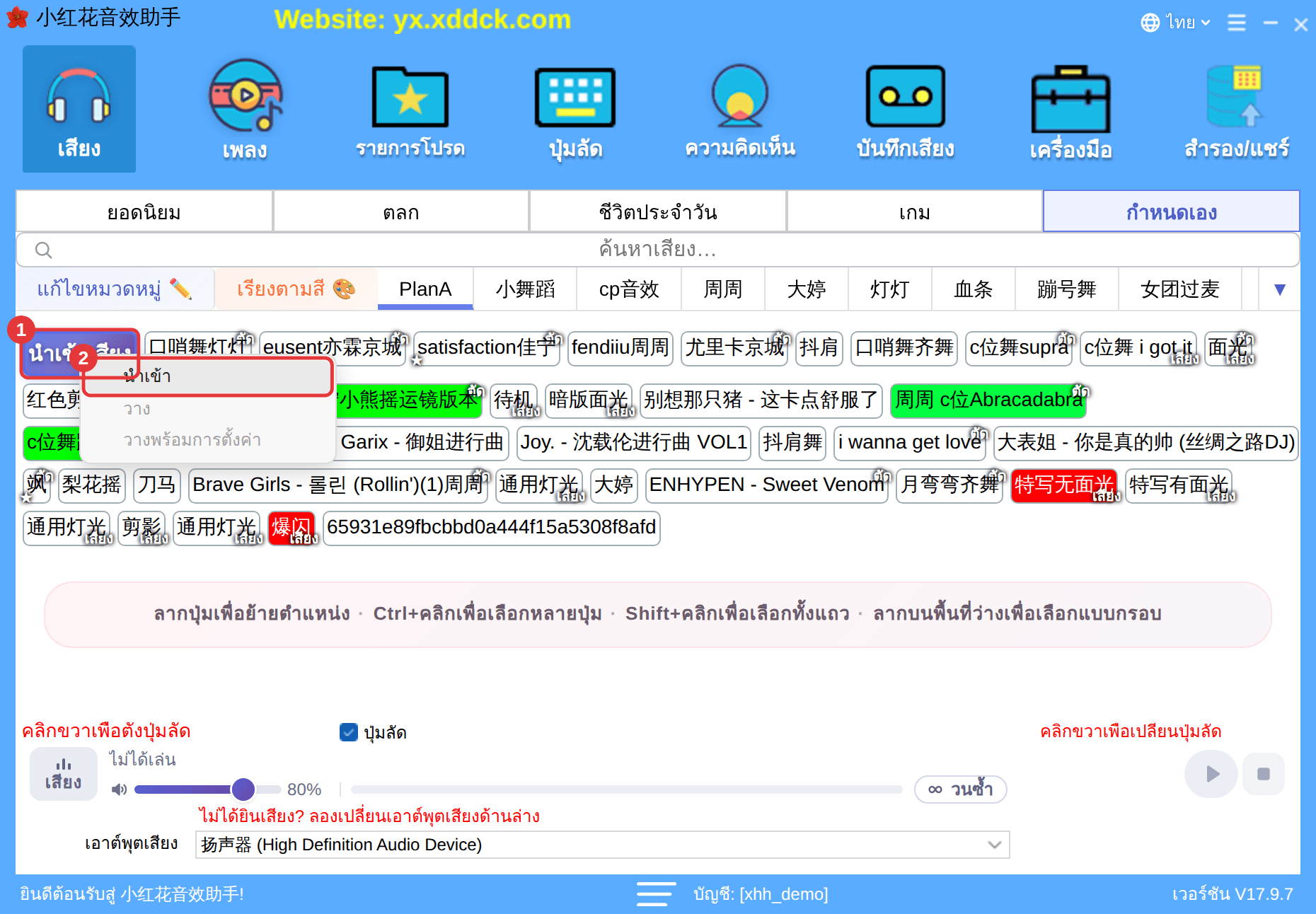
เมนูคลิกขวาของ “นำเข้าเสียง”
คลิกขวาที่ “นำเข้าเสียง” เพื่อเลือก “นำเข้า” หรือ “วาง” / “วางพร้อมการตั้งค่า” สำหรับเสียงที่คัดลอกมาจากที่อื่น (วิธีคัดลอก ดู จัดการหมวดหมู่และจัดระเบียบเสียง)
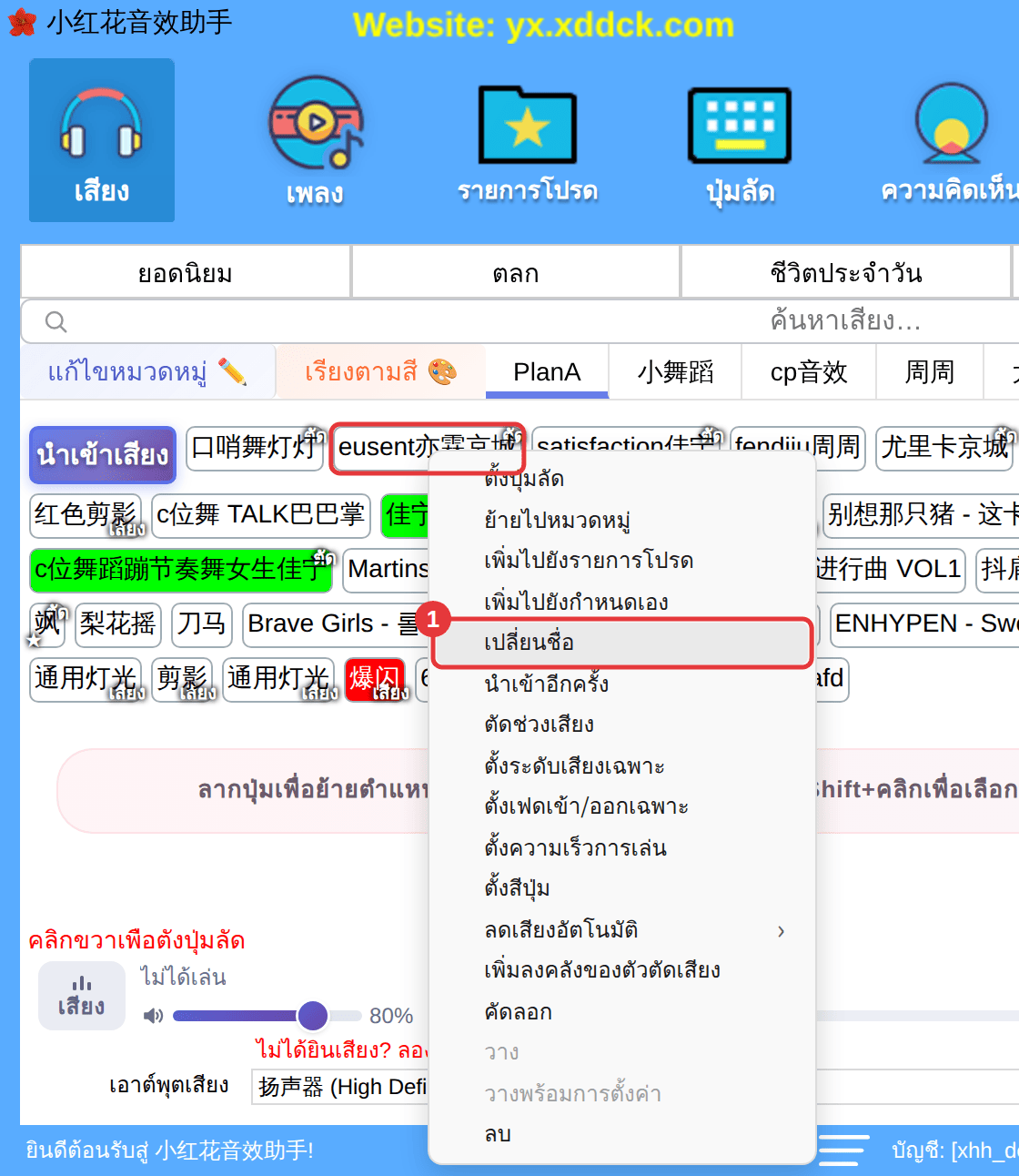
หลังนำเข้า: เปลี่ยนชื่อ นำเข้าอีกครั้ง ลบ
เสียงที่คุณนำเข้าเองมีรายการเพิ่มในเมนูคลิกขวา
- เปลี่ยนชื่อ: เปลี่ยนชื่อที่แสดงบนปุ่ม
- นำเข้าอีกครั้ง: เลือกไฟล์เพลงใหม่ให้ปุ่มนี้ (เช่น เมื่อไฟล์เดิมถูกย้ายหรือลบ)
- ลบ: ลบออกจากแอป (ไม่ลบไฟล์ในคอมพิวเตอร์) พร้อมรายการโปรดและปุ่มลัดของเสียงนั้น
ข้อควรระวังเก็บไฟล์เพลงต้นฉบับไว้หลังนำเข้า และก่อนเปลี่ยนคอมพิวเตอร์ให้ส่งออกแพ็กเสียงในเครื่องผ่าน “สำรอง/แชร์” ดู สำรองและแชร์แพ็กเสียง
