
Oltre alle migliaia di suoni integrati, puoi aggiungere musica e suoni dal tuo PC. Si trovano nella pagina Personalizzati.
Importare suoni
- Fai clic su Suoni nella barra degli strumenti, poi sulla scheda Personalizzati (①).
- In alto, scegli la sottocategoria di destinazione (per esempio Intro).
- Fai clic sul pulsante Importa suoni all’inizio della sottocategoria (②) e scegli i file musicali nella finestra che si apre. Tieni premuto Ctrl per sceglierne più di uno: vengono elaborati in parallelo.
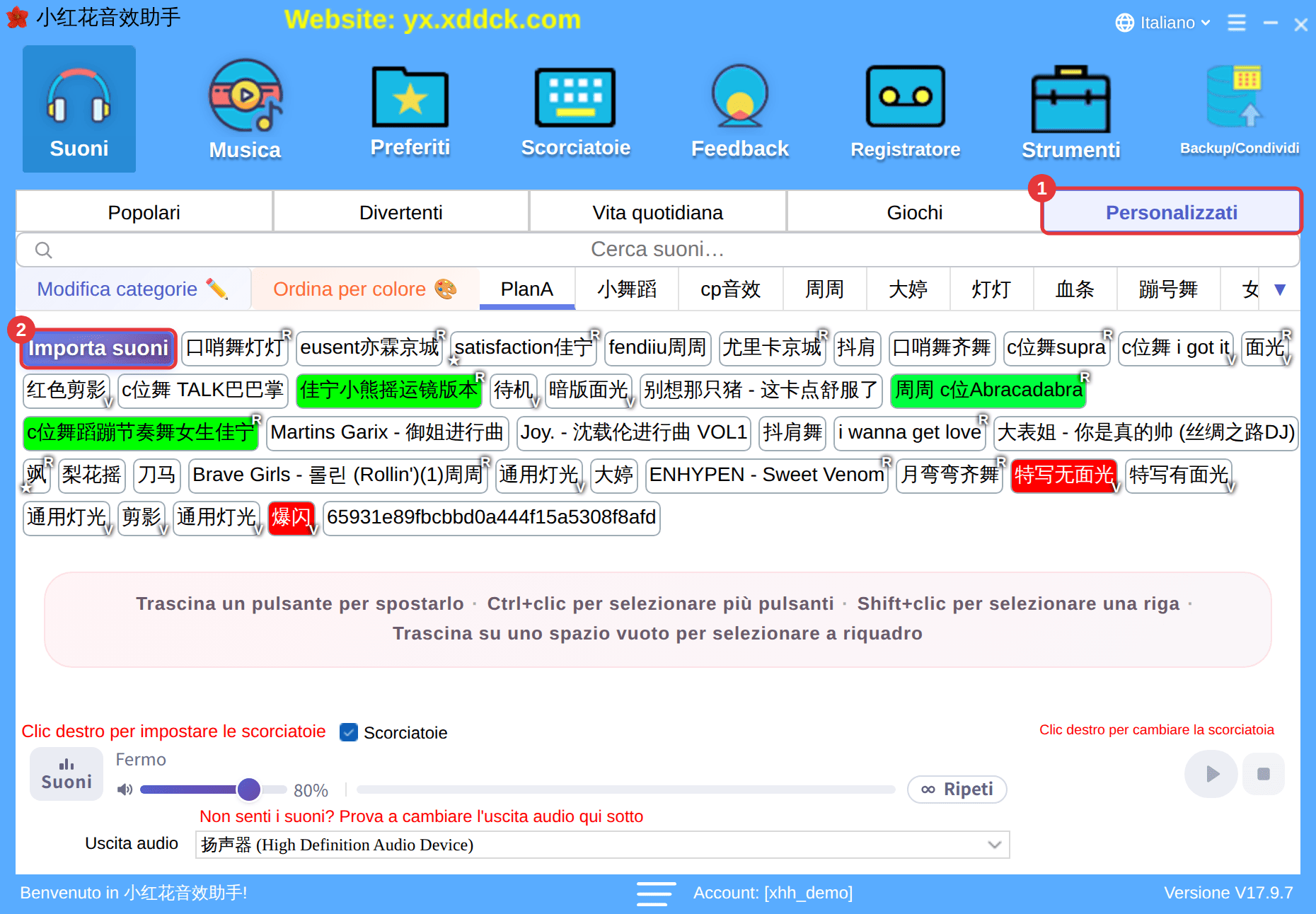
Puoi anche trascinare file musicali da una cartella del PC e rilasciarli nella finestra dell’app.
Quali file vanno bene?I formati audio comuni: MP3, WAV, FLAC, M4A/AAC, WMA, OGG e OPUS. Se un file non viene riconosciuto, convertilo in MP3, OGG, AAC, M4A, WMA o FLAC; per i file troppo grandi compare un limite di dimensione. I pacchetti di suoni esportati con Backup/Condividi (.xhh / .xdd) vengono importati automaticamente come pacchetto quando li rilasci (uno alla volta).
Dove trovo le canzoni?Dopo averle scaricate con un’app musicale, cerca nella sua lista dei download dove si trova il file, poi importalo come sopra o trascinalo nella finestra. Rispetta il copyright quando riproduci canzoni in diretta pubblica.
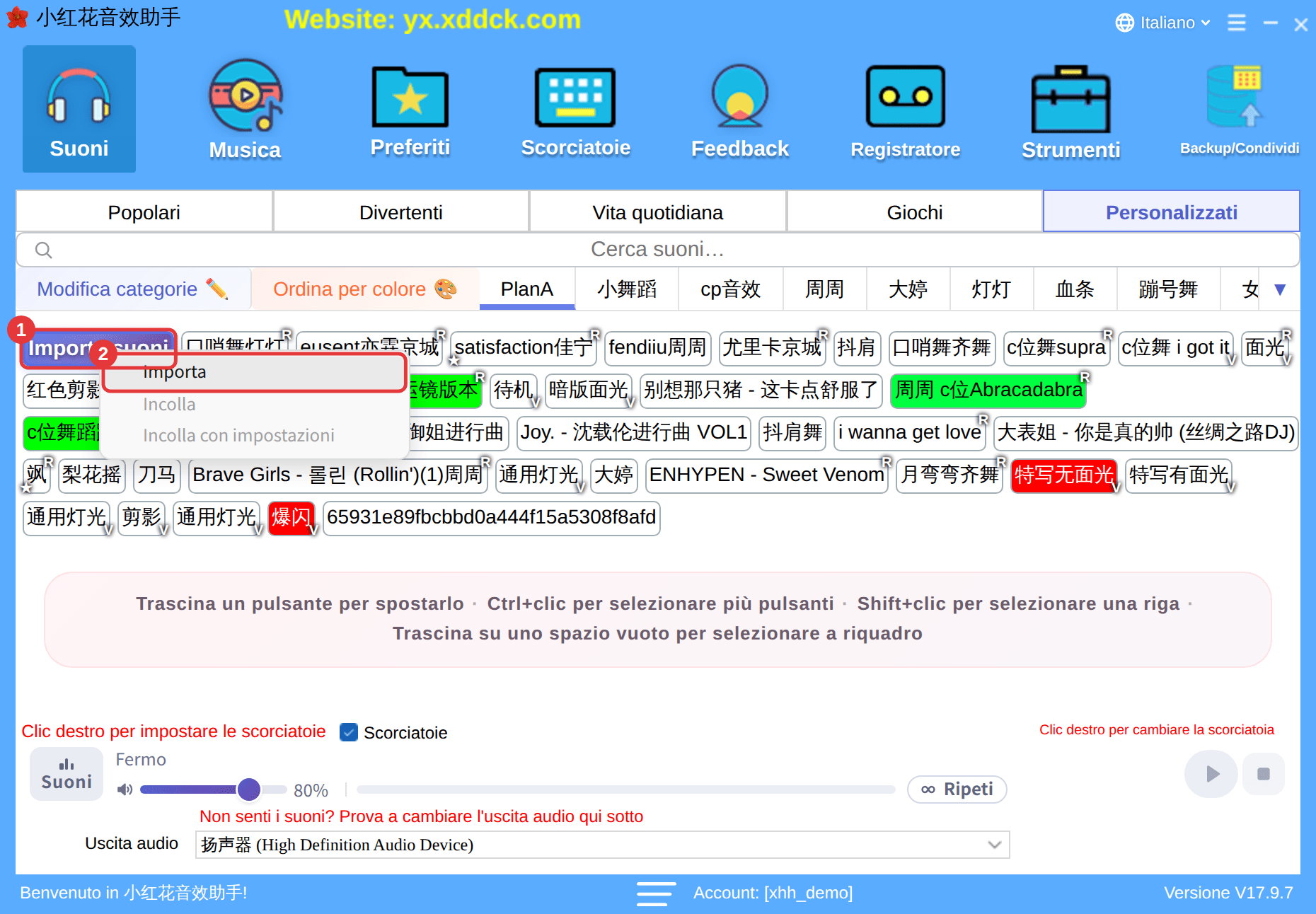
Il menu contestuale di Importa suoni
Con un clic destro su Importa suoni puoi scegliere Importa, oppure Incolla / Incolla con impostazioni per i suoni copiati altrove (per copiare: vedi Gestire le categorie e organizzare i suoni).
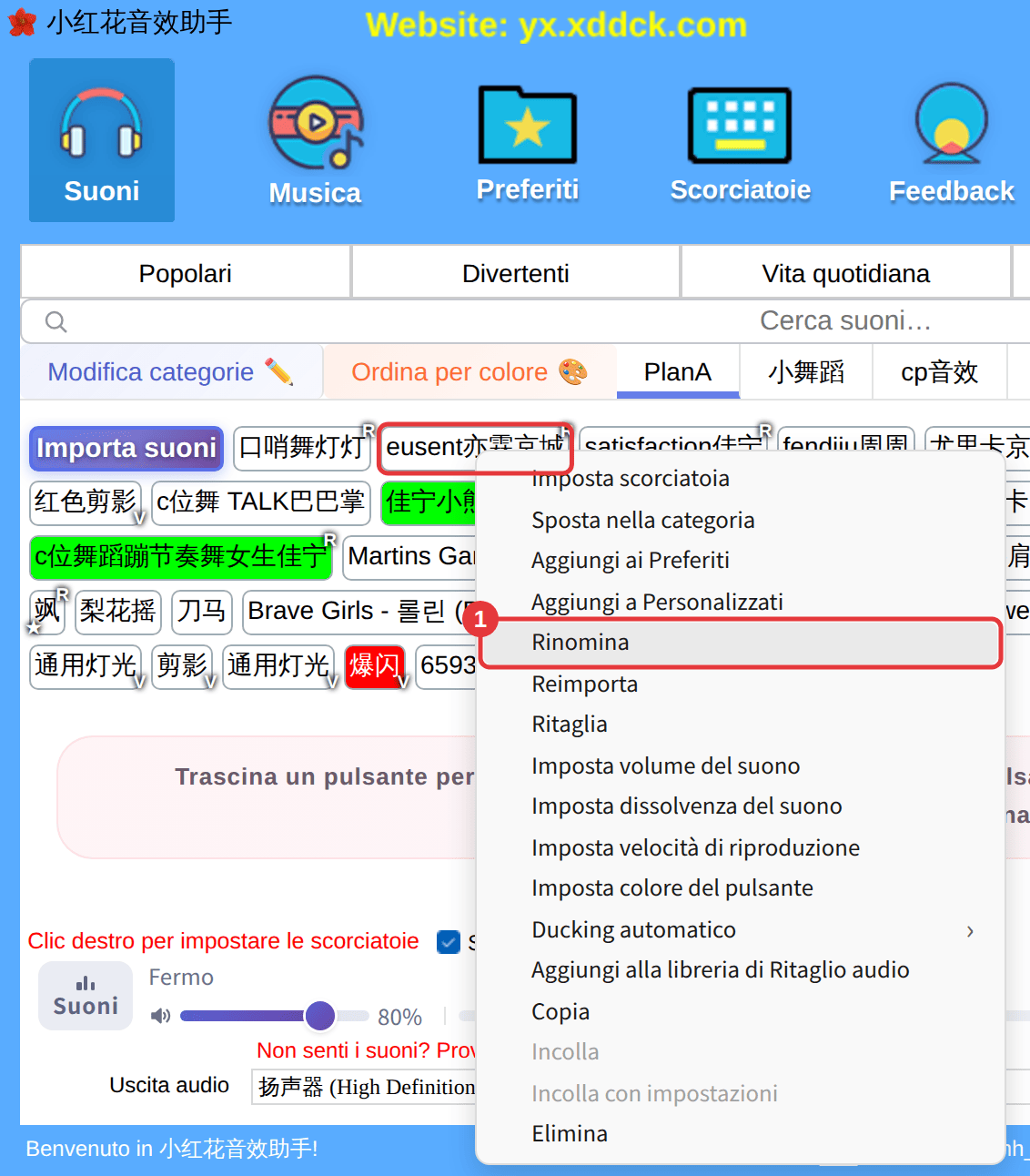
Dopo l’importazione: rinominare, reimportare, eliminare
I suoni importati da te hanno qualche voce in più nel menu contestuale:
- Rinomina: cambia il nome mostrato sul pulsante.
- Reimporta: scegli un nuovo file per questo pulsante (per esempio se l’originale è stato spostato o eliminato).
- Elimina: lo toglie dall’app (il file sul PC non viene cancellato), insieme ai preferiti e alla scorciatoia.
AttenzioneConserva i file musicali originali dopo l’importazione. Prima di cambiare PC, esporta un pacchetto di suoni locale con Backup/Condividi. Vedi Backup e condivisione dei pacchetti di suoni.
