
Кроме тысяч встроенных звуков, можно добавить музыку и звуки со своего компьютера. Они находятся на странице «Свои».
Импорт звуков
- Нажмите «Звуки» на панели инструментов, затем вкладку «Свои» (①).
- Вверху выберите подкатегорию, куда добавлять (например «Начало»).
- Нажмите кнопку «Импорт звуков» в начале подкатегории (②) и выберите музыкальные файлы в открывшемся окне. Удерживайте Ctrl, чтобы выбрать несколько, — они обрабатываются параллельно.
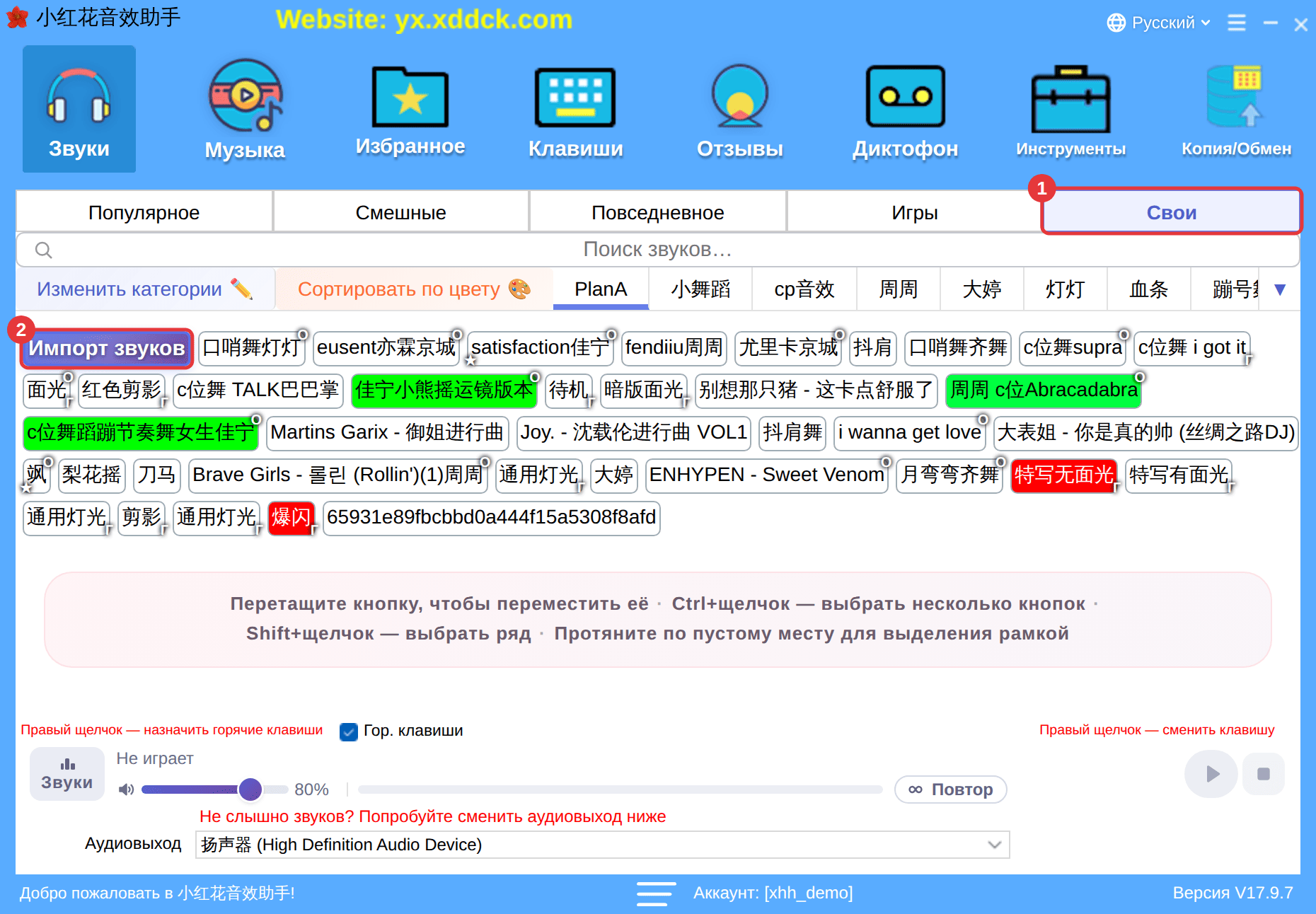
Можно также перетащить музыкальные файлы из папки на компьютере прямо в окно программы.
Какие файлы подходят?Распространённые аудиоформаты: MP3, WAV, FLAC, M4A/AAC, WMA, OGG и OPUS. Если файл не распознаётся, сконвертируйте его в MP3, OGG, AAC, M4A, WMA или FLAC; для слишком больших файлов показывается ограничение размера. Пакеты звуков, экспортированные через «Копия/Обмен» (.xhh / .xdd), при перетаскивании автоматически импортируются как пакет (по одному).
Где взять песни?Скачав песню в музыкальном приложении, найдите в его списке загрузок, где лежит файл, а затем импортируйте его, как описано выше, или перетащите в окно. Соблюдайте авторские права, включая песни в публичном эфире.
Контекстное меню «Импорта звуков»
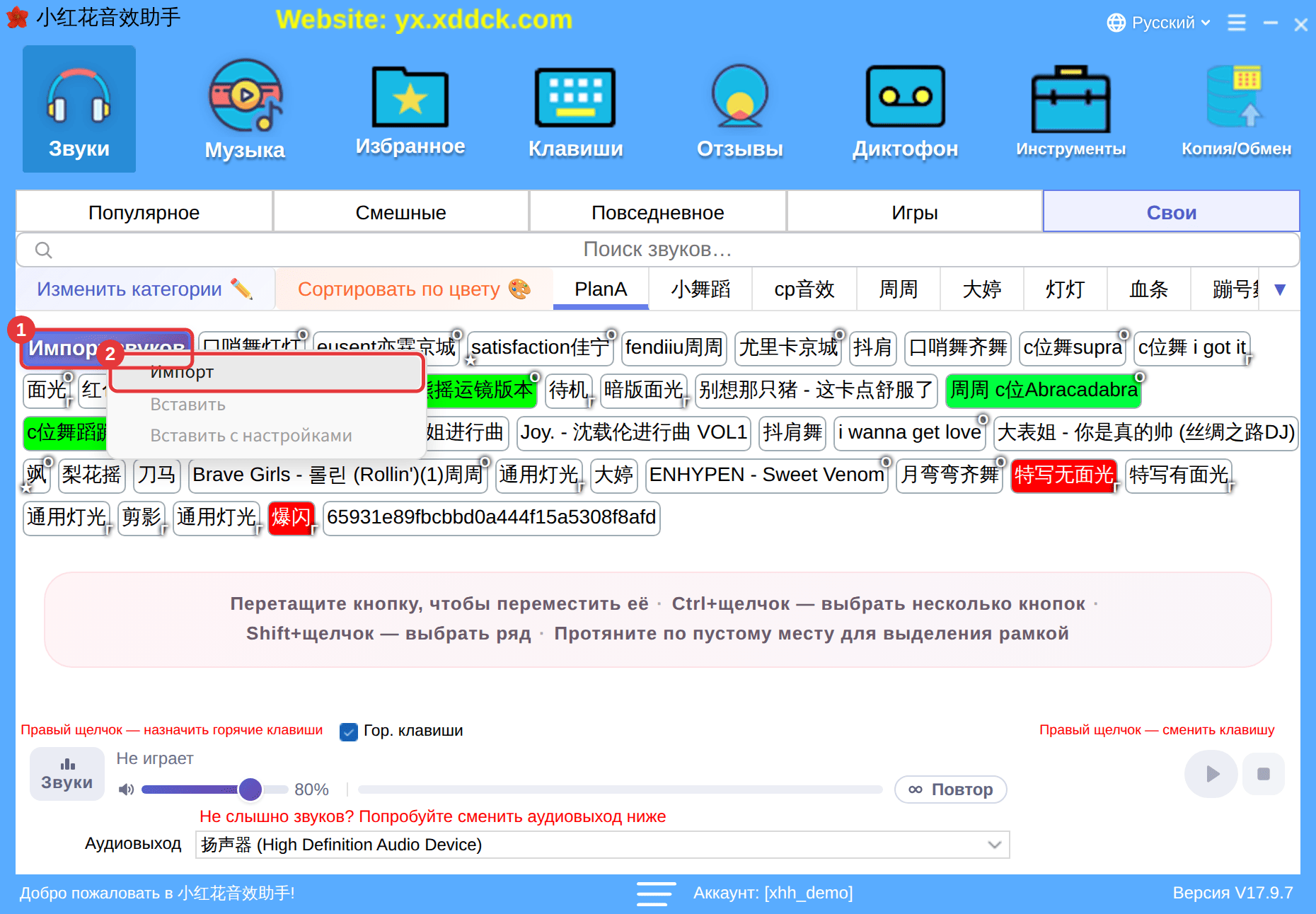
Правый щелчок по «Импорту звуков» позволяет выбрать «Импорт» или «Вставить» / «Вставить с настройками» для звуков, скопированных из другого места (как копировать: см. Категории и упорядочивание звуков).
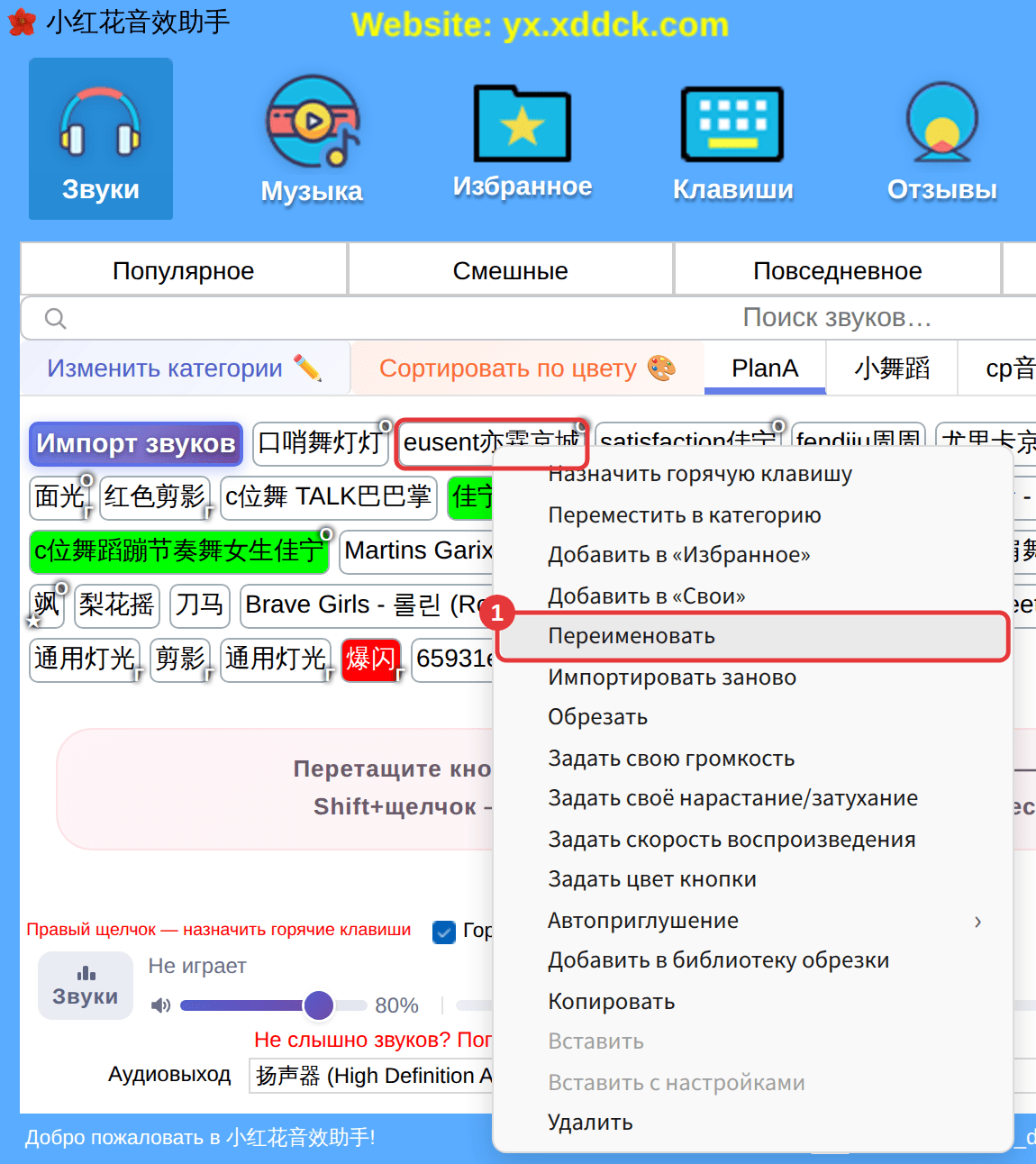
После импорта: переименовать, импортировать заново, удалить
У ваших импортированных звуков в контекстном меню есть несколько дополнительных пунктов:
- Переименовать: меняет название на кнопке.
- Импортировать заново: выбрать для этой кнопки новый файл (например, если исходный перемещён или удалён).
- Удалить: убирает звук из программы (файл на компьютере не удаляется) вместе с избранным и горячей клавишей.
ВниманиеСохраняйте исходные музыкальные файлы после импорта. Перед сменой компьютера экспортируйте локальный пакет звуков через «Копия/Обмен». См. Резервная копия и обмен пакетами звуков.
