
Além dos milhares de sons integrados, você pode adicionar músicas e sons do seu PC. Eles ficam na página Personalizados.
Importar sons
- Clique em Sons na barra de ferramentas e depois na aba Personalizados (①).
- No topo, escolha a subcategoria de destino (por exemplo Abertura).
- Clique no botão Importar sons no começo da subcategoria (②) e escolha os arquivos de música na janela que abrir. Segure Ctrl para escolher vários: eles são processados em paralelo.
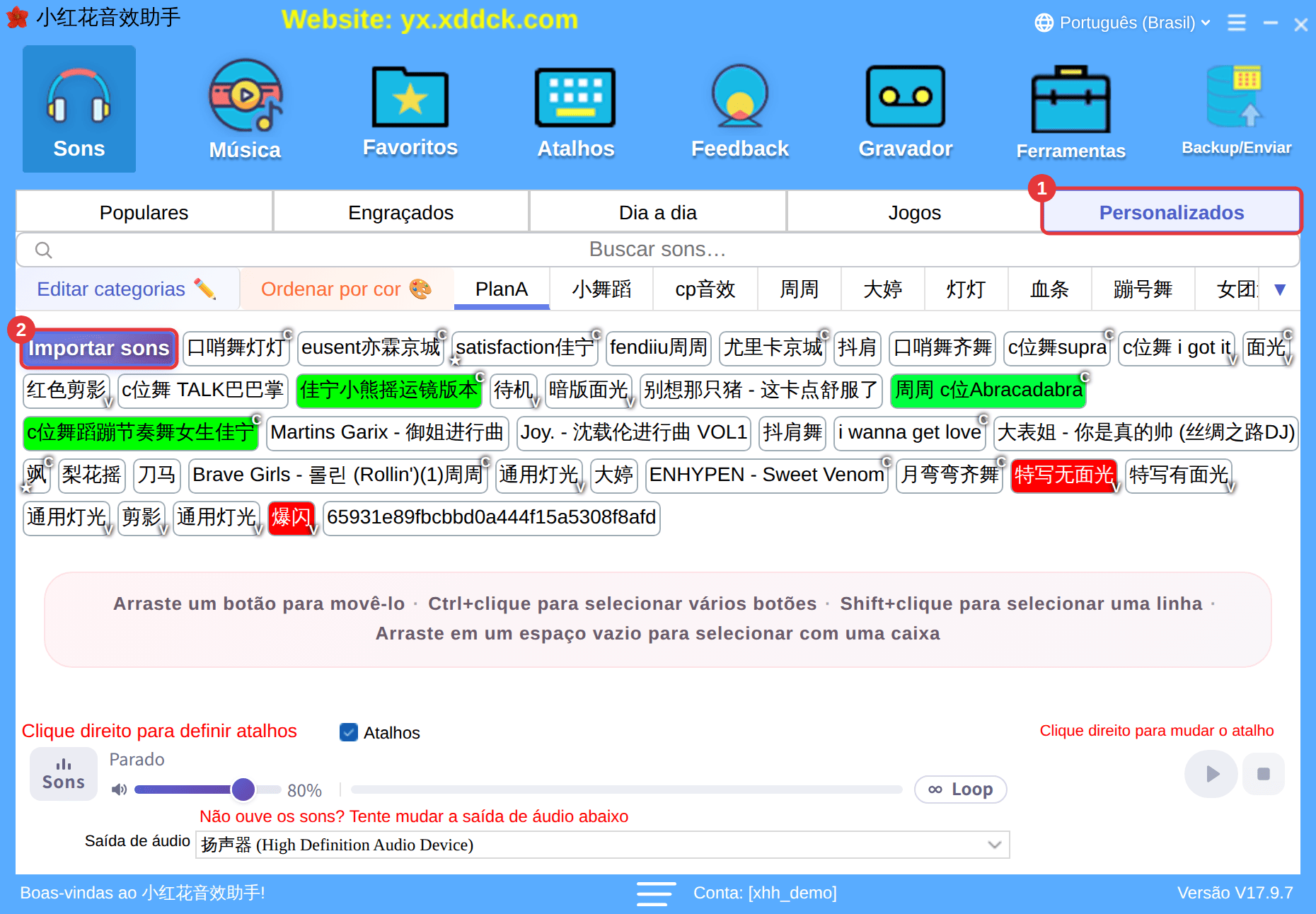
Você também pode arrastar arquivos de música de uma pasta do PC e soltar na janela do app.
Quais arquivos servem?Os formatos de áudio comuns: MP3, WAV, FLAC, M4A/AAC, WMA, OGG e OPUS. Se um arquivo não for reconhecido, converta para MP3, OGG, AAC, M4A, WMA ou FLAC; arquivos grandes demais mostram um limite de tamanho. Pacotes de sons exportados pelo Backup/Enviar (.xhh / .xdd) são importados como pacote automaticamente ao soltar (um por vez).
De onde tirar as músicas?Depois de baixar em um app de música, veja na lista de downloads dele onde o arquivo foi salvo e importe como acima ou arraste para a janela. Respeite os direitos autorais ao tocar músicas em público na live.
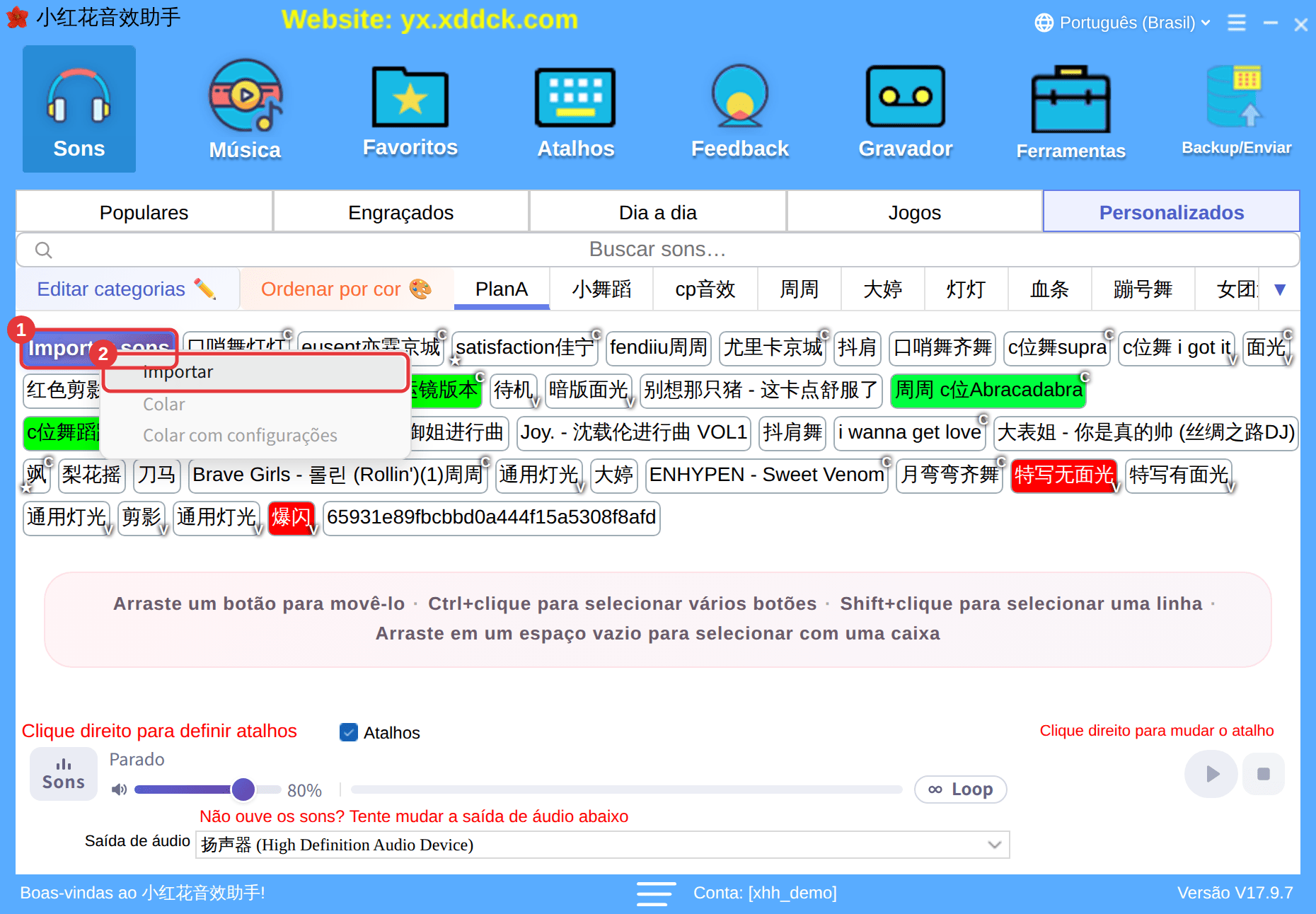
O menu de contexto de Importar sons
Clique com o botão direito em Importar sons para escolher Importar, ou Colar / Colar com configurações para sons copiados de outro lugar (como copiar: veja Gerenciar categorias e organizar sons).
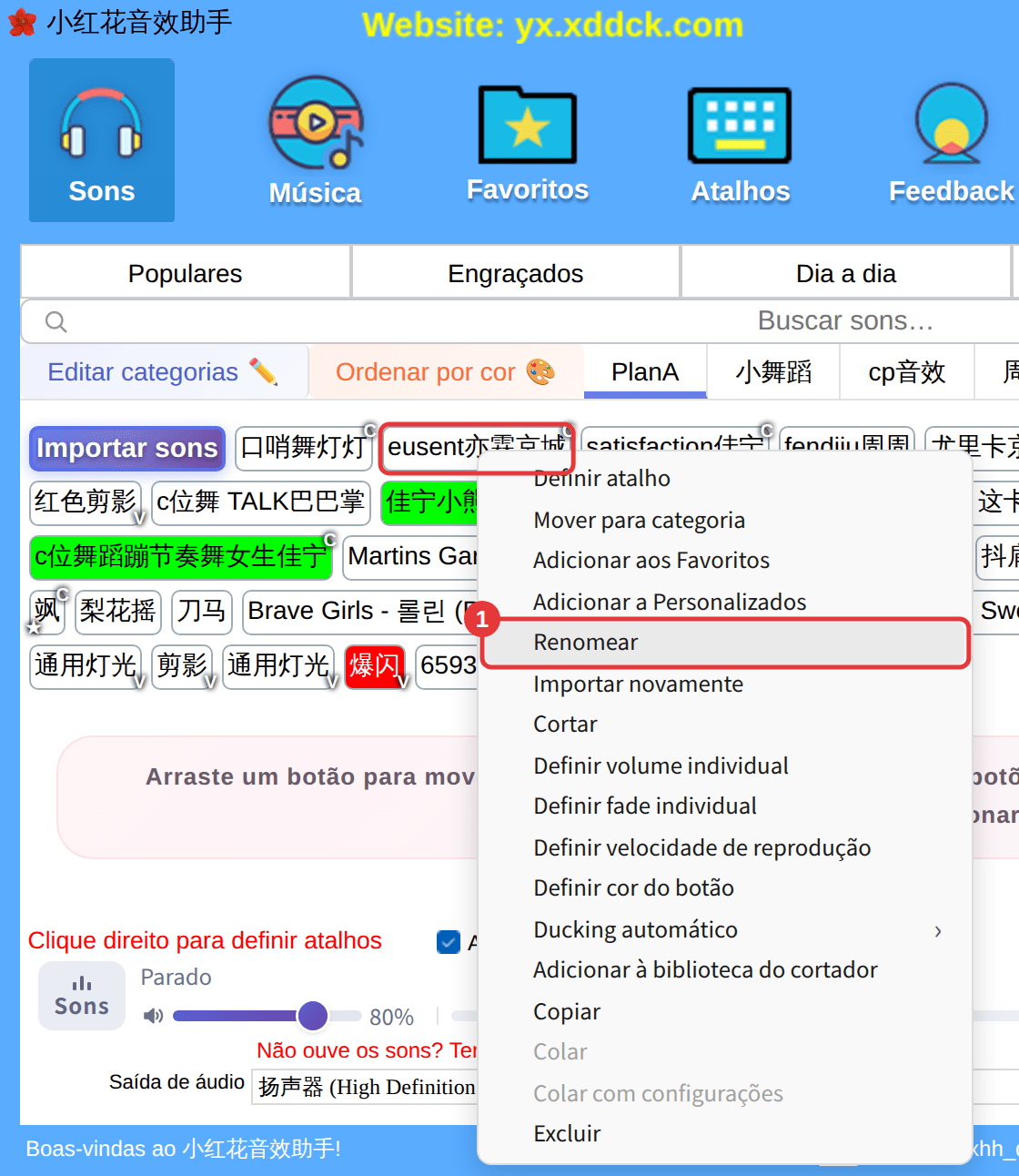
Depois de importar: renomear, importar novamente, excluir
Os sons que você importa têm alguns itens a mais no menu de contexto:
- Renomear: muda o nome mostrado no botão.
- Importar novamente: escolhe um novo arquivo para este botão (por exemplo, se o original foi movido ou excluído).
- Excluir: tira do app (o arquivo no PC não é apagado), junto com os favoritos e o atalho.
AtençãoGuarde os arquivos de música originais depois de importar. Antes de trocar de PC, exporte um pacote de sons local pelo Backup/Enviar. Veja Backup e compartilhamento de pacotes de sons.
