
除了內建的幾千個音效,你還可以把自己電腦裡的音樂、音效導進來,放在「自訂匯入」頁面。
匯入音效
- 點工具列「主播音效」,再點分類標籤「自訂匯入」(①)。
- 在上方選好要放進去的子分類(如「開場」)。
- 點子分類最後面的「匯入音效」按鈕(②),在彈出的視窗裡選擇音樂檔案。按住 Ctrl 可以一次選多個,匯入多個檔案時軟體會同時處理。
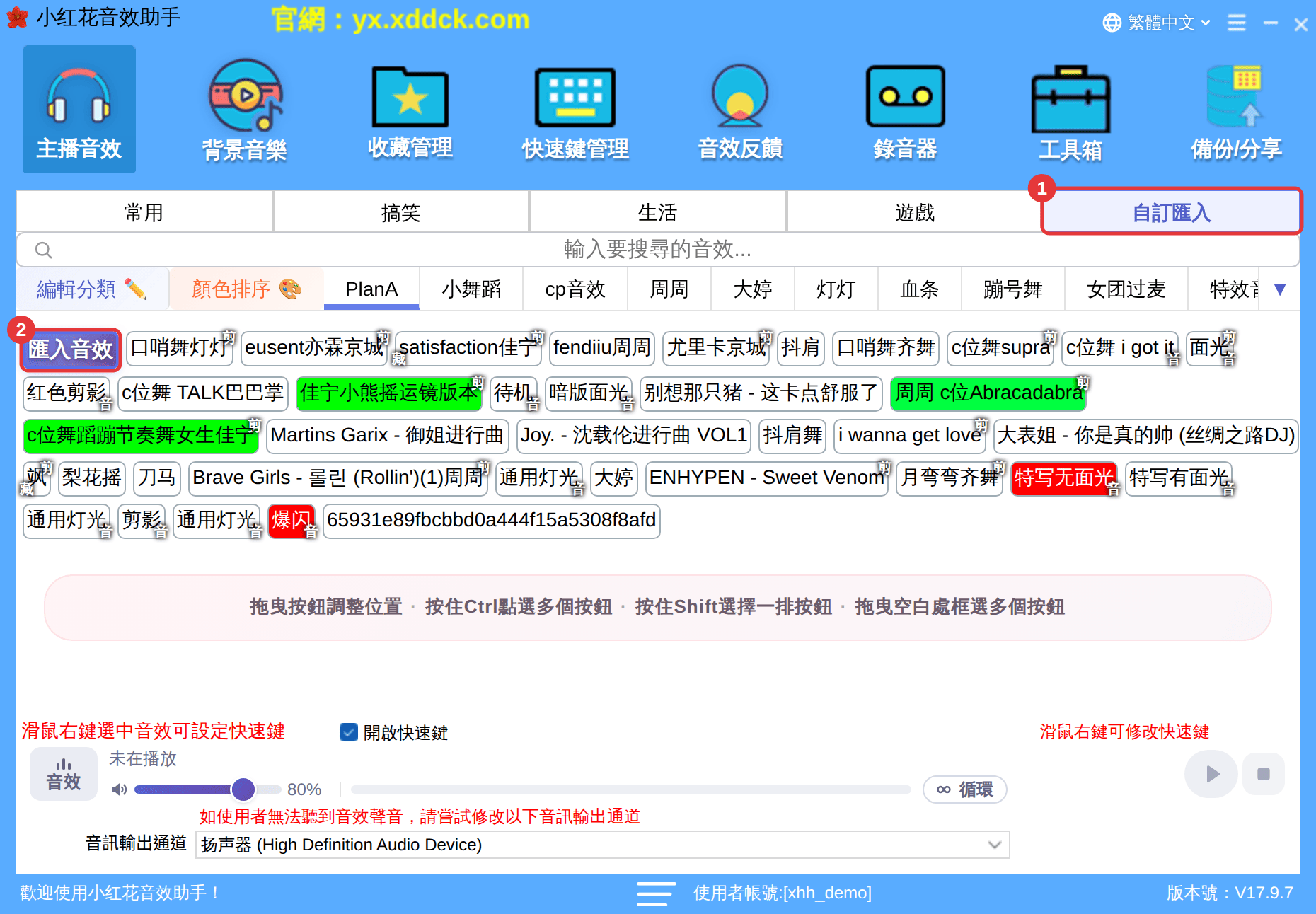
也可以直接把音樂檔案從電腦資料夾裡拖到軟體視窗上鬆開。
支援哪些檔案?MP3、WAV、FLAC、M4A/AAC、WMA、OGG、OPUS 等常見音訊格式都能匯入。提示「音樂檔案無法識別」時,換成 MP3、OGG、AAC、M4A、WMA、FLAC 再試;單個檔案太大會提示「音樂檔案不可大於…MB」。備份/分享匯出的音效包(.xhh / .xdd)拖進來,會自動按音效包匯入(一次只能匯入一個)。
歌從哪來?用酷狗、QQ 音樂等軟體下載歌曲後,在它們的下載列表裡找到歌曲檔案儲存的位置,再按上面的方法匯入,或者直接把檔案拖進來。在直播間公開播放的歌曲,請注意版權。
「匯入音效」按鈕的右鍵選單
在「匯入音效」按鈕上點右鍵,可以選「匯入」,或者把別處複製的音效「貼上」「貼上(包括設定)」到這個子分類(複製方法見管理分類與整理音效)。
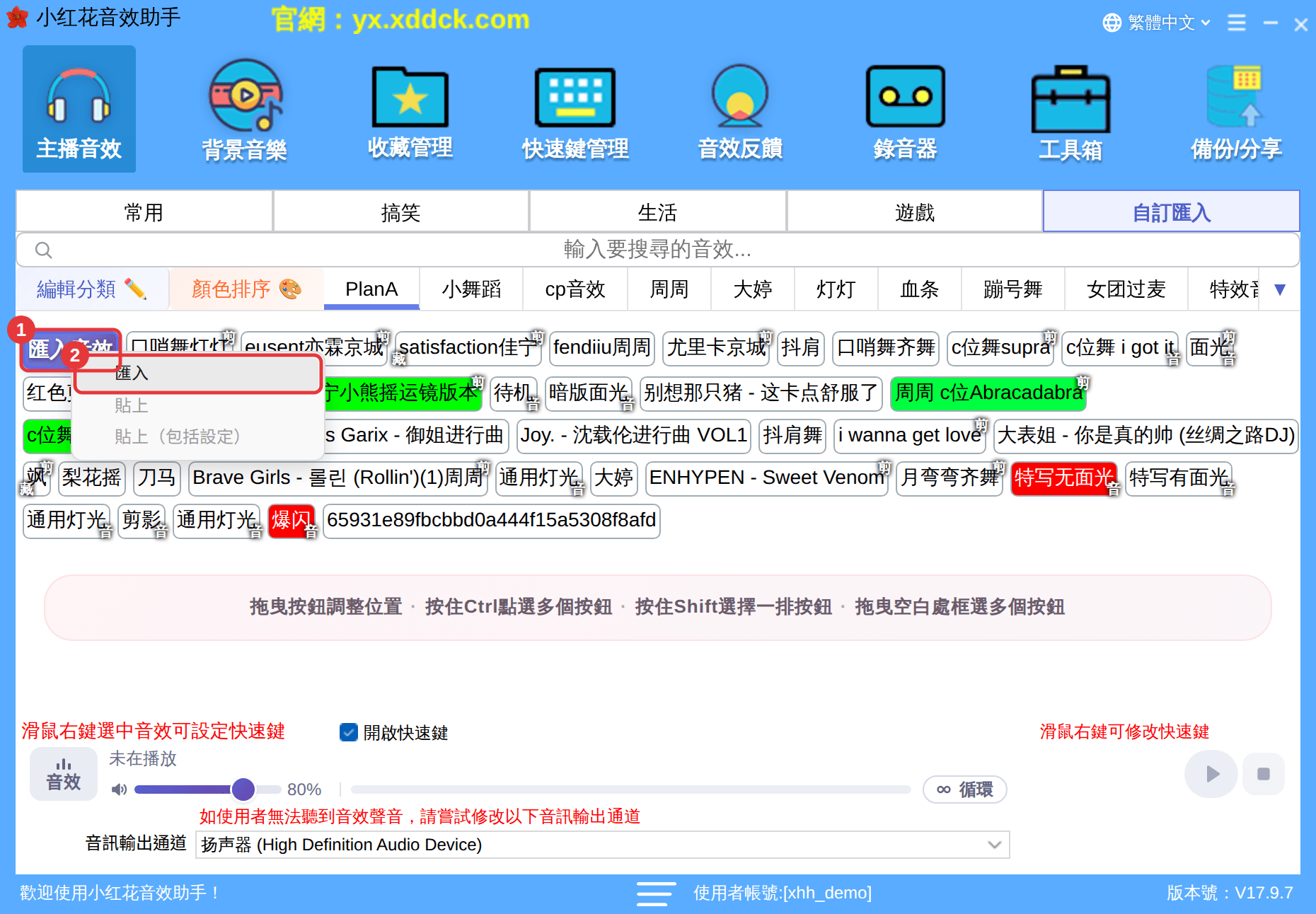
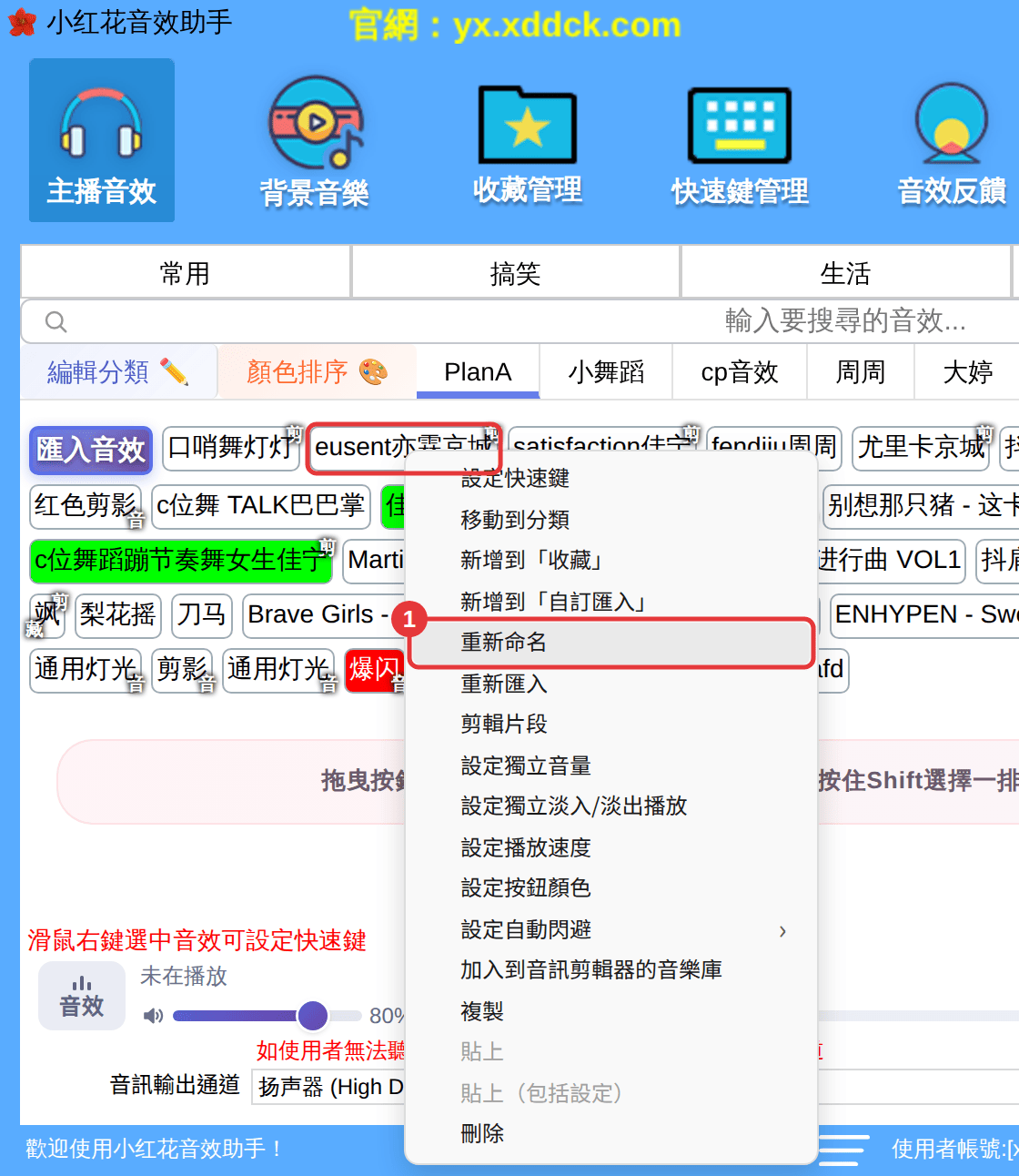
匯入之後:重新命名、重新匯入、刪除
在自己匯入的音效上點右鍵,比內建音效多了這幾項:
- 重新命名:改按鈕上顯示的名字。
- 重新匯入:給這個按鈕重新選擇音樂檔案(比如原來的檔案被移動或刪除了)。
- 刪除:從軟體裡刪除(電腦上的音樂檔案不會被刪除),它的收藏和快速鍵也會一併刪除。
注意匯入後請保留好電腦上的原始音樂檔案;換電腦前建議先用「備份/分享」匯出一份本地音效包,見備份/分享音效包。
