
Patientez d’abord un peu : l’application réessaie toute seule. Si elle charge toujours au bout de 3 minutes, lancez le diagnostic en un clic quand il est proposé et envoyez-nous le rapport pour trouver la cause.
Patientez d’abord
Au premier lancement, ou avec une connexion lente, le chargement prend du temps et l’application réessaie automatiquement.
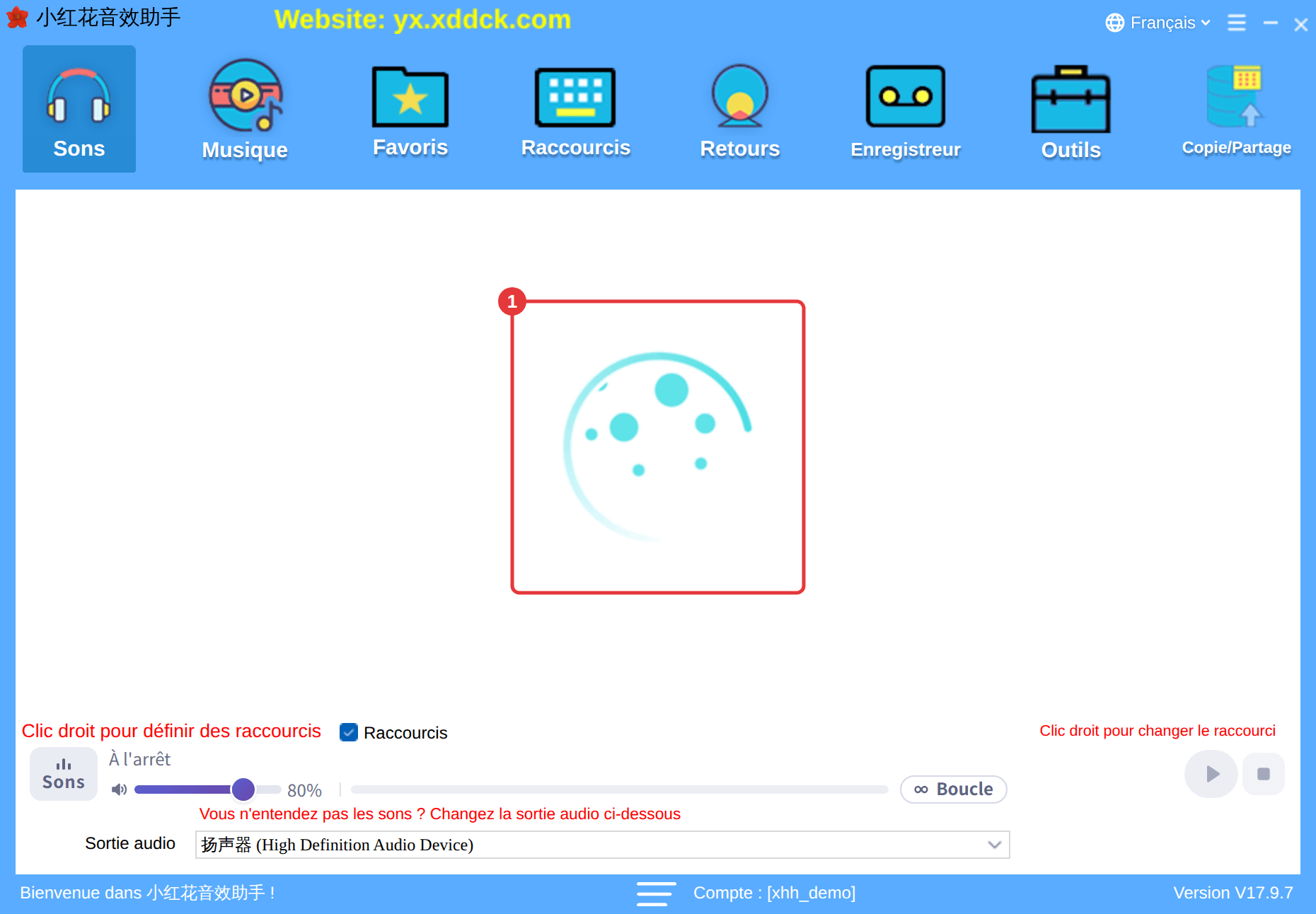
Toujours en chargement après 3 minutes
L’application affiche : « Le démarrage prend trop de temps (plus de 3 minutes). L’application va continuer à réessayer automatiquement. » Causes fréquentes :
- Réseau défaillant ou bloqué (vérifiez la connexion, désactivez proxy ou accélérateur, puis réessayez) ;
- Heure du PC incorrecte (réglez l’heure) ;
- Un antivirus bloque l’application ou l’analyse trop longtemps au démarrage : ajoutez le dossier de l’application à la liste de confiance de votre logiciel de sécurité (voir l’astuce ci-dessous ou L’application ne se lance plus d’un coup) ;
- Problème de pilote audio ou graphique (mettez-le à jour depuis le site du fabricant du PC ou de la carte graphique) ;
- Utilisation via le Bureau à distance : les pages y deviennent facilement grises ou restent en chargement — lancez l’application directement sur le PC ;
- L’écran de démarrage reste à l’étape 3 : une mise à jour est peut-être en cours de récupération — restez connecté et patientez. Consultez Comment mettre à jour.
Mettre l’application en confianceSécurité intégrée de Windows : ouvrez Sécurité Windows → Protection contre les virus et menaces → Gérer les paramètres → Exclusions, puis ajoutez le dossier de l’application. Avec Huorong ou un autre logiciel de sécurité, ajoutez-le à sa liste de confiance ou liste blanche.
Lancer le diagnostic en un clic
- Dans le message, choisissez de lancer le diagnostic en un clic. Il dure 2 à 3 minutes et tourne en arrière-plan pendant que l’application continue — ne la fermez pas.
- À la fin, un message indique que le diagnostic est terminé et le dossier du rapport s’ouvre (sur le bureau).
- Compressez ce dossier en ZIP et envoyez-le à notre assistance via .
À savoirLe diagnostic ne fait que collecter des informations et créer un rapport sur le bureau ; il ne modifie aucun réglage de votre PC.
