
Première fois ? Suivez les 4 étapes ci-dessous et vous serez prêt en quelques minutes. Fonctionne sur PC sous Windows 7 / 8 / 10 / 11 ; Mac et téléphone ne sont pas encore pris en charge.
Étape 1 : Téléchargez depuis le site officiel
- Ouvrez le site officiel yx.xddck.com dans le navigateur de votre PC et cliquez sur le bouton de téléchargement de la version PC.
- Choisissez l’un des liens de téléchargement proposés (Téléchargement rapide 1 est recommandé ; si l’un échoue, essayez-en un autre).

Téléchargement bloqué ou signalé comme dangereux ?C’est un faux positif de la sécurité intégrée de Windows 10/11 ou du navigateur Edge. Consultez Échec du téléchargement.
Étape 2 : Lancez l’application
Une fois le téléchargement terminé, double-cliquez pour lancer l’application. Un écran de démarrage s’affiche et l’application recherche automatiquement les mises à jour : restez connecté. Si la mise à jour est lente, cliquez sur le lien de téléchargement manuel de l’écran de démarrage pour récupérer la dernière version sur le site — consultez Comment mettre à jour.
Étape 3 : Créez un compte
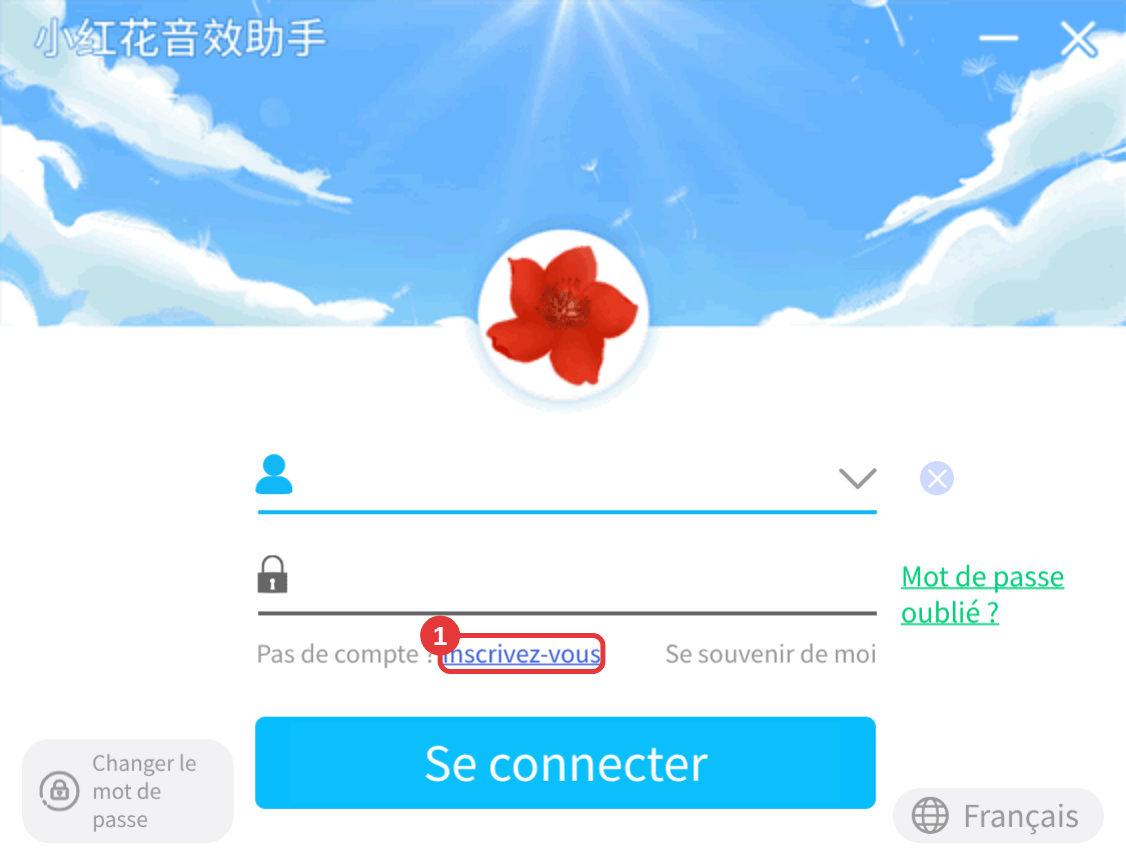
- Dans la fenêtre de connexion, cliquez sur Inscrivez-vous.
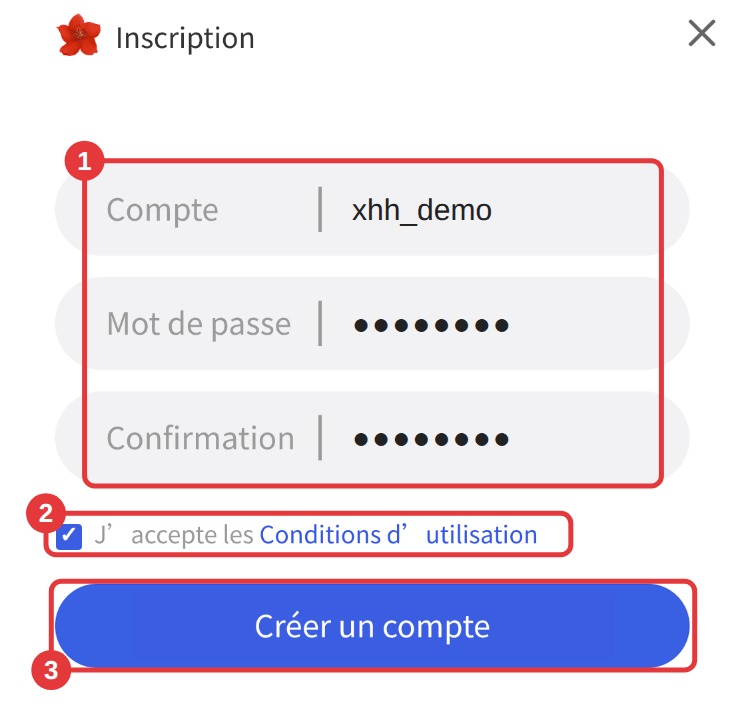
- Remplissez Compte, Mot de passe et Confirmation avec ce que vous voulez, du moment que vous vous en souvenez.
- Cochez J’accepte les Conditions d’utilisation, puis cliquez sur Créer un compte.
Étape 4 : Connectez-vous
- Saisissez le compte et le mot de passe que vous venez de créer (cochez Se souvenir de moi pour ne pas les retaper la prochaine fois).
- Cliquez sur Se connecter pour ouvrir la fenêtre principale.

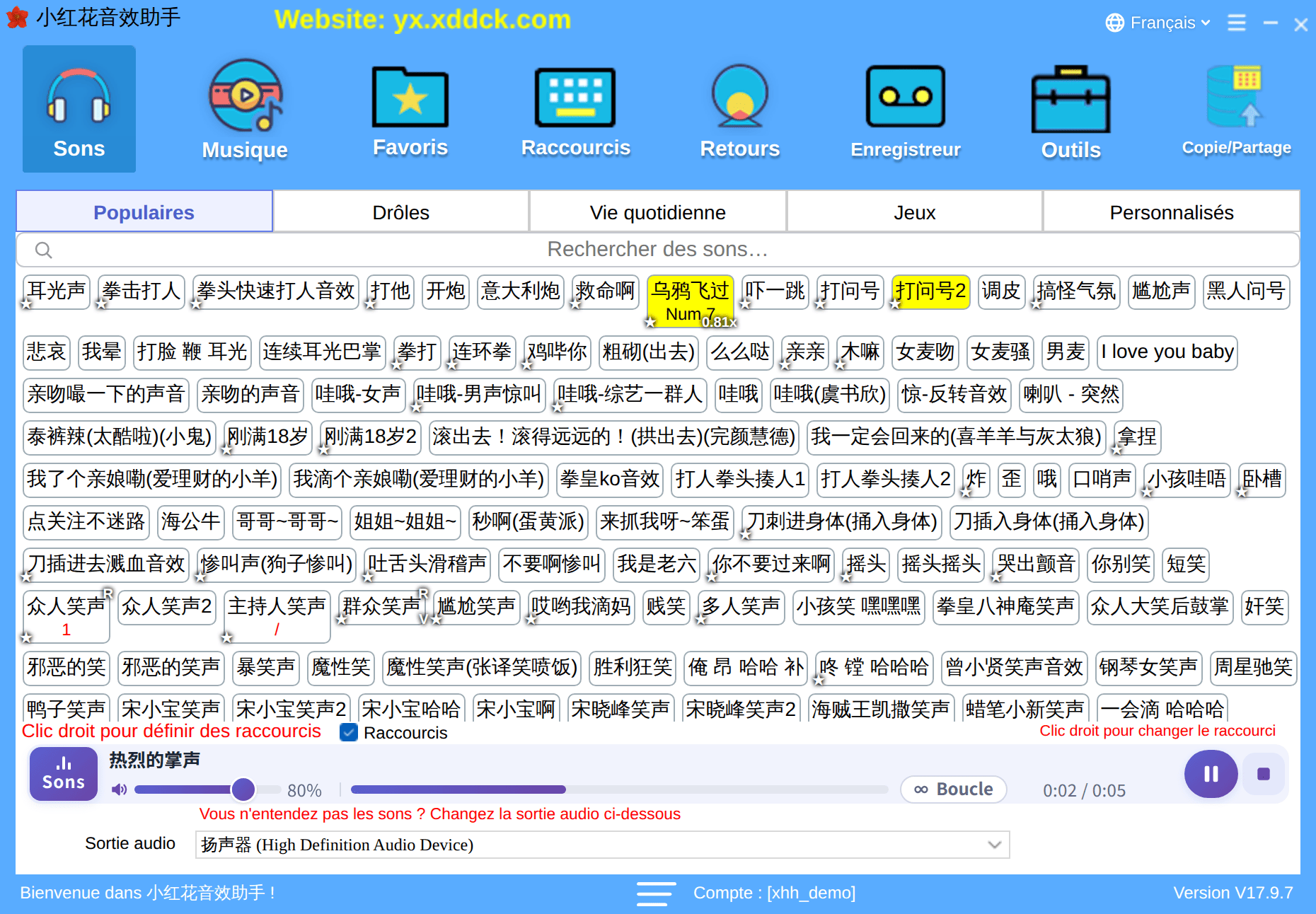
Et ensuite ?Prenez 2 minutes pour Découvrir la fenêtre principale. Nous vous conseillons aussi d’associer une adresse e-mail rapidement : en cas d’oubli du mot de passe, vous ne pourrez le réinitialiser vous-même que si un e-mail est associé.
