
Votre jeu ou votre logiciel de streaming cache sans cesse la fenêtre ? Gardez-la au premier plan — ou fermez la fenêtre principale et utilisez les raccourcis en arrière-plan.
Toujours au premier plan
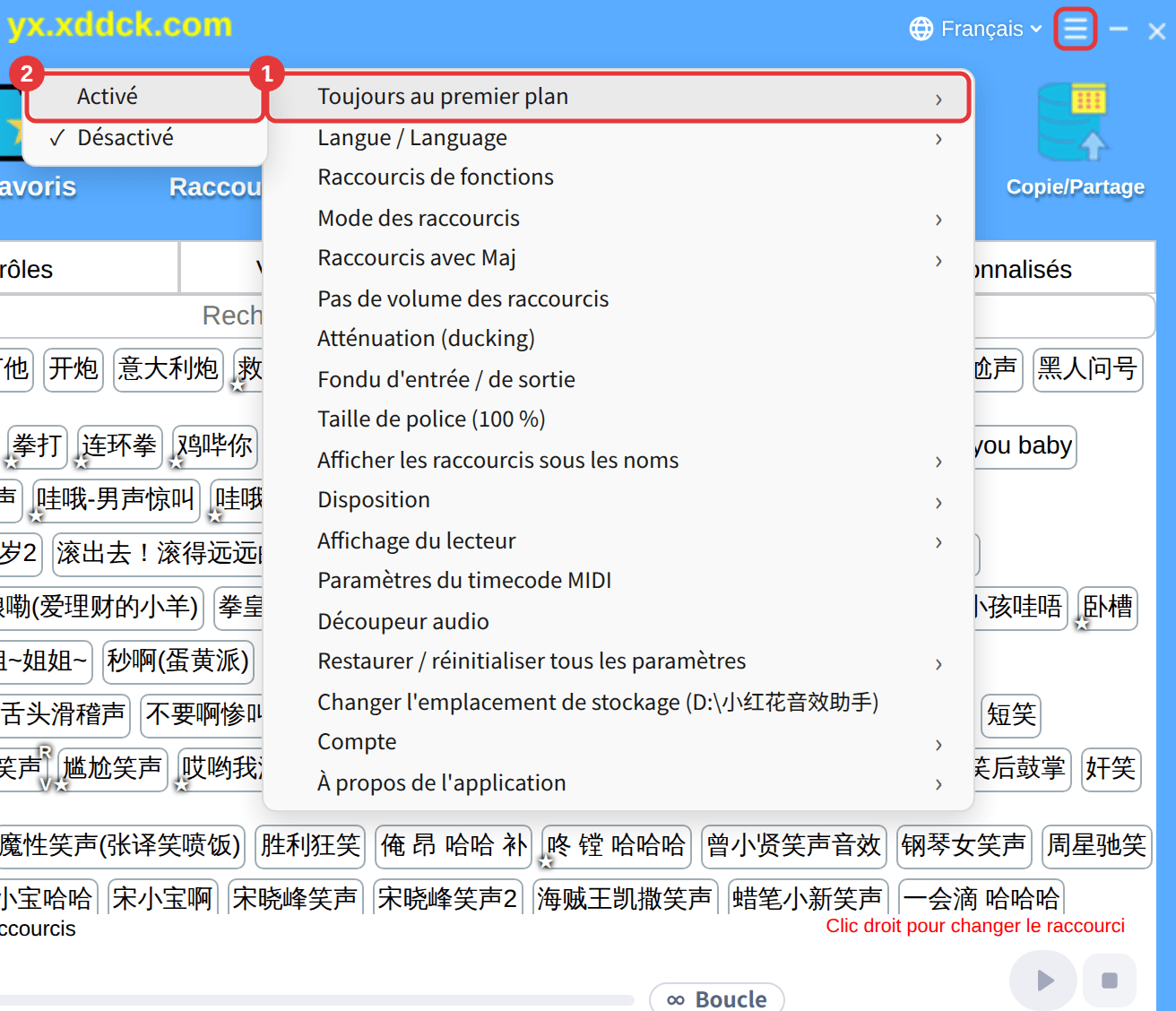
Cliquez sur ≡ en haut à droite → Toujours au premier plan → Activé : la fenêtre principale reste devant ; choisissez Désactivé pour revenir (désactivé par défaut).
Continuer dans la zone de notification après fermeture
- Le × en haut à droite masque seulement la fenêtre principale : l’application continue dans la zone de notification, en bas à droite, et vos raccourcis restent actifs.
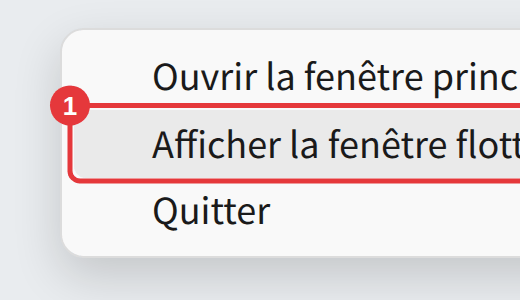
- Double-cliquez sur l’icône pour rouvrir la fenêtre principale. Par clic droit : Ouvrir la fenêtre principale, Afficher la fenêtre flottante / Masquer la fenêtre flottante, et Quitter pour fermer complètement l’application.
Fenêtre flottante
La fenêtre flottante est une petite fenêtre qui indique en permanence si les Raccourcis sont activés, sans ouvrir la fenêtre principale :
- Cliquez sur son icône d’interrupteur pour activer ou couper tous les raccourcis de sons.
- Double-cliquez dessus pour ouvrir la fenêtre principale.
- Un clic droit ouvre le même menu que l’icône de la zone de notification.
Pour l’afficher ou la masquer, choisissez Afficher la fenêtre flottante ou Masquer la fenêtre flottante dans le menu contextuel de l’icône. Vous pouvez aussi attribuer un raccourci de fonction à Afficher / masquer la fenêtre pour afficher ou masquer la fenêtre principale d’une touche. Consultez Raccourcis de fonctions et pas de volume.
