
Maghintay muna sandali — kusang sumusubok muli ang app. Kung naglo-load pa rin pagkalipas ng 3 minuto, patakbuhin ang one-click diagnosis kapag inalok at ipadala sa amin ang report para malaman ang dahilan.
Maghintay muna sandali
Sa unang pagbukas o kapag mabagal ang koneksiyon, natatagalan ang pag-load at kusang sumusubok muli ang app.
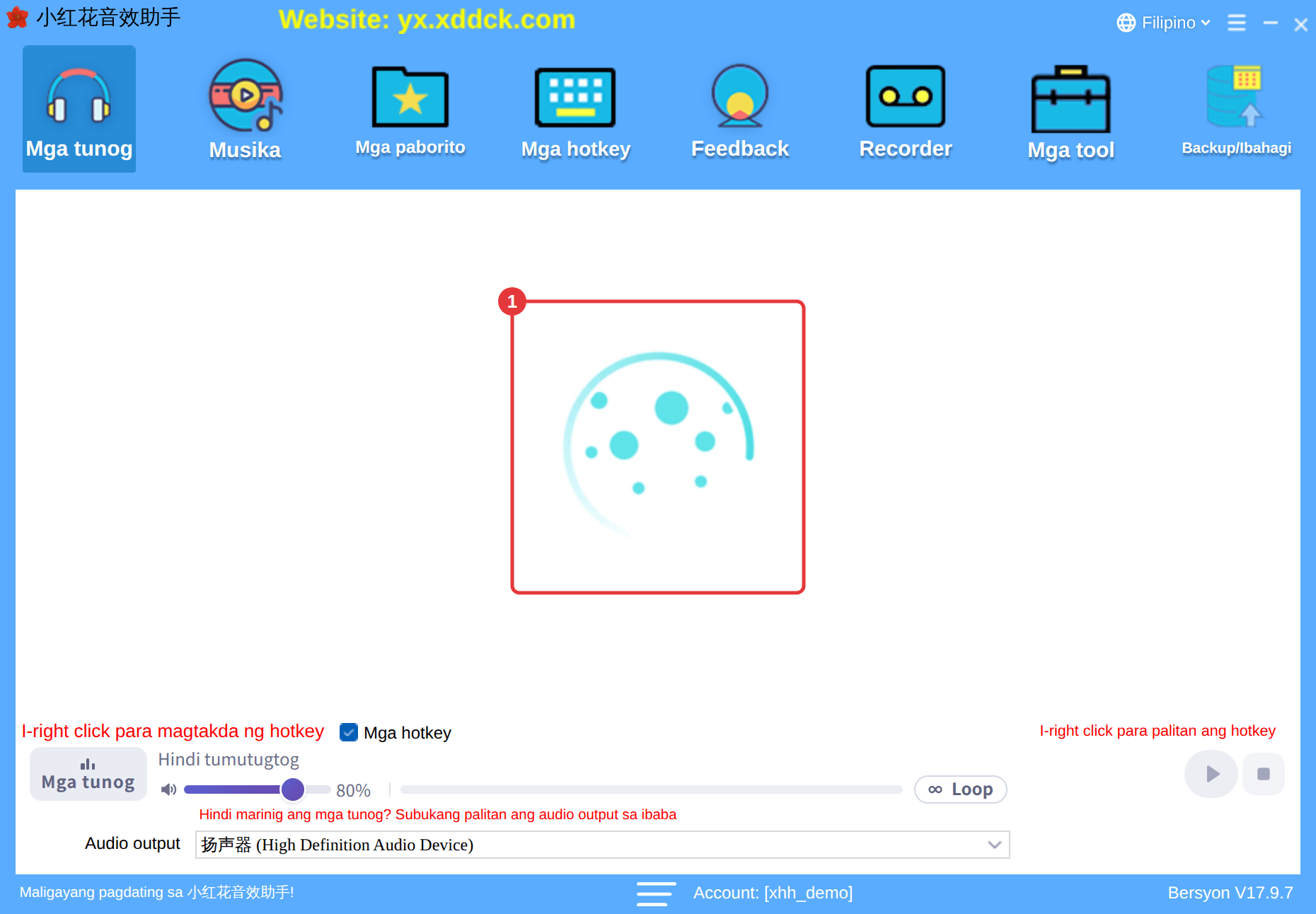
Naglo-load pa rin pagkalipas ng 3 minuto
Ipapakita ng app: “Masyadong matagal ang pagsisimula (lampas 3 minuto). Awtomatikong susubok muli ang app.” Mga karaniwang dahilan:
- May problema o naharang ang network (suriin ang koneksiyon at i-off ang proxy o accelerator, saka subukan ulit);
- Mali ang oras ng PC (itama ang oras);
- Hinaharang o masyadong matagal sinusuri ng antivirus ang app sa pagsisimula: idagdag ang folder ng app sa trusted list ng security software mo (tingnan ang tip sa ibaba, o Biglang ayaw tumakbo ng app);
- May problema sa driver ng sound card o graphics (i-update mula sa website ng gumawa ng PC o graphics card mo);
- Gamit mo ito sa Remote Desktop: madalas maging kulay-abo o laging naglo-load ang page doon — patakbuhin ang app nang direkta sa PC;
- Natigil ang start screen sa hakbang 3: baka kumukuha ito ng update — manatiling online at maghintay. Tingnan ang Paano mag-update.
Paano gawing trusted ang appSa built-in na seguridad ng Windows: buksan ang Windows Security → Virus & threat protection → Manage settings → Exclusions, saka idagdag ang folder ng app. Sa Huorong o ibang security app, idagdag ito sa trusted list o whitelist nito.
Patakbuhin ang one-click diagnosis
- Sa mensahe, piliing patakbuhin ang one-click diagnosis. Mga 2–3 minuto ito at tumatakbo sa background habang tuloy ang app — huwag isara ang app.
- Pagkatapos, sasabihin ng mensahe na tapos na ang diagnosis at bubuksan ang folder ng report (sa desktop).
- I-zip ang folder at ipadala sa aming suporta sa .
PaalalaNangongolekta lang ng impormasyon ang diagnosis at gumagawa ng report sa desktop; hindi nito binabago ang anumang setting ng PC mo.
