
Prima aspetta un po’: l’app riprova da sola. Se dopo 3 minuti è ancora in caricamento, avvia la diagnosi con un clic quando ti viene proposta e inviaci il report per trovare la causa.
Aspetta un momento
Al primo avvio, o con una connessione lenta, il caricamento richiede un po’ di tempo e l’app riprova automaticamente.
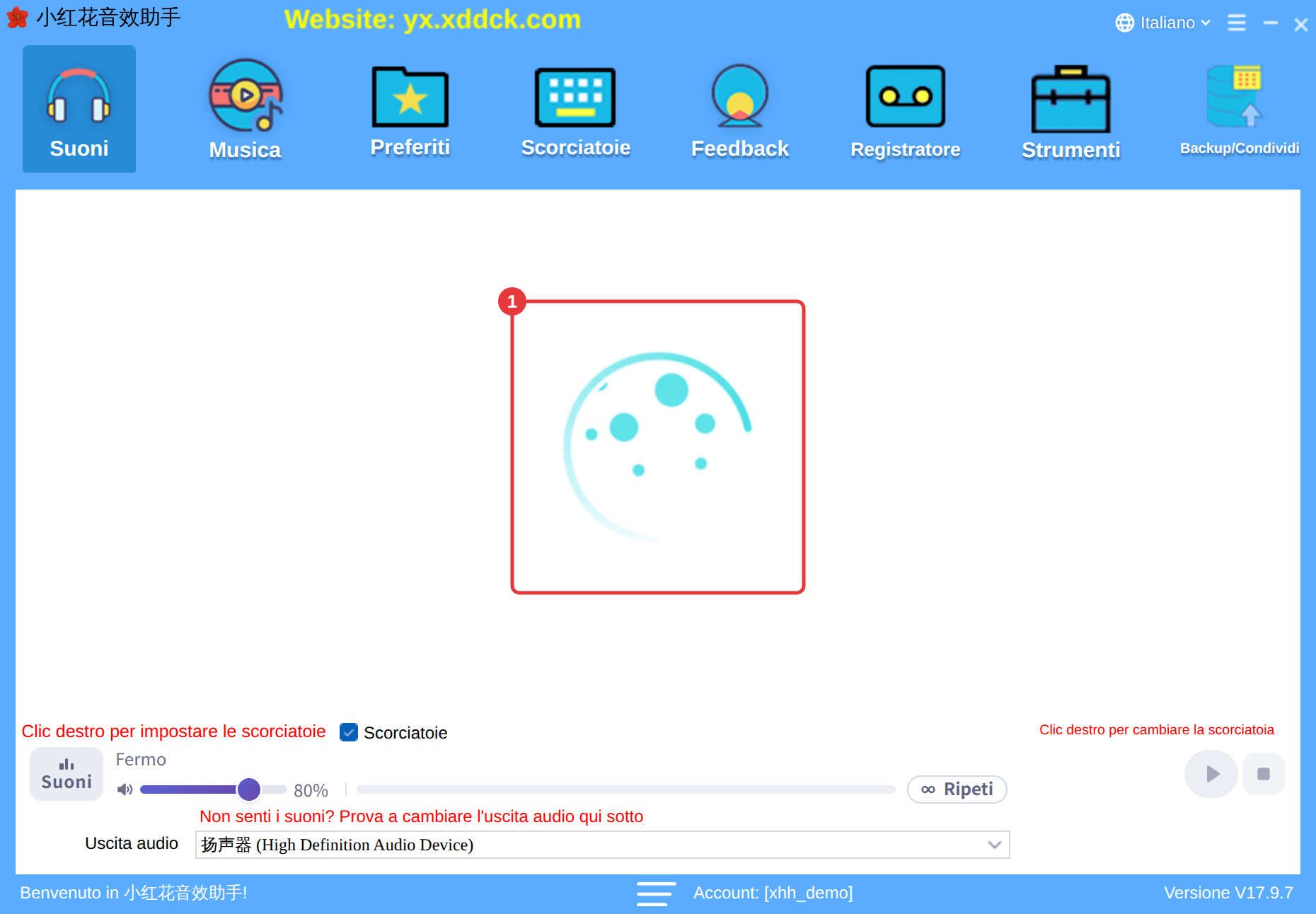
Ancora in caricamento dopo 3 minuti
L’app mostra: «L’avvio sta richiedendo troppo tempo (oltre 3 minuti). L’app continuerà a riprovare automaticamente.» Cause comuni:
- Rete con problemi o bloccata (controlla la connessione, disattiva proxy o acceleratori e riprova);
- L’ora del PC è sbagliata (imposta l’ora corretta);
- Un antivirus la blocca o la analizza troppo a lungo all’avvio: aggiungi la cartella dell’app all’elenco attendibile del tuo programma di sicurezza (vedi il suggerimento sotto o L’app all’improvviso non si avvia);
- Problemi con i driver audio o grafici (aggiornali dal sito del produttore del PC o della scheda grafica);
- La usi tramite Desktop remoto: lì le pagine diventano facilmente grigie o restano in caricamento — avvia l’app direttamente sul PC;
- La schermata iniziale si ferma alla fase 3: forse sta scaricando un aggiornamento — resta online e aspetta. Vedi Come aggiornare.
Rendere l’app attendibileSicurezza integrata di Windows: apri Sicurezza di Windows → Protezione da virus e minacce → Gestisci impostazioni → Esclusioni e aggiungi la cartella dell’app. Con Huorong o altri programmi di sicurezza, aggiungila al loro elenco attendibile o whitelist.
Avviare la diagnosi con un clic
- Nel messaggio, scegli di avviare la diagnosi con un clic. Dura circa 2–3 minuti e gira in background mentre l’app continua a funzionare — non chiuderla.
- Alla fine un messaggio dice che la diagnosi è terminata e si apre la cartella del report (sul desktop).
- Comprimi la cartella in ZIP e inviala alla nostra assistenza tramite .
NotaLa diagnosi raccoglie solo informazioni e crea un report sul desktop; non cambia nessuna impostazione del tuo PC.
