Inutile de mettre à jour à la main : l’application vérifie à chaque lancement et, s’il existe une nouvelle version, la télécharge sur l’écran de démarrage. Restez connecté et laissez-la finir.
Ce que vous voyez pendant la mise à jour
- L’écran de démarrage passe par quatre étapes ; s’il y a une nouvelle version, il s’attarde un peu sur l’étape 3 pour récupérer les informations de mise à jour.
- Une fois le téléchargement lancé, le pourcentage de la mise à jour s’affiche.
Mise à jour lente ou échouée
- Cliquez sur le lien de téléchargement manuel, en bas à droite de l’écran de démarrage, pour ouvrir le site, puis téléchargez et lancez la dernière version.
- Si la mise à jour automatique échoue, l’application vous prévient et ouvre la page de téléchargement : téléchargez depuis celle-ci.
- Si le téléchargement est bloqué ou si l’application ne s’ouvre plus après la mise à jour, consultez Échec du téléchargement et L’application ne se lance plus d’un coup.
La mise à jour efface-t-elle mes réglages ?
Non. Raccourcis, favoris, catégories et autres réglages sont enregistrés avec votre compte sur le serveur, et les sons importés sont dans le dossier de stockage de l’application. La mise à jour ne remplace que l’application elle-même et ne supprime pas ces données.
Connaître votre version
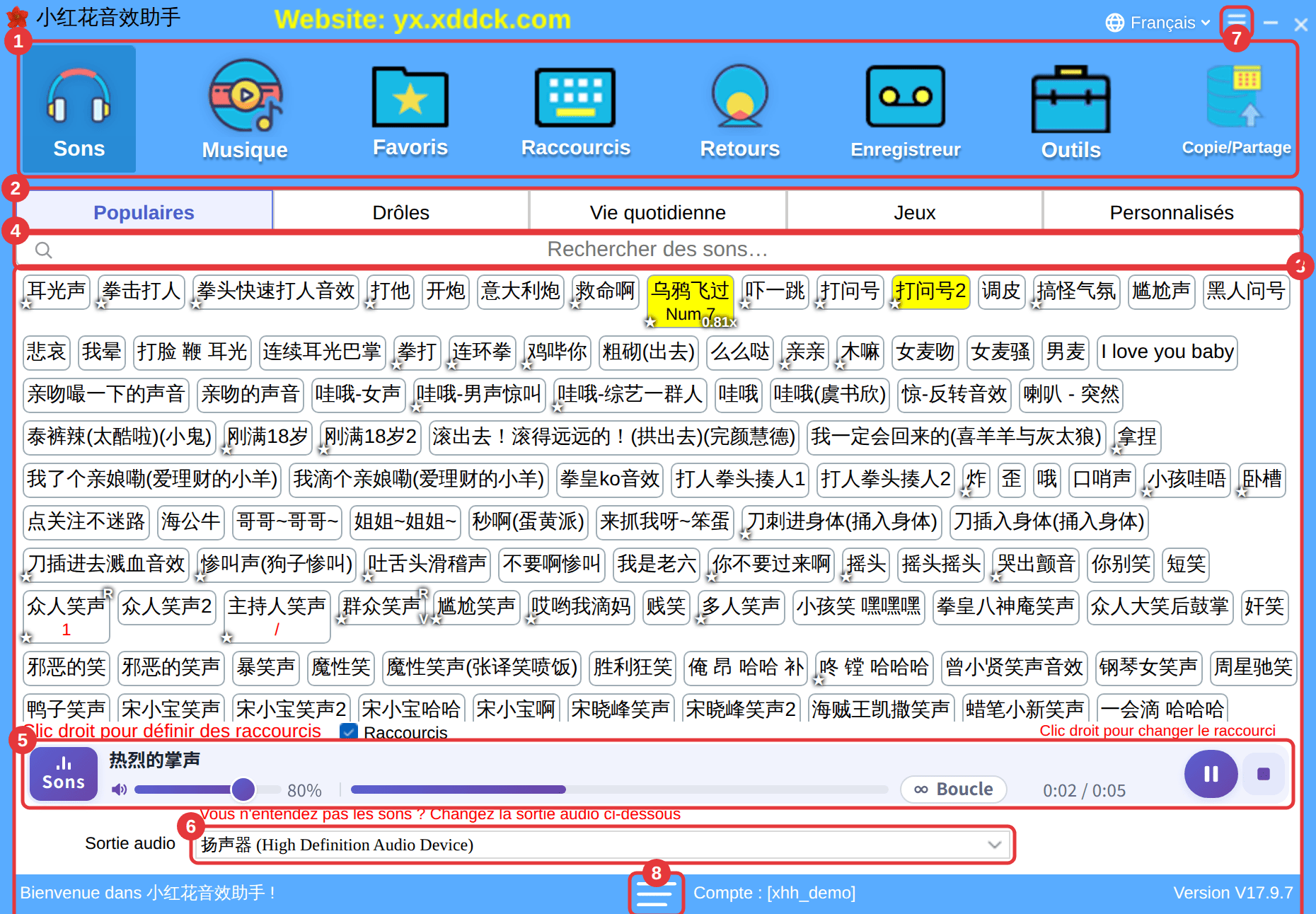
Le numéro de version figure en bas à droite de la fenêtre principale.