
Vous ne voulez que les meilleures secondes d’une chanson ? Choisissez un passage avec Rogner : le son ne jouera ensuite que ce passage (le fichier d’origine n’est pas modifié).
Étapes
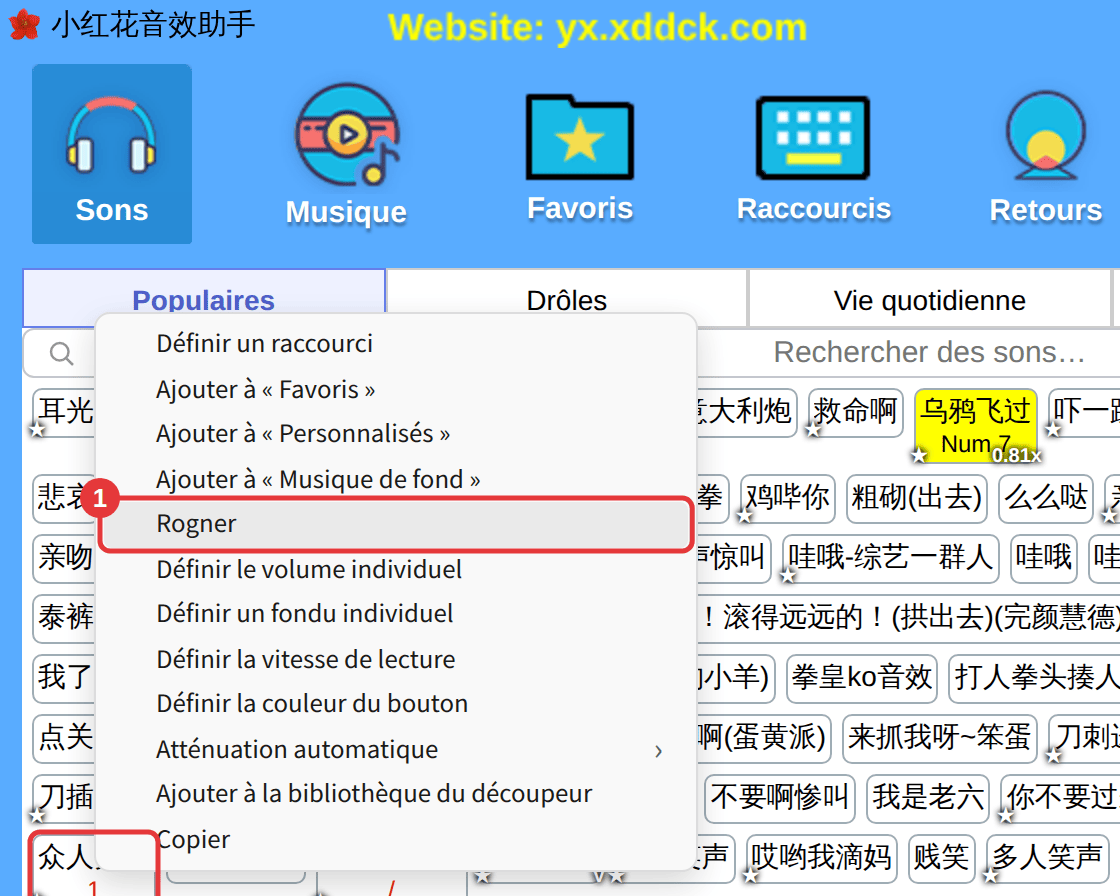
- Faites un clic droit sur un son et choisissez Rogner.
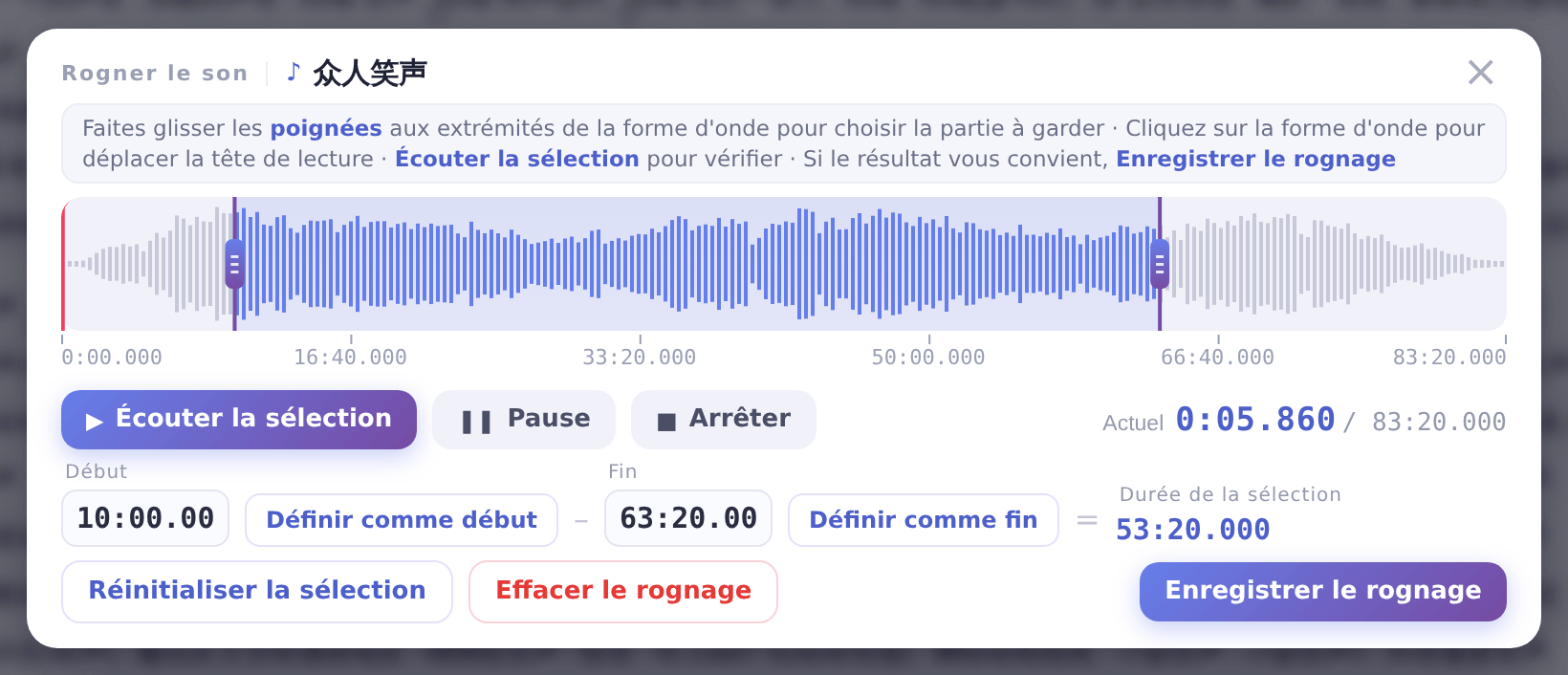
- Dans la fenêtre Rogner le son, faites glisser les poignées aux deux extrémités de la forme d’onde pour choisir le passage à garder. Cliquez sur la forme d’onde pour y placer la lecture, ou utilisez Définir comme début et Définir comme fin à la position actuelle.
- Cliquez sur Écouter la sélection pour l’écouter, sur Tout lire pour le son entier, et sur Arrêter pour terminer.
- Quand c’est bon, cliquez sur Enregistrer le rognage.
Modifier ou supprimer le rognage
- Rouvrez Rogner pour choisir un autre passage ; Réinitialiser la sélection revient au son entier.
- Plus besoin du rognage ? Cliquez sur Effacer le rognage dans la fenêtre, ou faites un clic droit sur le son et choisissez Supprimer le rognage.
À savoirUn seul passage continu peut être gardé. Après rognage, la barre de progression du lecteur indique l’emplacement de ce passage.
