
Rassemblez favoris, sons personnalisés, musique de fond, raccourcis et paramètres dans un seul fichier pack de sons — comme sauvegarde, ou pour que quelqu’un d’autre l’importe d’un coup.
Exporter un pack de sons
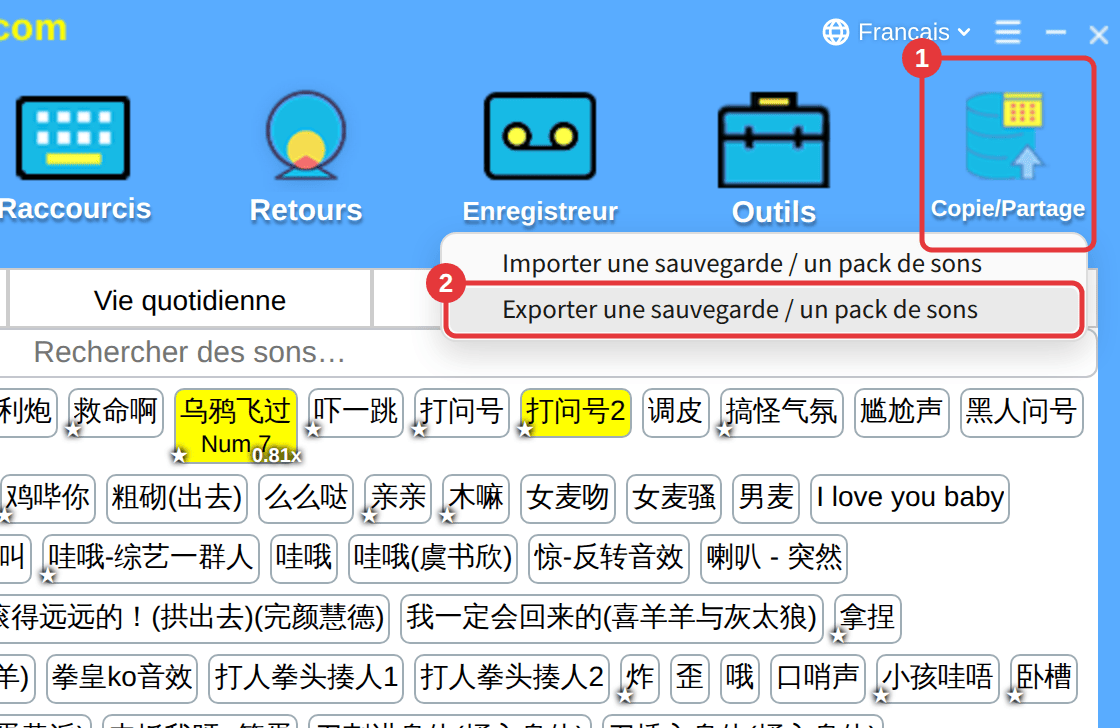
- Cliquez sur Copie/Partage dans la barre d’outils → Exporter une sauvegarde / un pack de sons.
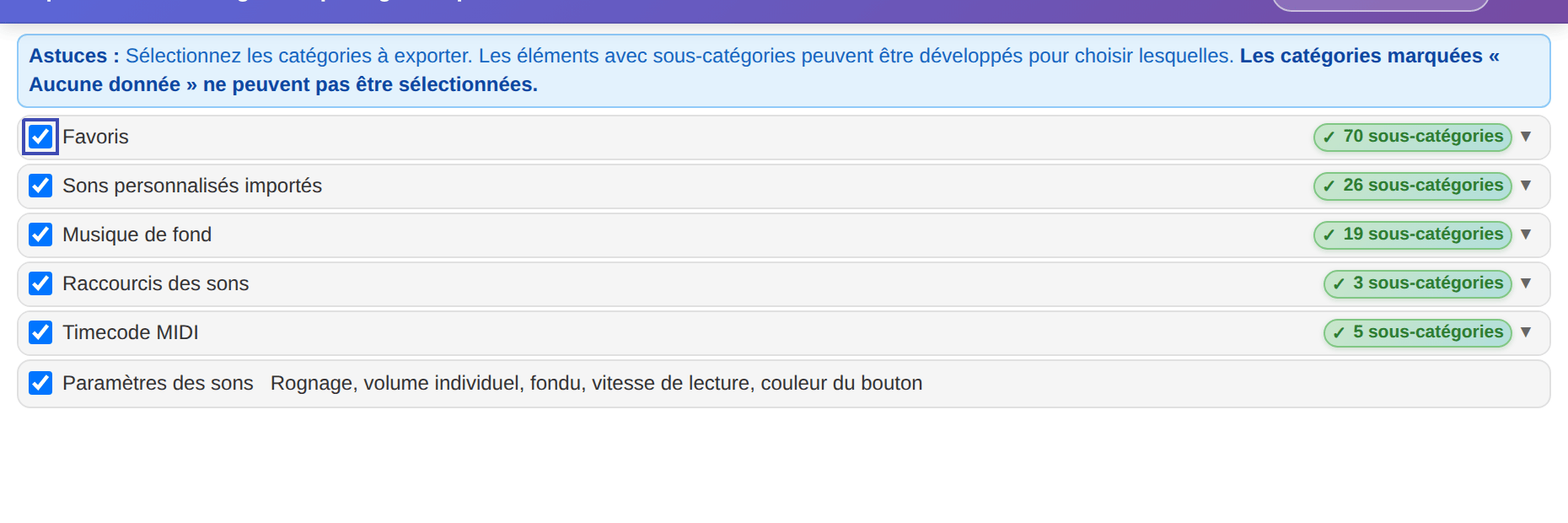
- Cochez ce qu’il faut exporter : Favoris, Sons personnalisés importés, Musique de fond, Raccourcis des sons, Timecode MIDI et Paramètres des sons. Les éléments à sous-catégories se déplient pour en choisir certaines ; ceux marqués Aucune donnée ne peuvent pas être cochés.
- Cliquez sur Exporter, choisissez le type d’export, puis l’emplacement.
Deux types d’export
- Pack de sons local (plus fiable, recommandé) : tous les fichiers de sons sont inclus. Plus volumineux, mais complet, et il fonctionne sur un nouveau PC ou hors ligne.
- Pack de sons cloud : petit fichier, facile à partager. Les sons sont lus depuis le cloud à l’usage : il faut Internet, et cela peut échouer si la copie dans le cloud n’est plus disponible.
Vérifié avant l’exportL’application indique le nombre de sons non intégrés, combien de leurs fichiers manquent sur ce PC et la taille estimée du pack — et prévient si l’espace disque est insuffisant.
Importer un pack de sons
- Cliquez sur Copie/Partage → Importer une sauvegarde / un pack de sons et choisissez le fichier (ou glissez-le dans la fenêtre de l’application, un à la fois).
- Cochez les catégories à importer.
- Cochez Remplacer tous les paramètres si nécessaire : coché, le pack remplace entièrement vos paramètres actuels ; décoché, il s’ajoute — les catégories importées se placent après les existantes avec un préfixe d’import dans le nom.
- Cliquez sur Importer.
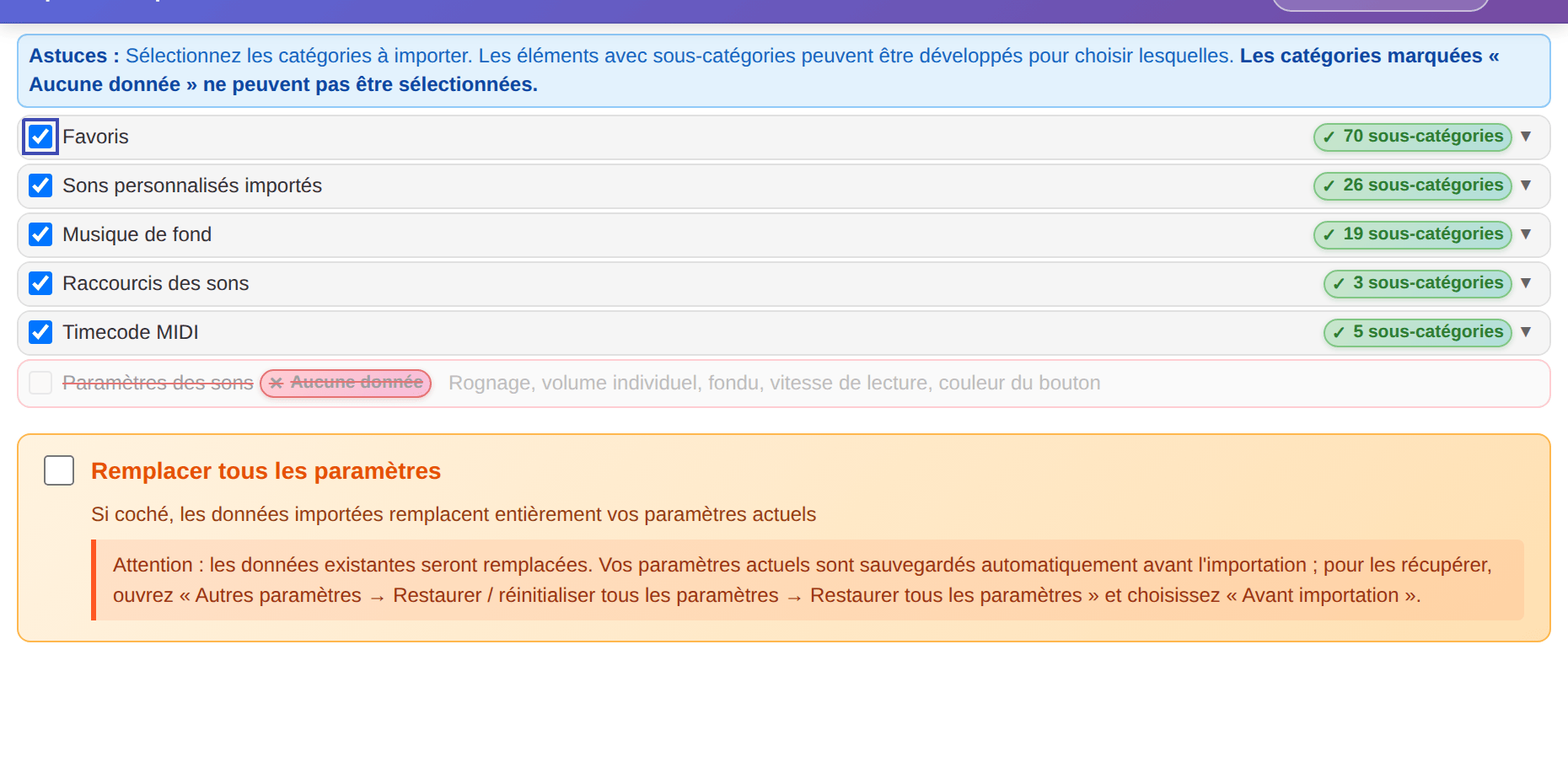
Une sauvegarde est faite avantLe résultat ne vous convient pas ? Ouvrez ≡ → Restaurer / réinitialiser tous les paramètres → Restaurer tous les paramètres et choisissez le point Avant importation. Consultez Restaurer ou réinitialiser tous les paramètres.
