
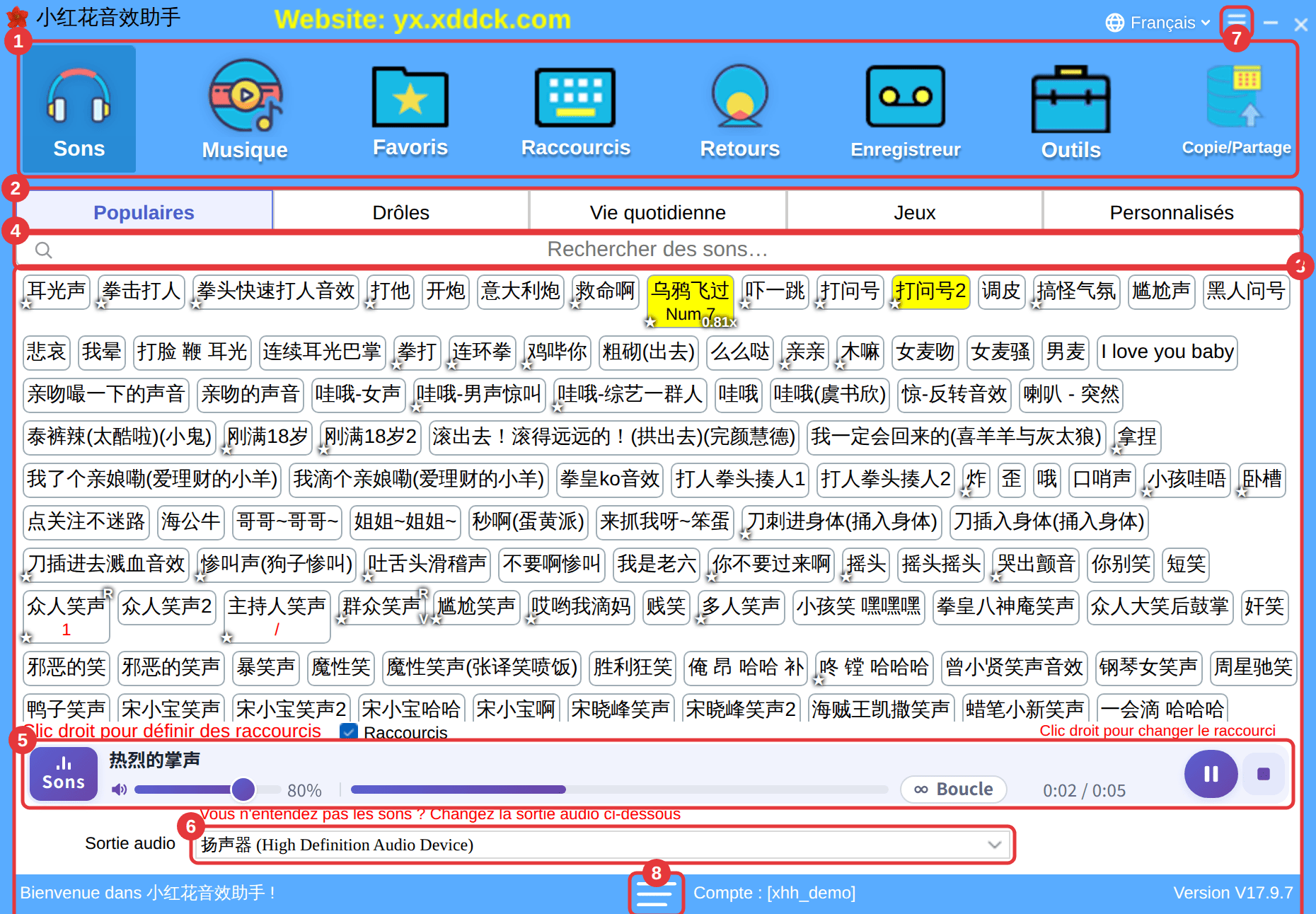
Commencez par découvrir la fenêtre principale : tous les boutons cités dans les autres tutoriels s’y trouvent.
| N° | Nom | Rôle |
|---|---|---|
| ① | Barre d’outils | Huit boutons : Sons, Musique, Favoris, Raccourcis, Retours, Enregistreur, Outils et Copie/Partage. Cliquez dessus pour ouvrir la fonction correspondante. |
| ② | Onglets de catégories | Les sons intégrés sont classés dans Populaires, Drôles, Vie quotidienne et Jeux ; ceux que vous importez sont dans Personnalisés. |
| ③ | Recherche | Trouvez un son avec des caractères chinois, le pinyin ou les initiales. Consultez Rechercher des sons. |
| ④ | Boutons de sons | Clic gauche pour lire ; clic droit pour le menu (définir un raccourci, rogner, volume, vitesse, etc.). |
| ⑤ | Lecteur | Affiche le son et la musique en cours ; c’est là que vous mettez en pause, arrêtez, répétez et réglez le volume. Consultez Lire, mettre en pause et arrêter. |
| ⑥ | Sortie audio | Choisissez le périphérique qui diffuse le son — à changer si vos spectateurs n’entendent pas vos sons. Consultez Choisir le périphérique de sortie audio. |
| ⑦ | ≡ (en haut à droite) | Ouvre le menu Autres paramètres : presque tous les réglages s’y trouvent. |
| ⑧ | ≡ (en bas) | Le menu du compte : Associer ou changer l’e-mail, Changer le mot de passe. |
Le menu Autres paramètres
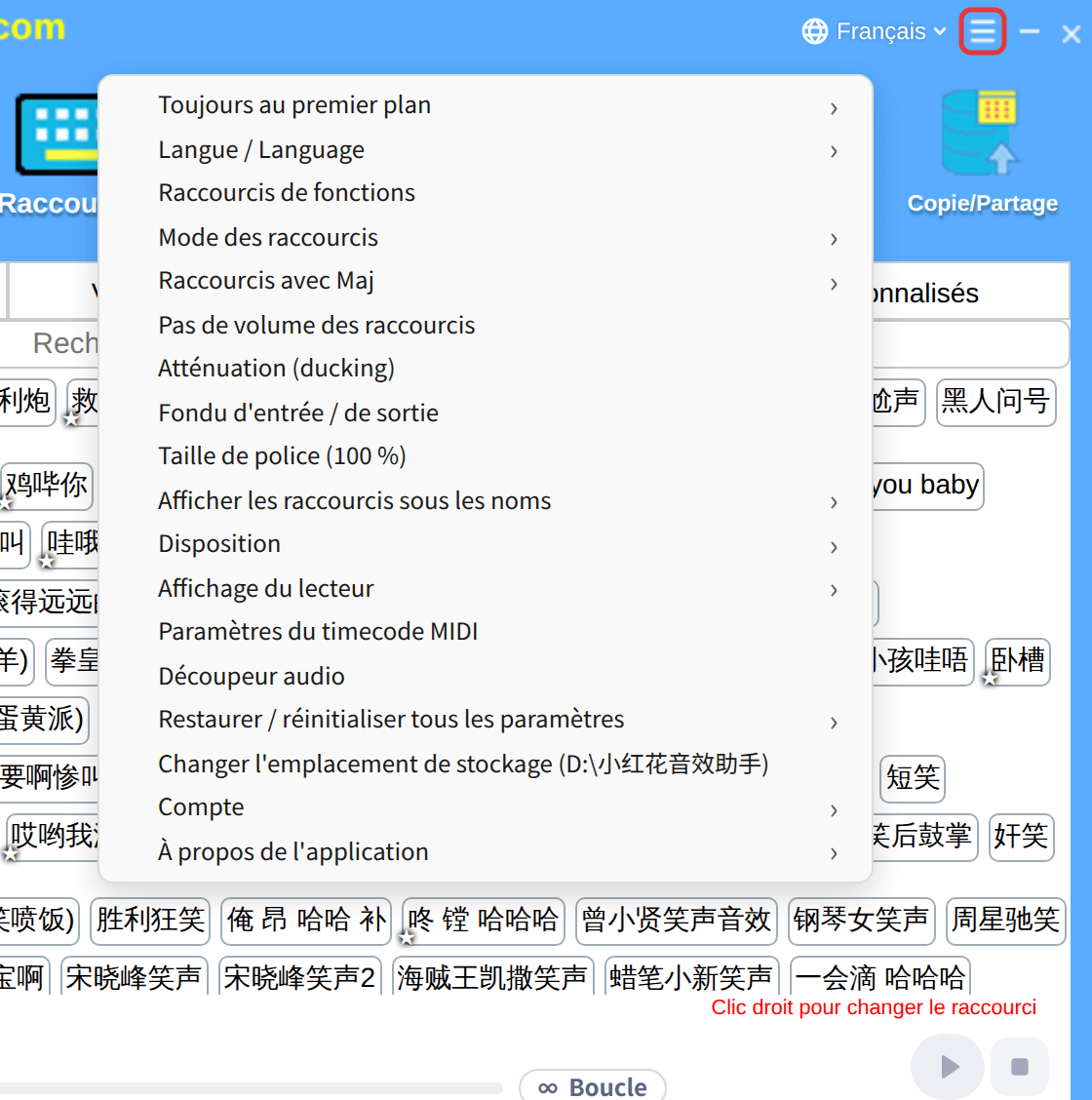
Cliquez sur ≡ en haut à droite pour ouvrir le menu Autres paramètres. L’image ci-dessous montre toutes ses entrées ; chacune a son propre tutoriel.
Barre de titre et barre d’état
- Le texte jaune qui défile au milieu de la barre de titre est l’annonce de l’application. Le menu de langue à droite (affichant Français) change la langue de l’interface (consultez Changer la langue de l’interface).
- Le × en haut à droite masque seulement la fenêtre : l’application continue de tourner dans la zone de notification, en bas à droite de l’écran, et vos raccourcis fonctionnent toujours. Pour quitter complètement, faites un clic droit sur l’icône et choisissez Quitter (consultez Premier plan, fenêtre flottante et zone de notification).
- La ligne du bas indique le compte connecté et le numéro de version.
