
Envie de transformer un grand moment du live, ou une phrase à vous, en son ? Enregistrez-le avec l’Enregistreur puis ajoutez-le comme son.
Démarrer un enregistrement
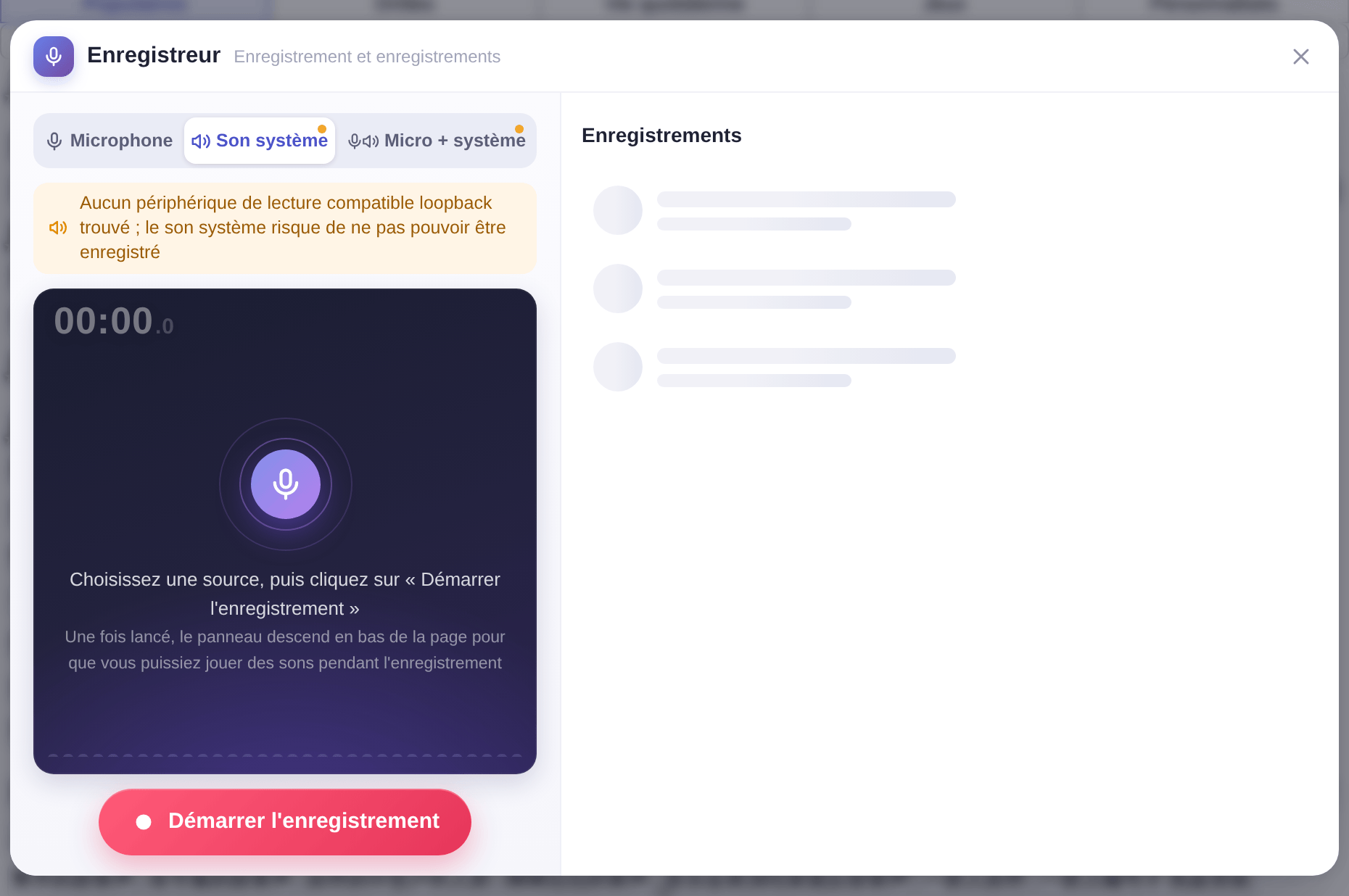
- Cliquez sur Enregistreur dans la barre d’outils.
- Choisissez la source : Microphone, Son système (tout ce que joue le PC) ou Micro + système.
- Cliquez sur Démarrer l’enregistrement. Le panneau se réduit en bas de la fenêtre pour que vous puissiez continuer à cliquer sur des sons.
- Une fois terminé, cliquez sur Arrêter l’enregistrement et l’enregistrer sous un nom, saisissez un nom (date et heure par défaut) et appuyez sur Entrée : il est rangé dans Enregistrements.
Utiliser les enregistrements
- Cliquez sur ▶ dans Enregistrements, à droite, pour écouter ; vous pouvez aussi renommer.
- Ajoutez un enregistrement aux Personnalisés ou à la Musique de fond : il devient un bouton de son normal, avec raccourci, rognage, etc.
- Un enregistrement supprimé ne peut pas être récupéré, mais les sons déjà ajoutés à une catégorie ne sont pas touchés.
- Enregistreur fermé sans sauvegarder ? À la réouverture, vous pouvez réécouter, continuer ou sauvegarder ce dernier enregistrement.
L’enregistreur ne s’ouvre pas ?Consultez L’enregistreur ne s’ouvre pas.
