
Espere um pouco primeiro — o app tenta de novo sozinho. Se depois de 3 minutos ainda estiver carregando, execute o diagnóstico com um clique quando ele oferecer e mande o relatório para a gente descobrir a causa.
Espere um pouco primeiro
Na primeira vez ou com internet lenta, o carregamento demora, e o app tenta de novo automaticamente.
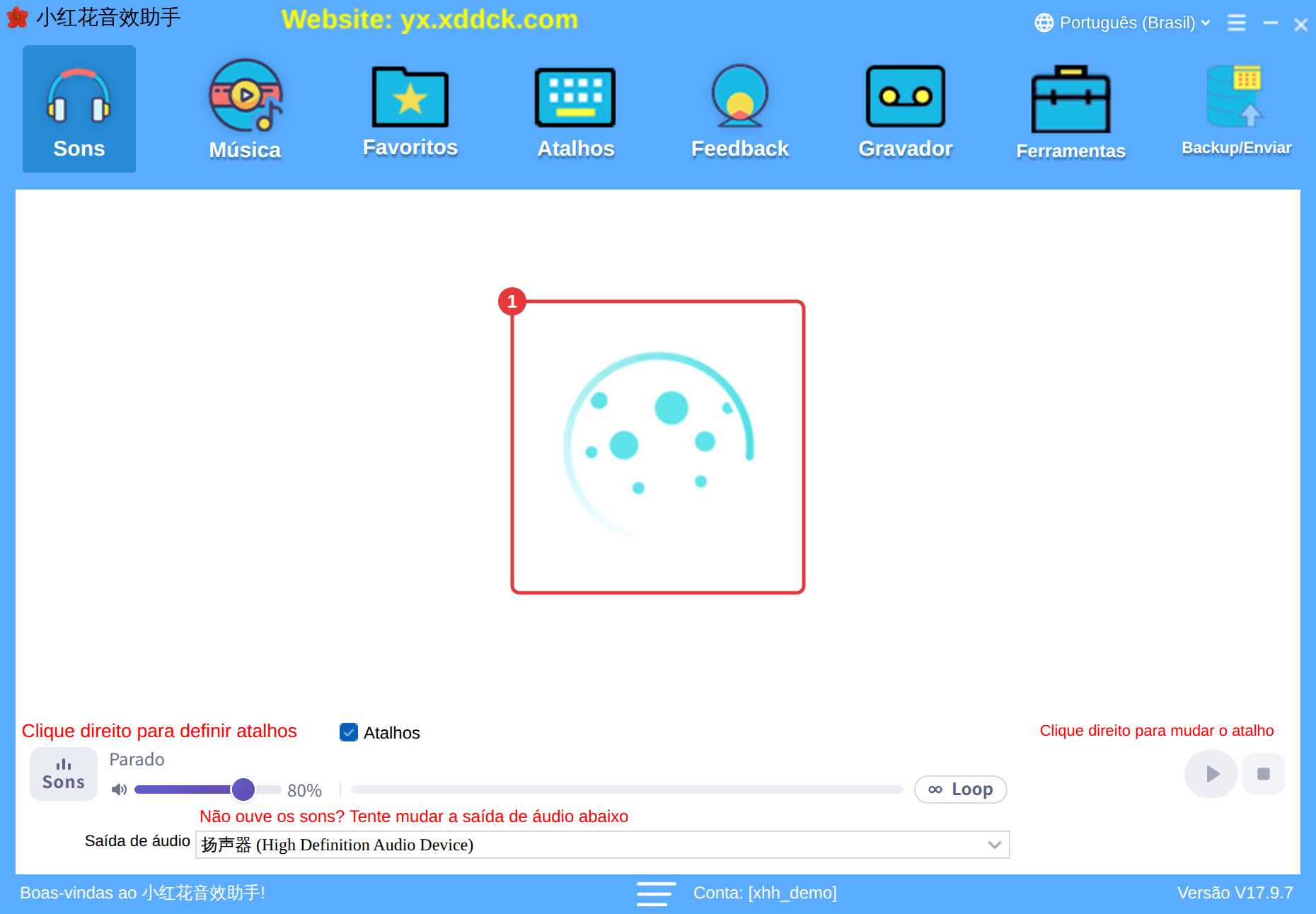
Ainda carregando depois de 3 minutos
O app mostra: “A inicialização está demorando demais (mais de 3 minutos). O aplicativo continuará tentando automaticamente.” Causas comuns:
- Rede com problema ou bloqueada (confira a conexão, desligue proxy ou acelerador e tente de novo);
- O relógio do PC está errado (acerte a hora);
- Um antivírus bloqueia o app ou o analisa por tempo demais ao iniciar: adicione a pasta do app à lista de confiança do seu programa de segurança (veja a dica abaixo ou O app de repente não abre);
- Problema no driver de som ou de vídeo (atualize pelo site do fabricante do PC ou da placa de vídeo);
- Uso pela Área de Trabalho Remota: lá as páginas ficam cinza ou carregando com facilidade — execute o app direto no PC;
- A tela inicial para na etapa 3: talvez esteja baixando uma atualização — fique online e espere. Veja Como atualizar.
Como colocar o app na lista de confiançaSegurança integrada do Windows: abra Segurança do Windows → Proteção contra vírus e ameaças → Gerenciar configurações → Exclusões e adicione a pasta do app. No Huorong ou em outro programa de segurança, adicione à lista de confiança ou lista branca dele.
Executar o diagnóstico com um clique
- Na mensagem, escolha executar o diagnóstico com um clique. Leva uns 2–3 minutos e roda em segundo plano enquanto o app continua aberto — não feche o app.
- Ao terminar, uma mensagem avisa que o diagnóstico foi concluído e a pasta do relatório abre (na área de trabalho).
- Compacte a pasta em ZIP e envie para o nosso suporte pelo .
DicaO diagnóstico só coleta informações e cria um relatório na área de trabalho; ele não muda nenhuma configuração do seu PC.
