
Hãy đợi một chút — phần mềm sẽ tự thử lại. Nếu sau 3 phút vẫn quay vòng, khi được hỏi hãy chạy chẩn đoán một chạm và gửi báo cáo cho chúng tôi để tìm nguyên nhân.
Đợi một chút trước
Lần đầu mở hoặc khi mạng chậm, việc tải mất thời gian và phần mềm sẽ tự thử lại.
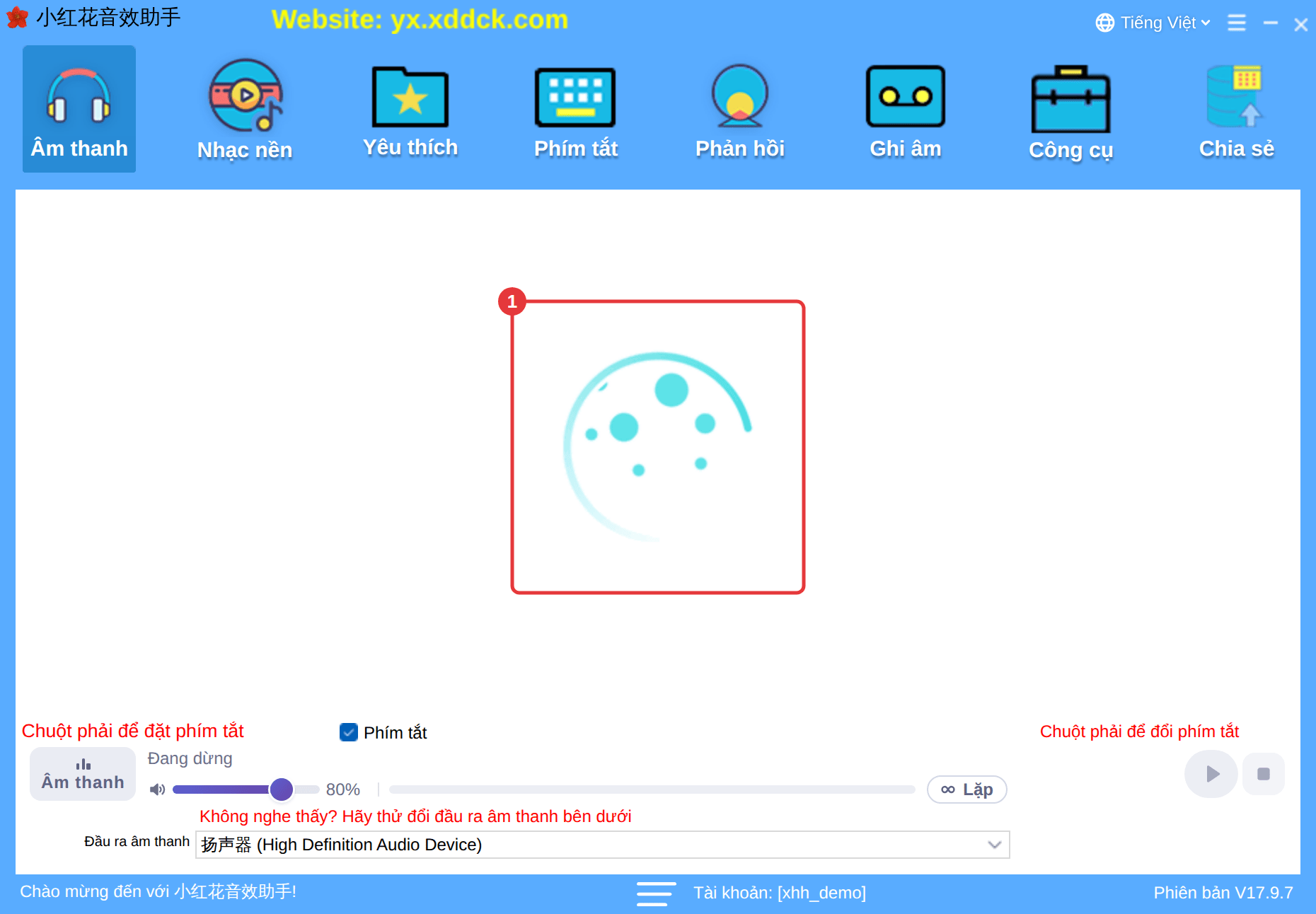
Quá 3 phút vẫn quay vòng
Phần mềm sẽ báo: “Khởi động mất quá nhiều thời gian (hơn 3 phút). Ứng dụng sẽ tiếp tục tự động thử lại.” Nguyên nhân thường gặp:
- Mạng có vấn đề hoặc bị chặn (kiểm tra kết nối, tắt proxy hoặc phần mềm tăng tốc rồi thử lại);
- Giờ trên máy sai (chỉnh lại giờ cho đúng);
- Phần mềm diệt virus chặn hoặc quét quá lâu lúc khởi động: thêm thư mục phần mềm vào danh sách tin cậy của phần mềm bảo mật (xem mẹo bên dưới, hoặc Phần mềm đột nhiên không chạy);
- Driver card âm thanh hoặc card đồ họa có vấn đề (cập nhật từ trang của hãng máy tính hoặc card đồ họa);
- Đang dùng qua Remote Desktop: trang dễ bị xám hoặc quay vòng — hãy chạy trực tiếp trên máy đó;
- Màn hình khởi động dừng ở bước 3: có thể đang lấy bản cập nhật — giữ kết nối mạng và đợi. Xem Cách cập nhật.
Cách đưa phần mềm vào danh sách tin cậyVới bảo mật có sẵn của Windows: mở Windows Security → Virus & threat protection → Manage settings → Exclusions rồi thêm thư mục phần mềm. Với Huorong hoặc phần mềm bảo mật khác, thêm vào danh sách tin cậy hoặc danh sách trắng của nó.
Chạy chẩn đoán một chạm
- Trong thông báo, chọn chạy chẩn đoán một chạm. Mất khoảng 2–3 phút và chạy nền trong khi phần mềm vẫn hoạt động — đừng đóng phần mềm.
- Xong sẽ có thông báo chẩn đoán hoàn tất và thư mục báo cáo được mở ra (trên màn hình).
- Nén thư mục đó thành ZIP và gửi cho bộ phận hỗ trợ qua .
Lưu ýChẩn đoán chỉ thu thập thông tin và tạo báo cáo trên màn hình; không thay đổi bất kỳ cài đặt nào của máy.
