
Нужны только лучшие несколько секунд песни? Выберите фрагмент через «Обрезать» — и звук будет играть только его (исходный файл не меняется).
Как обрезать
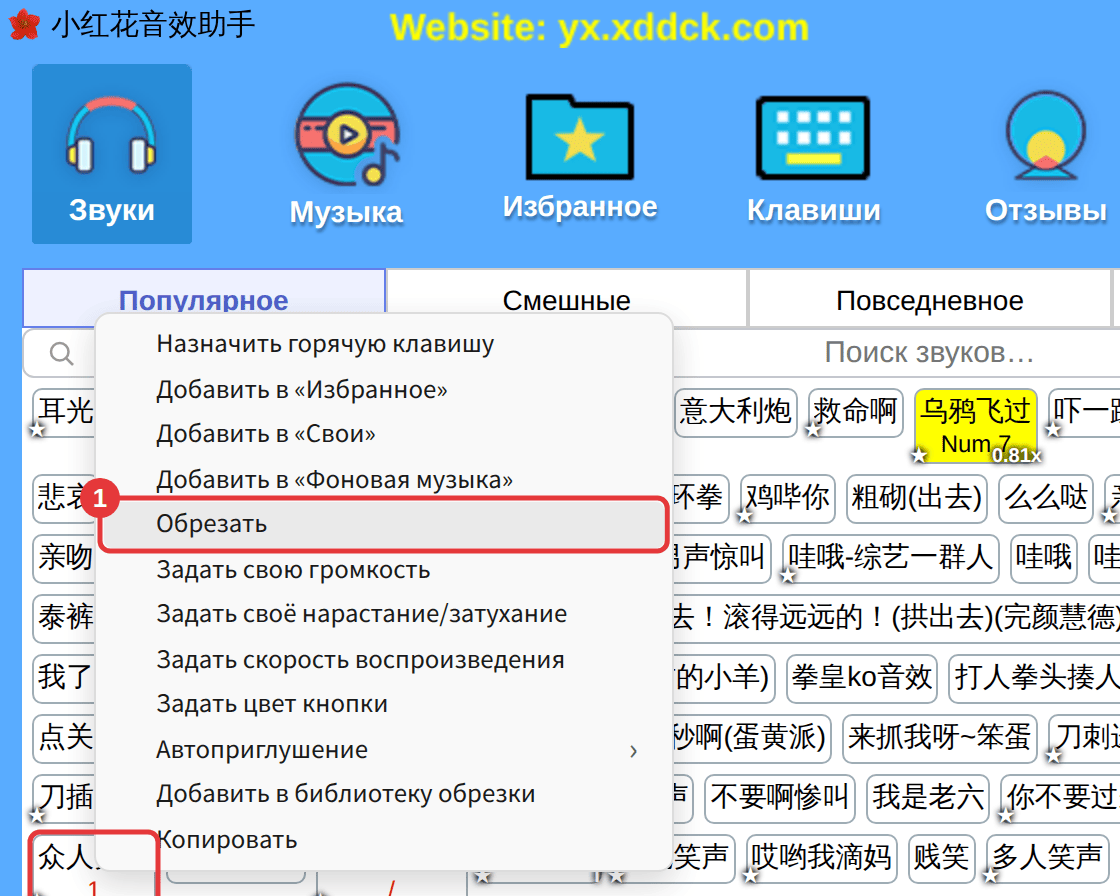
- Нажмите на звук правой кнопкой и выберите «Обрезать».
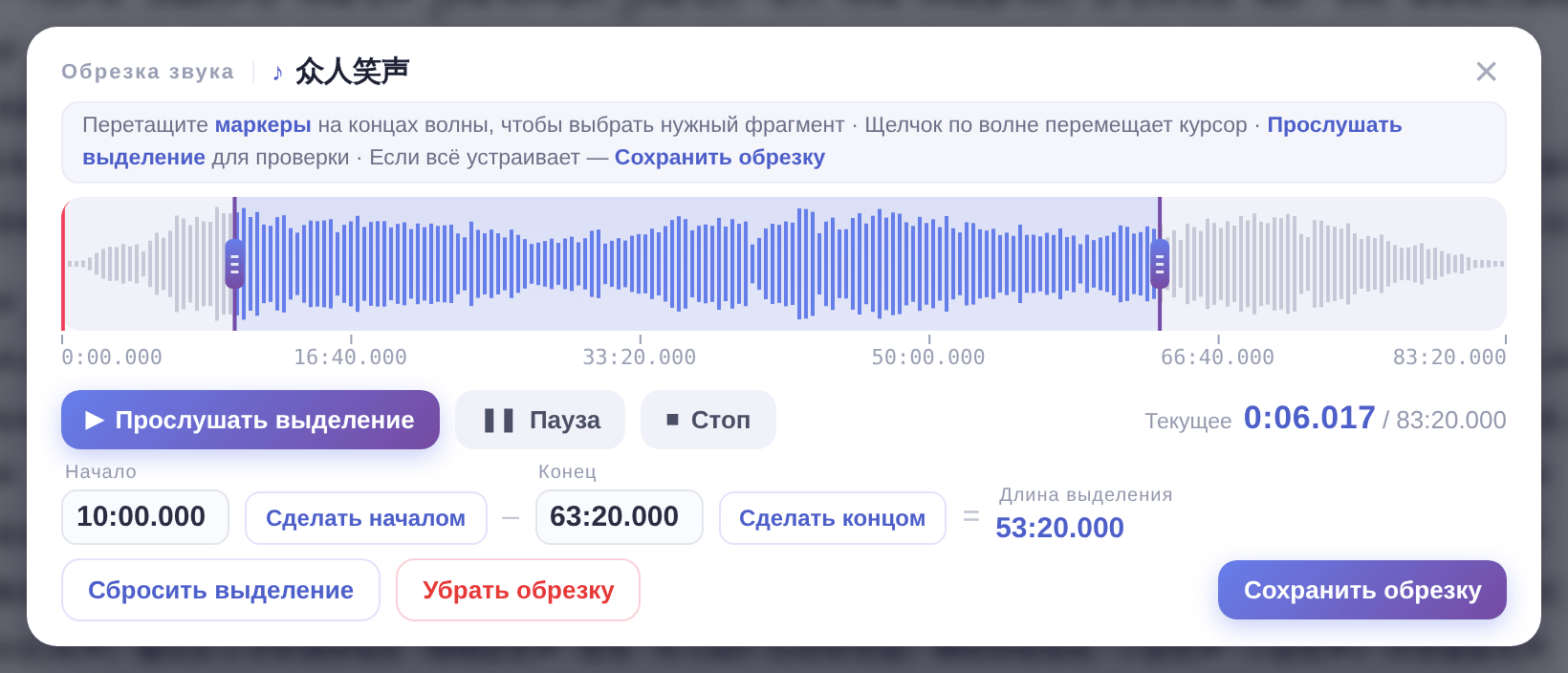
- В окне «Обрезка звука» перетащите маркеры на краях волны, выделив фрагмент, который нужно оставить. Щёлкните по волне, чтобы перенести туда позицию воспроизведения, или используйте «Сделать началом» и «Сделать концом» для текущей позиции.
- Нажмите «Прослушать выделение», чтобы послушать фрагмент, «Воспроизвести всё» — для всего звука, «Стоп» — чтобы остановить.
- Если всё устраивает, нажмите «Сохранить обрезку».
Изменить или убрать обрезку
- Откройте «Обрезать» снова, чтобы выбрать другой фрагмент; «Сбросить выделение» возвращает весь звук.
- Обрезка больше не нужна? Нажмите «Убрать обрезку» в окне или правой кнопкой на звук и выберите «Убрать обрезку».
ВажноМожно оставить только один непрерывный фрагмент. После обрезки полоса прогресса в плеере показывает, где он находится.
