
Новый компьютер или переустановка Windows — одно и то же: настройки привязаны к аккаунту и вернутся после входа. Для своих импортированных звуков сначала экспортируйте локальный пакет звуков, а потом импортируйте его.
Настройки привязаны к аккаунту
Горячие клавиши, избранное, категории и другие настройки автоматически сохраняются в аккаунте и возвращаются, когда вы входите в тот же аккаунт на новом компьютере.
Свои звуковые файлы
Чтобы ваша музыка играла и на новом компьютере, сначала экспортируйте локальный пакет звуков на старом (в него войдут звуковые файлы), а затем импортируйте его на новом:
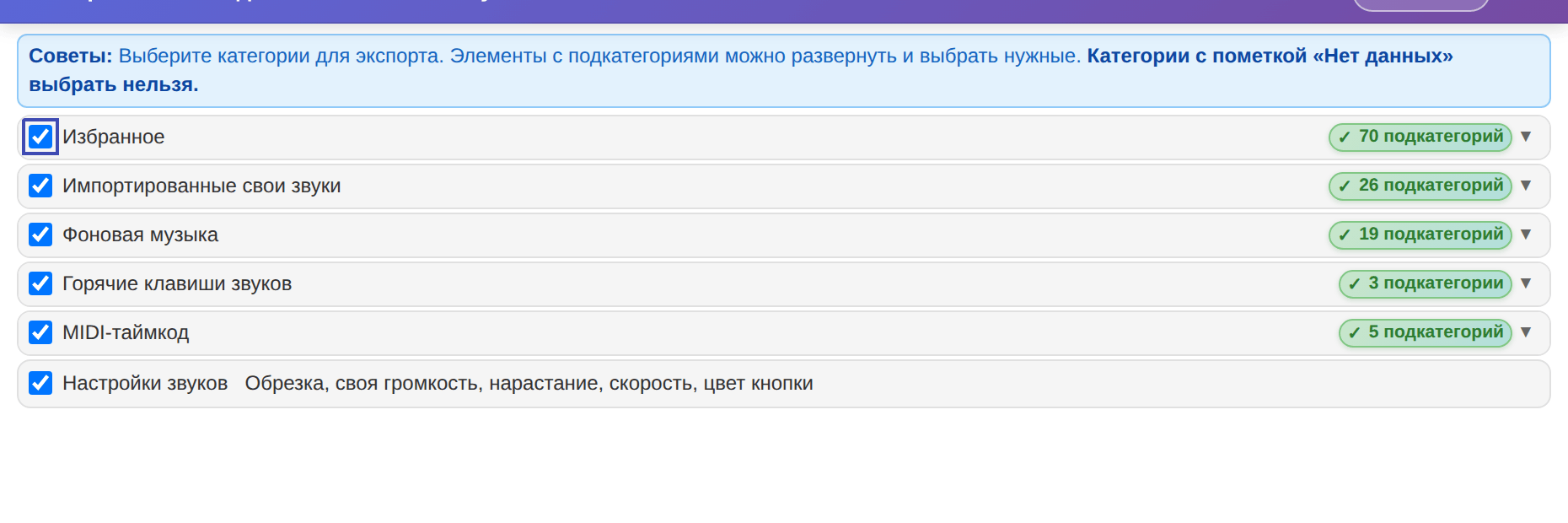
- На старом компьютере: «Копия/Обмен» → «Экспорт резервной копии / пакета звуков», отметьте нужные категории и выберите «Локальный пакет звуков (надёжнее, рекомендуется)».
- Скопируйте файл пакета на новый компьютер.
- На новом компьютере: после входа — «Копия/Обмен» → «Импорт резервной копии / пакета звуков» и выберите файл.
ВажноПри экспорте программа сообщает, сколько файлов отсутствует на этом компьютере; после импорта пакета она пытается автоматически прочитать их из облака.
Перед переустановкой WindowsСначала экспортируйте локальный пакет звуков и скопируйте его на флешку или другой диск. Где лежат импортированные звуки, видно в ≡ справа вверху → «Изменить место хранения»; если они на системном диске, при переустановке пропадут. После переустановки войдите и импортируйте пакет.
