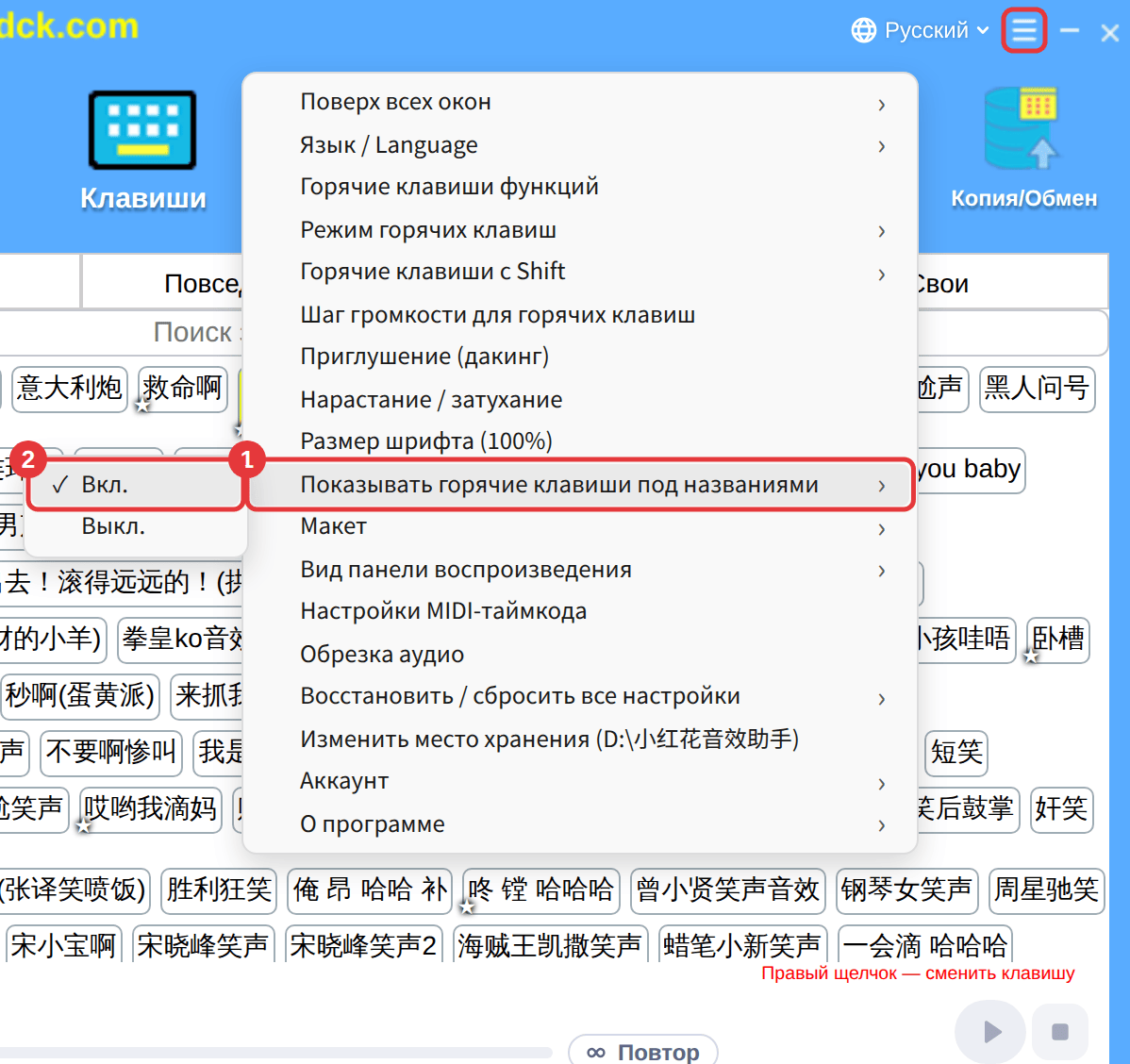
Кнопки стоят слишком тесно или текст мелкий? Настройте макет и размер шрифта в «Других настройках» (≡ справа вверху).
Обычный макет и сетка
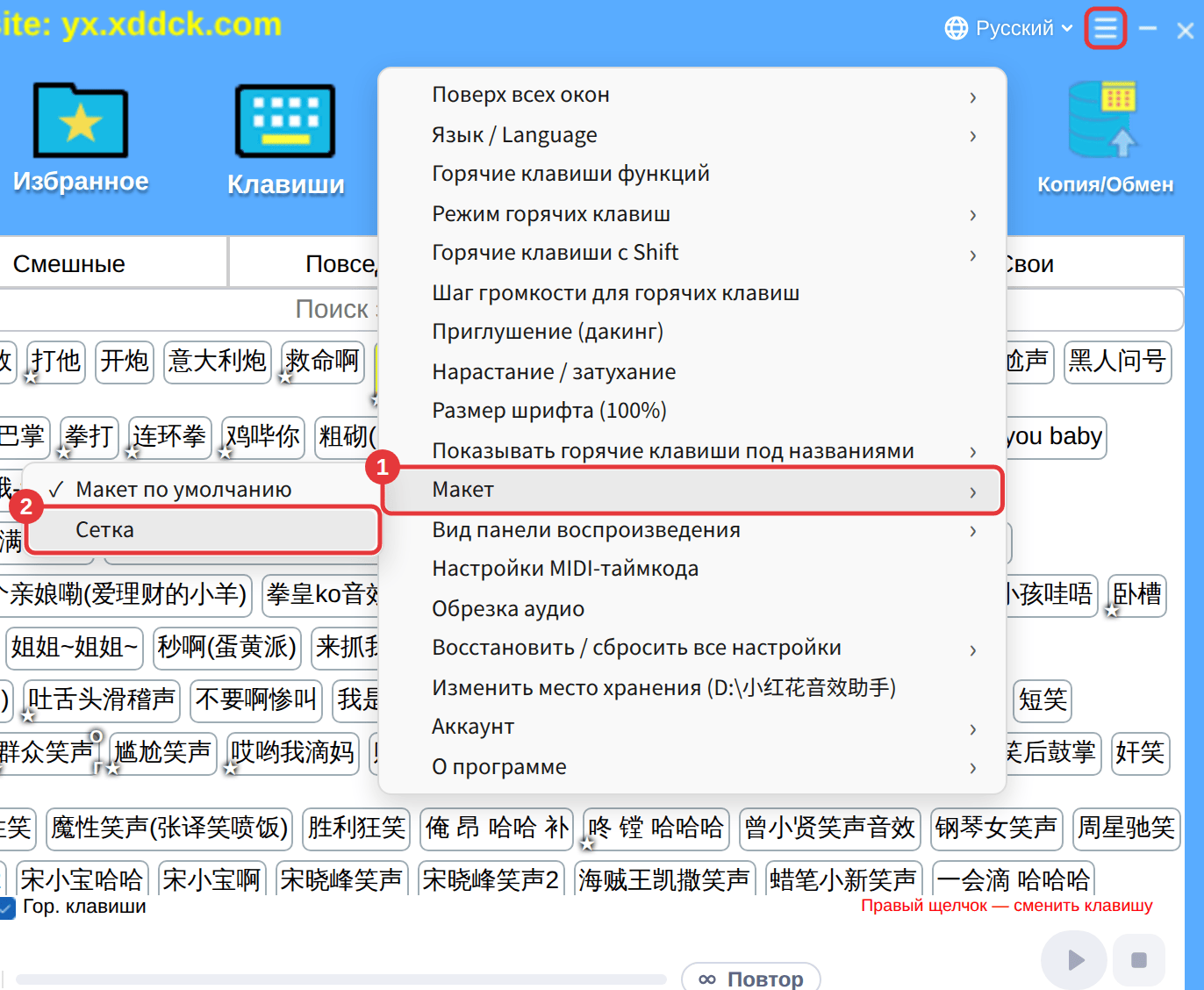
- Нажмите ≡ справа вверху → «Макет» → «Сетка».
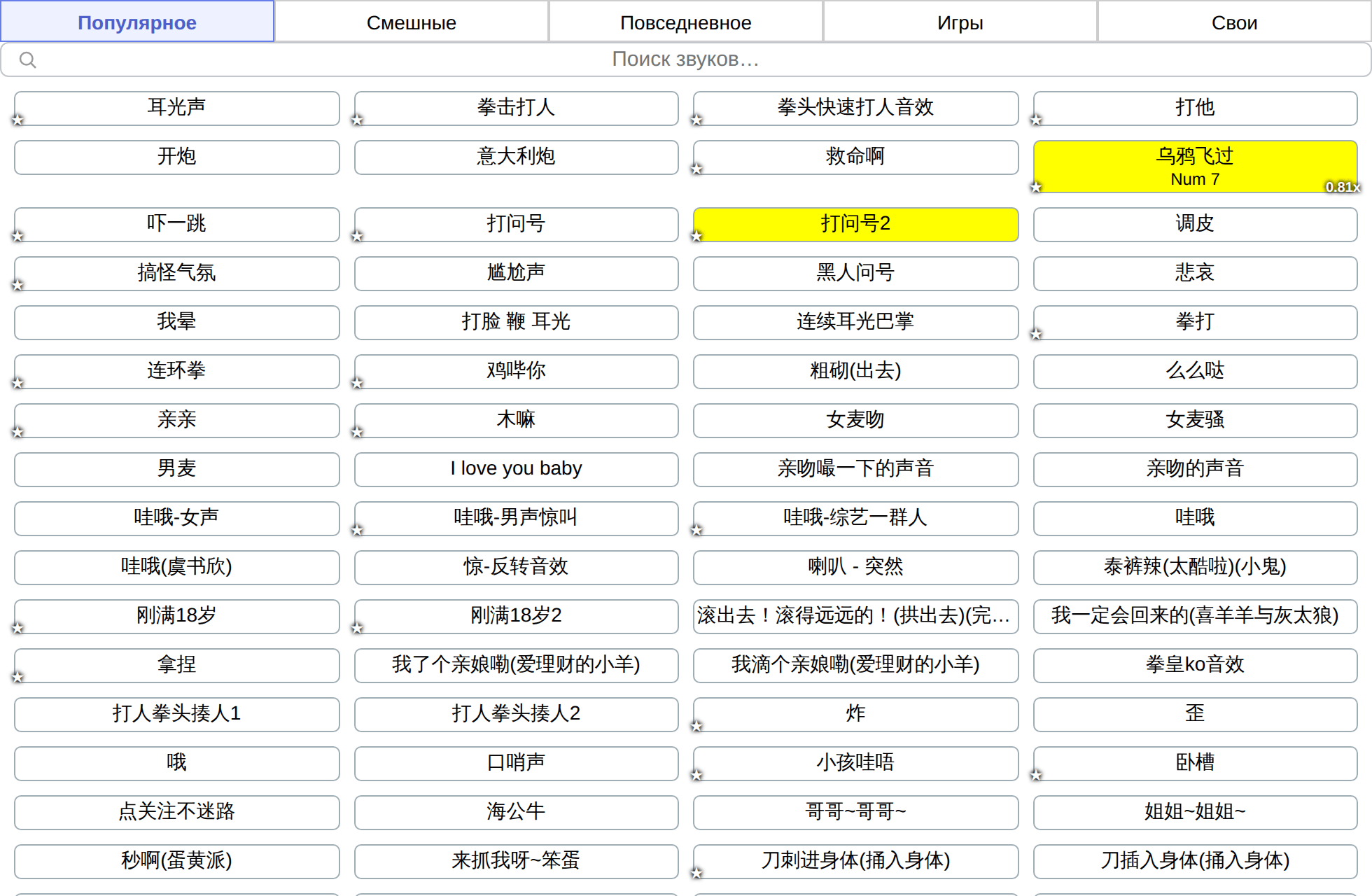
- Укажите, сколько кнопок в ряду (не больше 10), и подтвердите — кнопки выстроятся ровно.
- Чтобы вернуться, выберите «Макет по умолчанию».
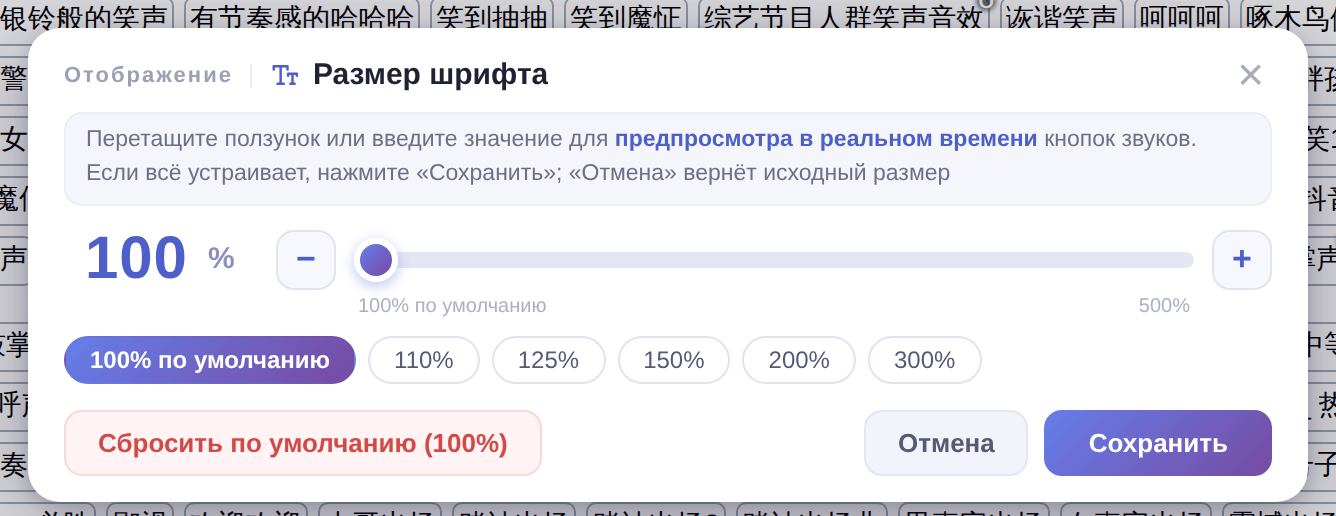
Размер шрифта
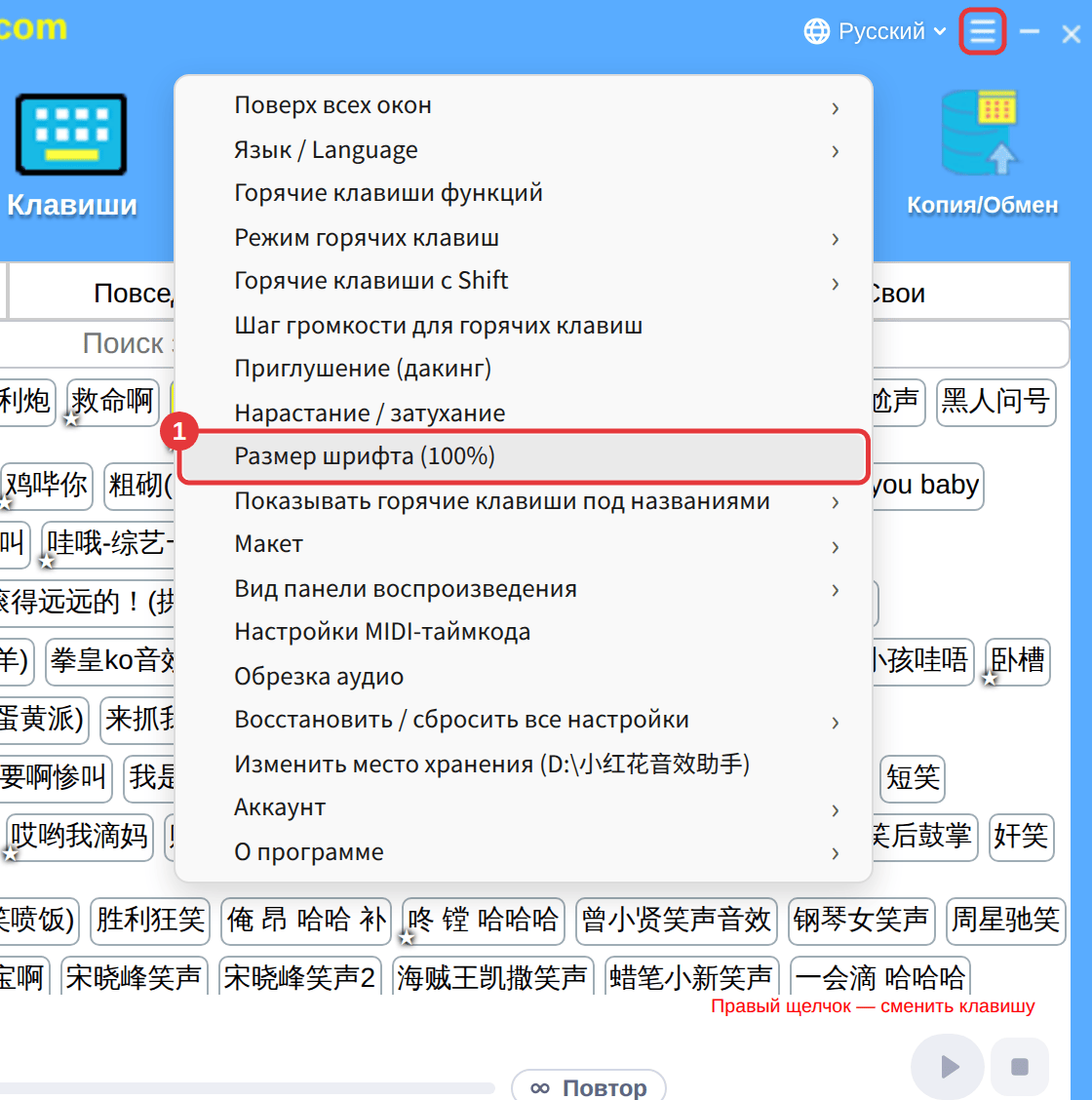
- Нажмите ≡ справа вверху → «Размер шрифта (100%)»; число в скобках — текущий размер.
- Перетащите ползунок или нажмите на значение вроде 110%, 125%, 150%, 200% или 300%, чтобы выбрать от 100% до 500%; «Сбросить по умолчанию (100%)» возвращает обычный размер.
- Нажмите «Сохранить».
Показывать горячие клавиши под названиями
По умолчанию включено: у звуков с горячей клавишей она показана под названием. Если это мешает, выберите «Выкл.» в «Других настройках» → «Показывать горячие клавиши под названиями».