
Хотите превратить яркий момент стрима или собственную фразу в звук? Запишите её «Диктофоном» и добавьте как звук.
Начать запись
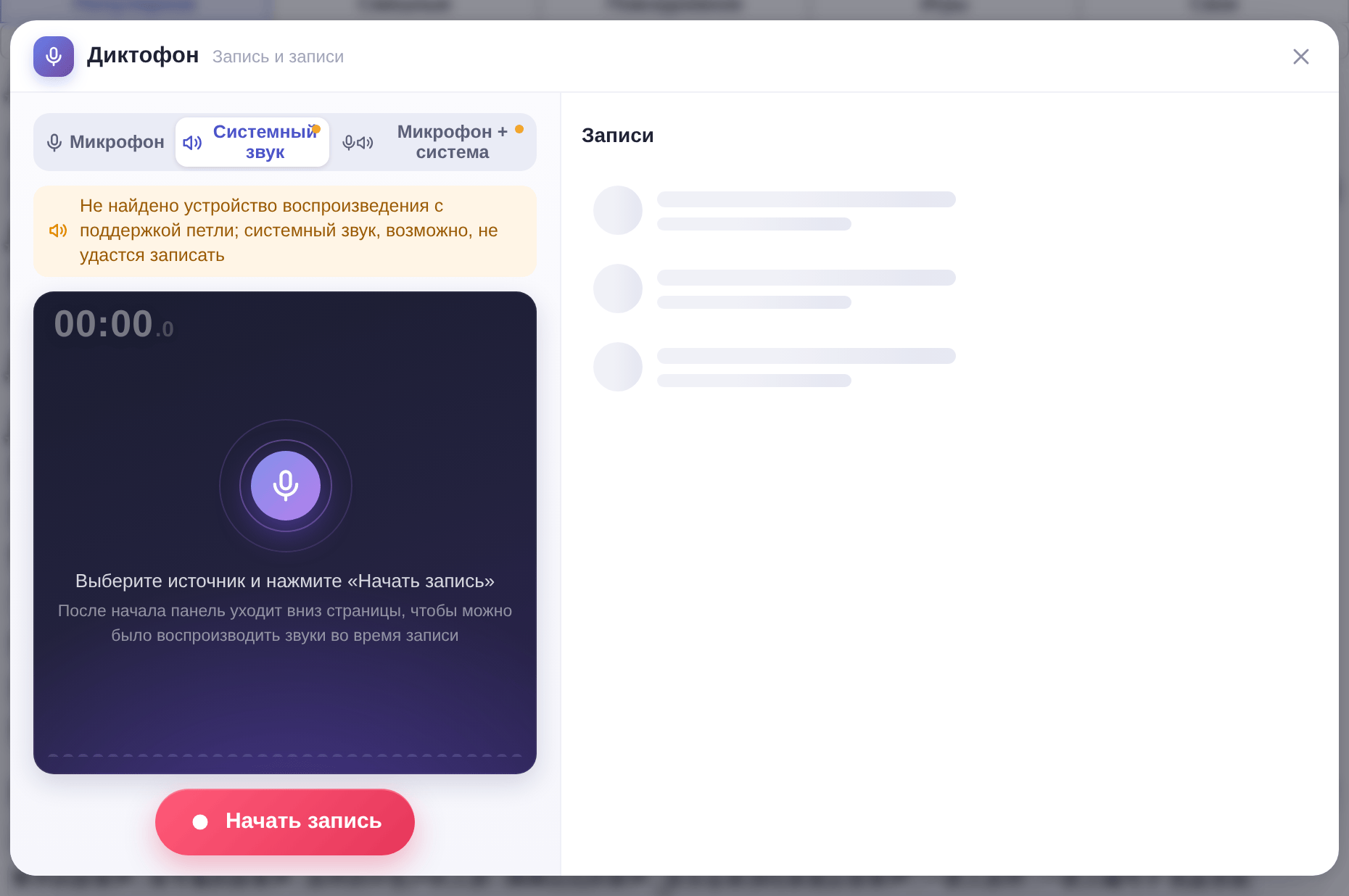
- Нажмите «Диктофон» на панели инструментов.
- Выберите, что записывать: «Микрофон», «Системный звук» (всё, что играет на компьютере) или «Микрофон + система».
- Нажмите «Начать запись». Панель свернётся вниз окна, чтобы во время записи можно было нажимать на звуки.
- Закончив, нажмите «Остановить запись и сохранить с названием», введите название (по умолчанию — дата и время) и нажмите Enter: запись появится в «Записях».
Что делать с записями
- Нажмите ▶ в «Записях» справа, чтобы прослушать; записи можно и переименовать.
- Добавьте запись в «Свои» или в «Фоновую музыку» — она станет обычной кнопкой звука с горячей клавишей, обрезкой и т. д.
- Удалённые записи не восстанавливаются, но звуки, уже добавленные в категорию, не пострадают.
- Закрыли диктофон, не сохранив? При следующем открытии можно прослушать последнюю запись, продолжить её или сохранить.
Диктофон не открывается?См. Не открывается диктофон.
