
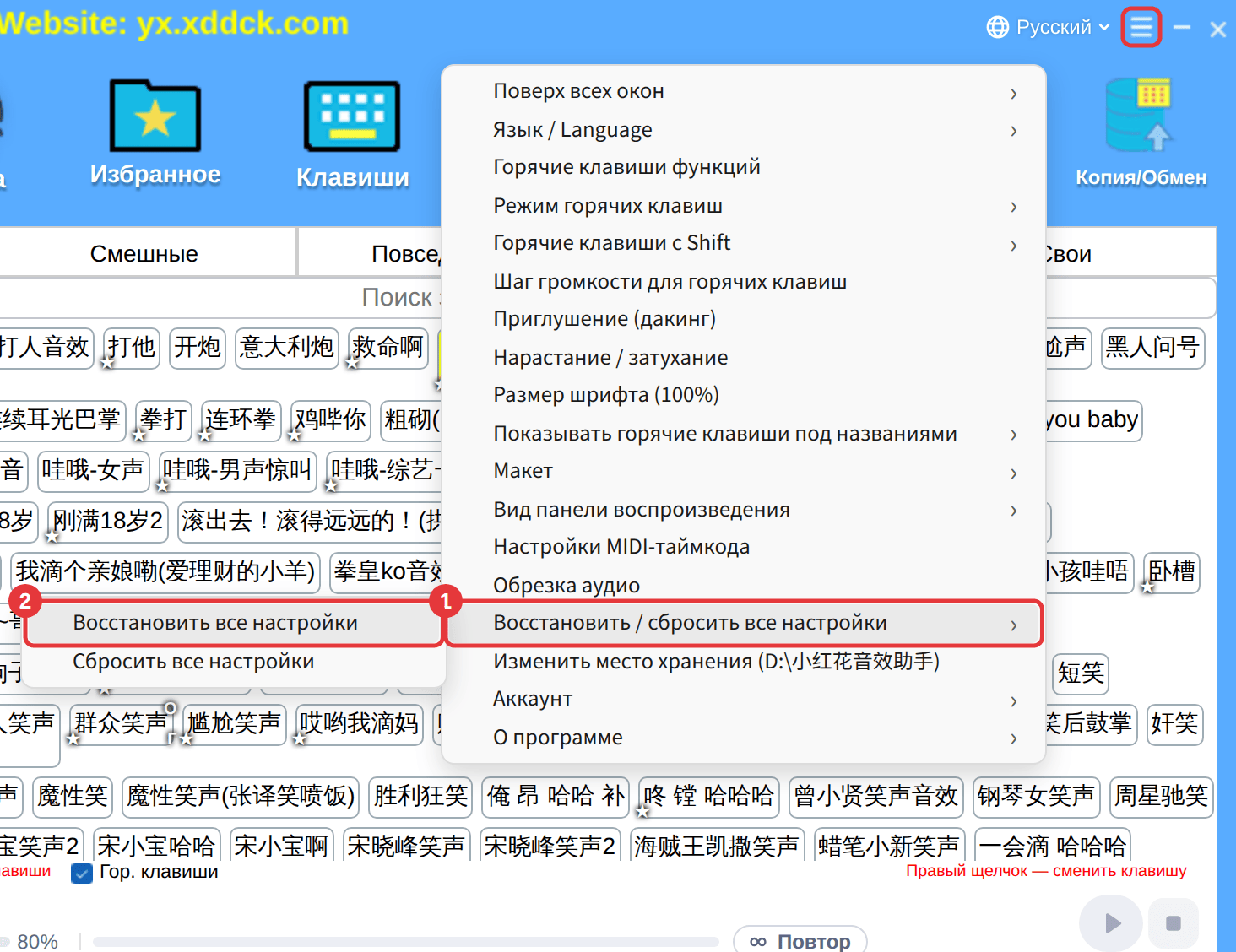
Откройте ≡ справа вверху → «Восстановить / сбросить все настройки» → «Восстановить все настройки» и выберите точку восстановления до удаления. После этого программа перезапустится автоматически.
Как вернуть
- Нажмите ≡ справа вверху → «Восстановить / сбросить все настройки» → «Восстановить все настройки».
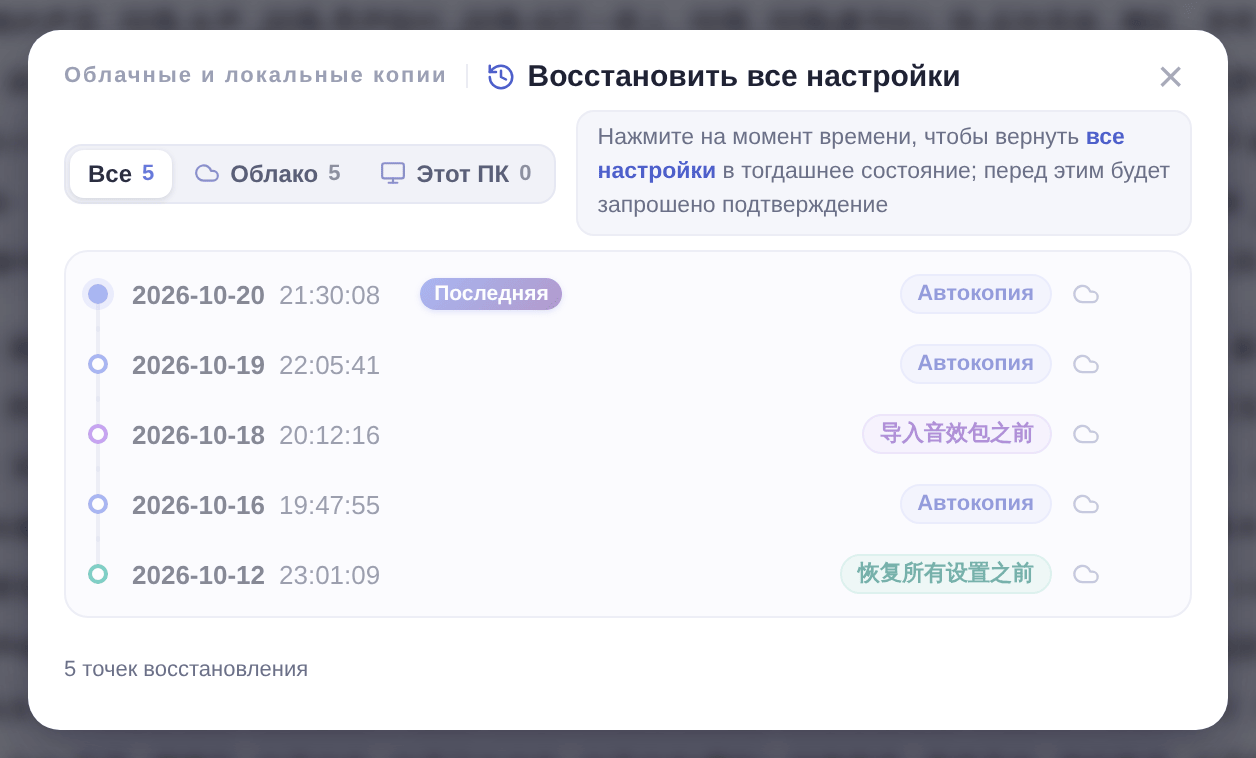
- Выберите точку до удаления и подтвердите; после успешного восстановления программа перезапустится сама.
Какие точки можно выбрать
В списке есть облачные и локальные точки: «Автокопия» (при первом входе каждый день), «До сброса», «До восстановления» и «До импорта». Выберите ближайшую до удаления.
ВниманиеВосстанавливаются все настройки: другие изменения, сделанные после этой точки, тоже откатятся. Если сомневаетесь, сначала экспортируйте пакет через «Копия/Обмен». Перед восстановлением автоматически сохраняется точка «До восстановления», так что ошибку можно отменить.
