
Начните со знакомства с главным окном — здесь находятся все кнопки, о которых говорится в остальных инструкциях.
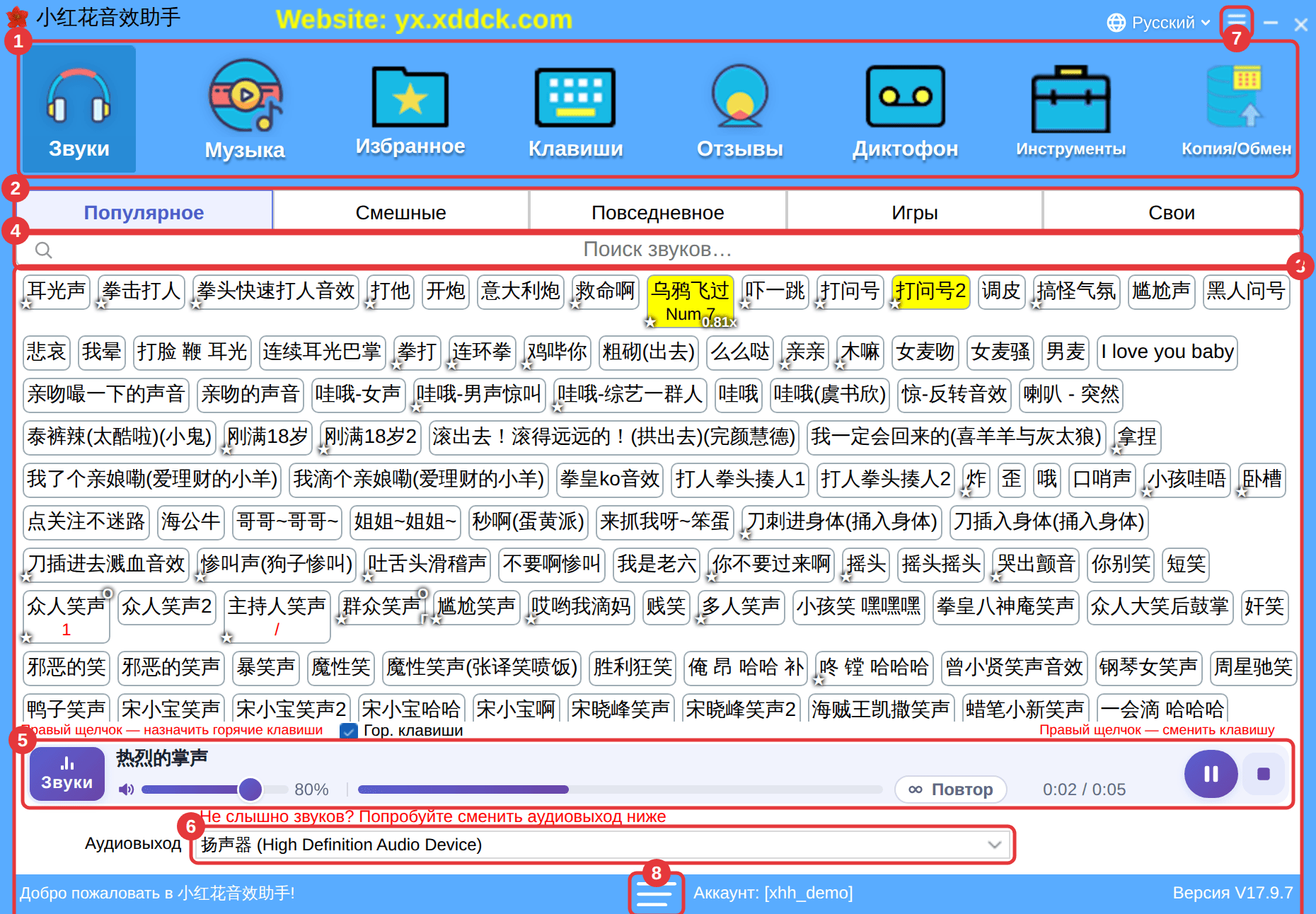
| № | Название | Для чего |
|---|---|---|
| ① | Панель инструментов | Восемь кнопок: «Звуки», «Музыка», «Избранное», «Клавиши», «Отзывы», «Диктофон», «Инструменты» и «Копия/Обмен». Нажмите, чтобы открыть нужную функцию. |
| ② | Вкладки категорий | Встроенные звуки разложены по категориям «Популярное», «Смешные», «Повседневное» и «Игры»; импортированные вами — в «Свои». |
| ③ | Поиск | Ищите звуки по иероглифам, пиньиню или первым буквам. См. Поиск звуков. |
| ④ | Кнопки звуков | Левый щелчок — воспроизвести; правый — меню (назначить горячую клавишу, обрезать, громкость, скорость и т. д.). |
| ⑤ | Плеер | Показывает звук и музыку, которые играют сейчас; здесь пауза, остановка, повтор и громкость. См. Воспроизведение, пауза и остановка. |
| ⑥ | Аудиовыход | Устройство, через которое выводится звук, — смените его, если зрители не слышат ваши звуки. См. Настройка устройства вывода звука. |
| ⑦ | ≡ (справа вверху) | Открывает меню «Другие настройки» — здесь почти все настройки. |
| ⑧ | ≡ (внизу) | Меню аккаунта: «Привязать или изменить почту», «Сменить пароль». |
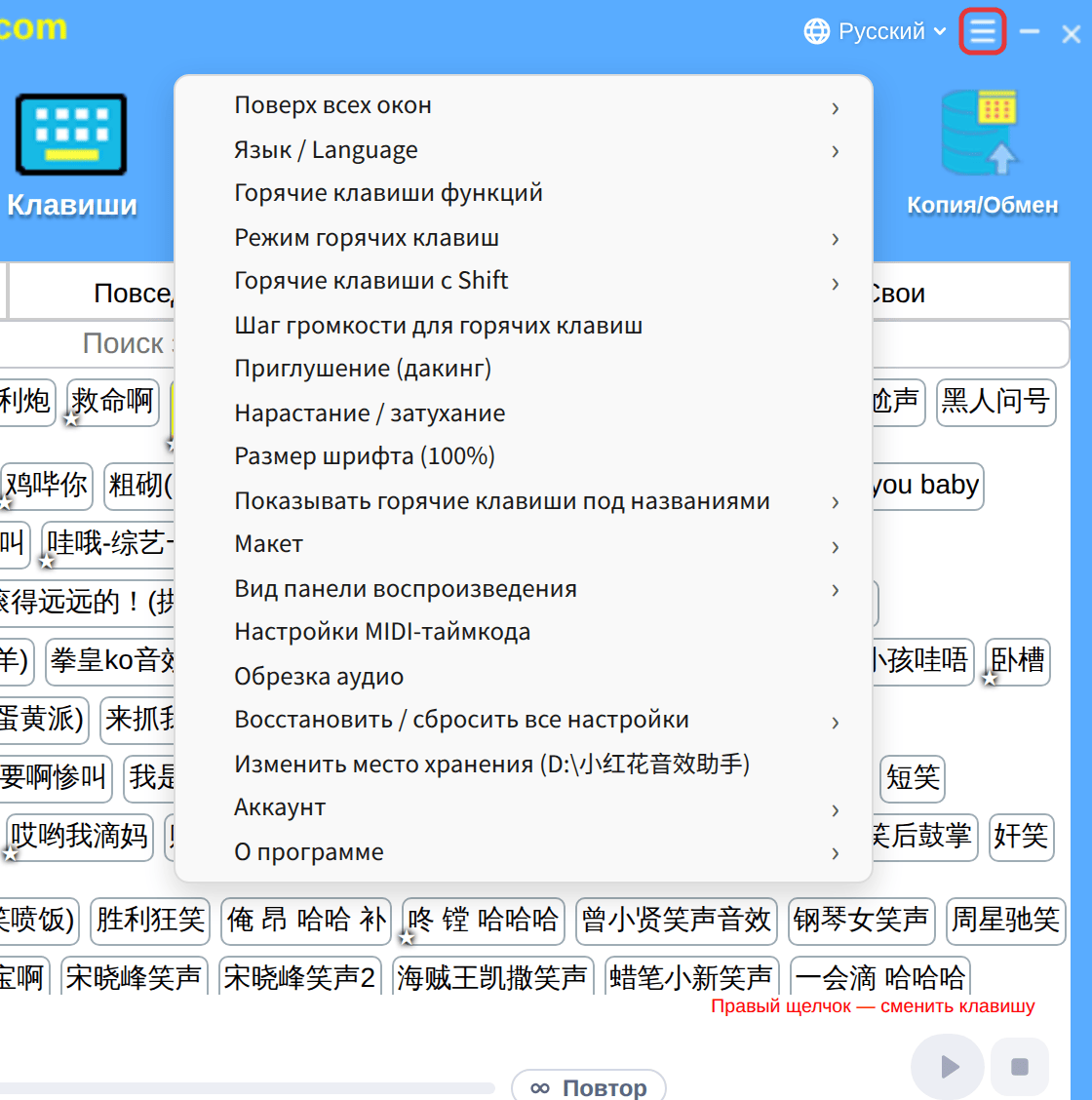
Меню «Другие настройки»
Нажмите ≡ в правом верхнем углу, чтобы открыть меню «Другие настройки». На рисунке ниже показаны все его пункты; для каждого есть своя инструкция.
Заголовок окна и строка состояния
- Бегущий жёлтый текст в середине заголовка — объявление программы. Меню языка справа (показывает «Русский») меняет язык интерфейса (см. Смена языка интерфейса).
- Кнопка × в правом верхнем углу только скрывает окно — программа продолжает работать в трее в правом нижнем углу экрана, и горячие клавиши действуют. Чтобы выйти полностью, нажмите на значок в трее правой кнопкой и выберите «Выход» (см. Поверх всех окон, плавающее окно и трей).
- Нижняя строка показывает аккаунт, в который вы вошли, и номер версии.
