
Соберите избранное, свои звуки, фоновую музыку, горячие клавиши и настройки в один файл пакета звуков — как резервную копию или чтобы кто-то другой импортировал всё за раз.
Экспорт пакета звуков
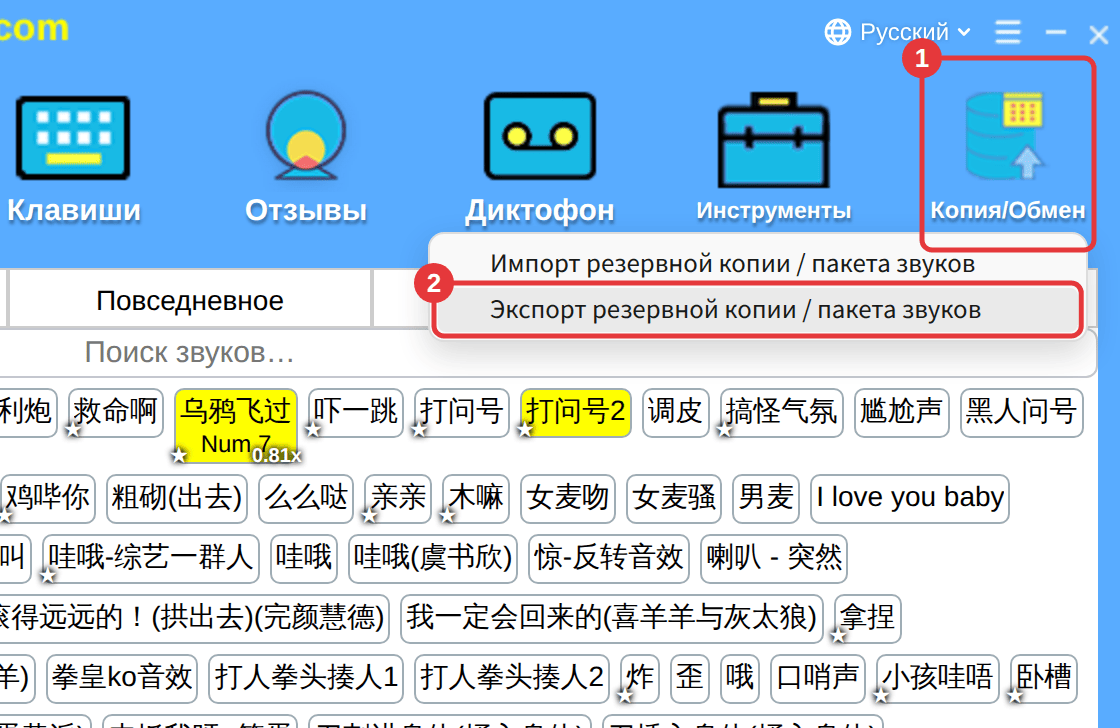
- Нажмите «Копия/Обмен» на панели инструментов → «Экспорт резервной копии / пакета звуков».
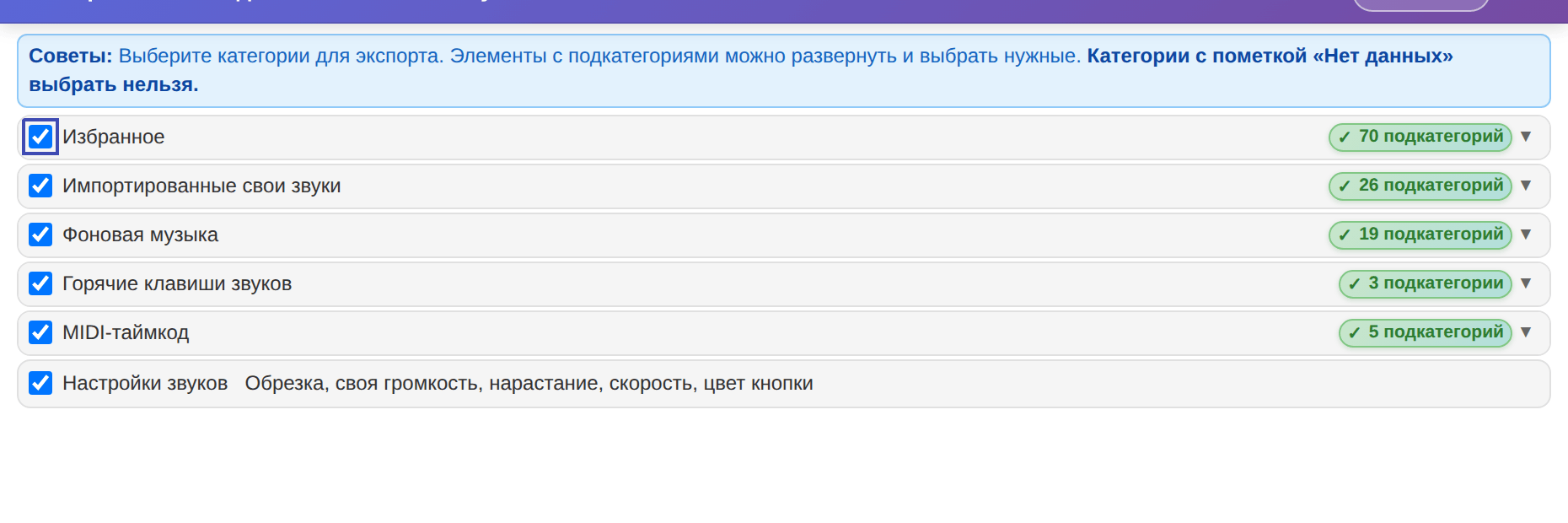
- Отметьте, что экспортировать: «Избранное», «Импортированные свои звуки», «Фоновая музыка», «Горячие клавиши звуков», «MIDI-таймкод» и «Настройки звуков». Пункты с подкатегориями можно развернуть и выбрать отдельные; пункты с пометкой «Нет данных» отметить нельзя.
- Нажмите «Экспортировать», выберите тип экспорта и место сохранения.
Два типа экспорта
- Локальный пакет звуков (надёжнее, рекомендуется): включает все звуковые файлы. Файл больше, зато полный и работает на новом компьютере и без интернета.
- Облачный пакет звуков: маленький файл, им удобно делиться. Звуки читаются из облака при использовании — нужен интернет, и если копии в облаке больше нет, возможен сбой.
Проверка перед экспортомПрограмма сообщает, сколько у вас невстроенных звуков, сколько их файлов отсутствует на этом компьютере и каков примерный размер пакета, — и предупреждает, если на диске мало места.
Импорт пакета звуков
- Нажмите «Копия/Обмен» → «Импорт резервной копии / пакета звуков» и выберите файл (или перетащите его в окно программы, по одному).
- Отметьте категории для импорта.
- При необходимости отметьте «Перезаписать все настройки»: тогда пакет полностью заменит ваши текущие настройки; без отметки содержимое добавится — импортированные категории встанут после существующих, с префиксом импорта в названии.
- Нажмите «Импортировать».
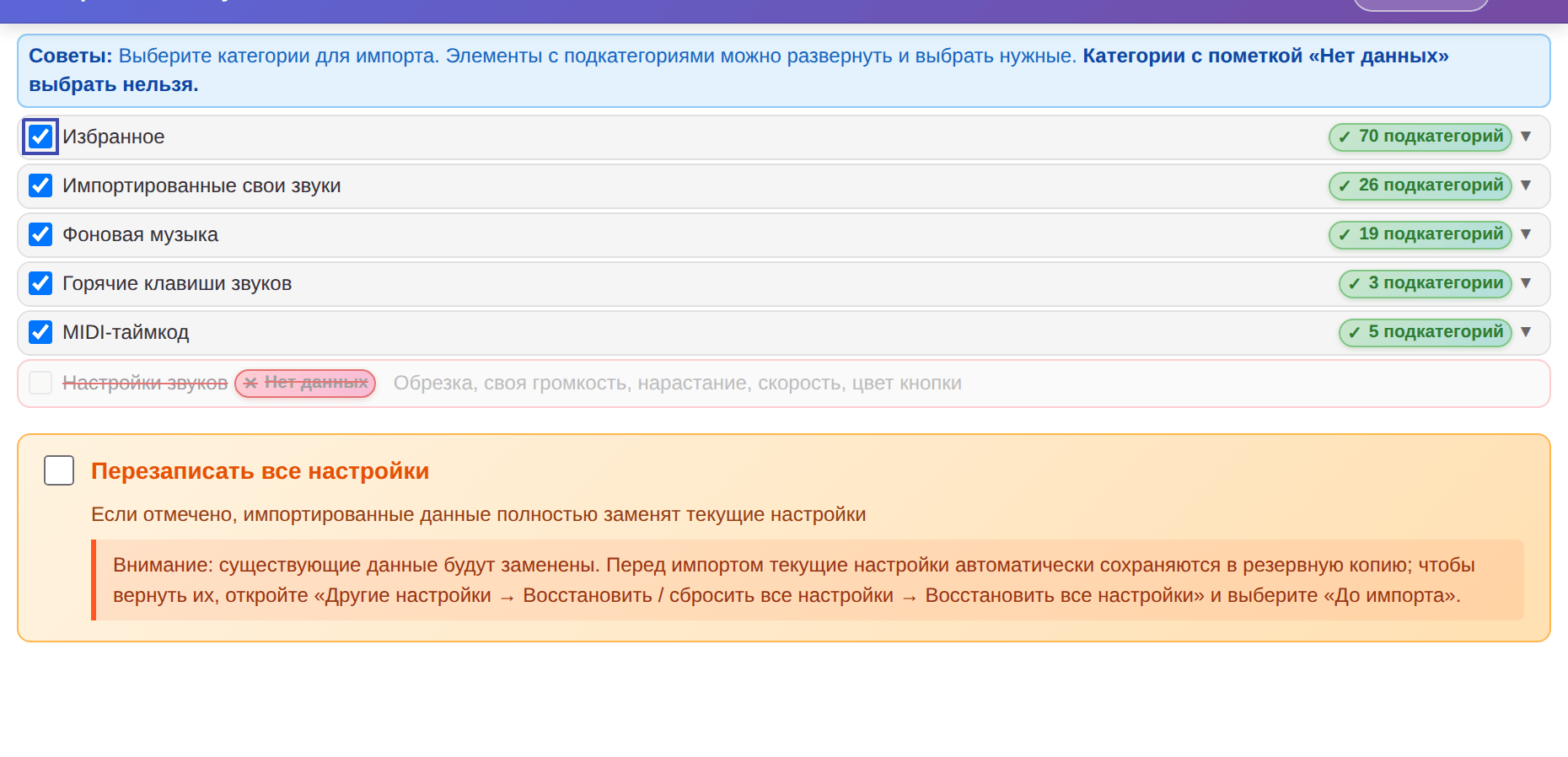
Перед импортом создаётся копияРезультат не устроил? Откройте ≡ → «Восстановить / сбросить все настройки» → «Восстановить все настройки» и выберите точку «До импорта». См. Восстановить или сбросить все настройки.
