
Добавьте самые нужные звуки в «Избранное» — на стриме вы быстро найдёте их на странице «Избранное», вместо того чтобы искать среди тысяч.
Добавление в избранное
- Нажмите правой кнопкой на кнопку звука и выберите «Добавить в «Избранное»».
- Если категория избранного одна, звук добавится сразу. Если их несколько, откроется окно «Добавить в избранное»: выберите категорию (или нажмите «Новая категория»), при желании введите отображаемое имя и нажмите «Добавить».
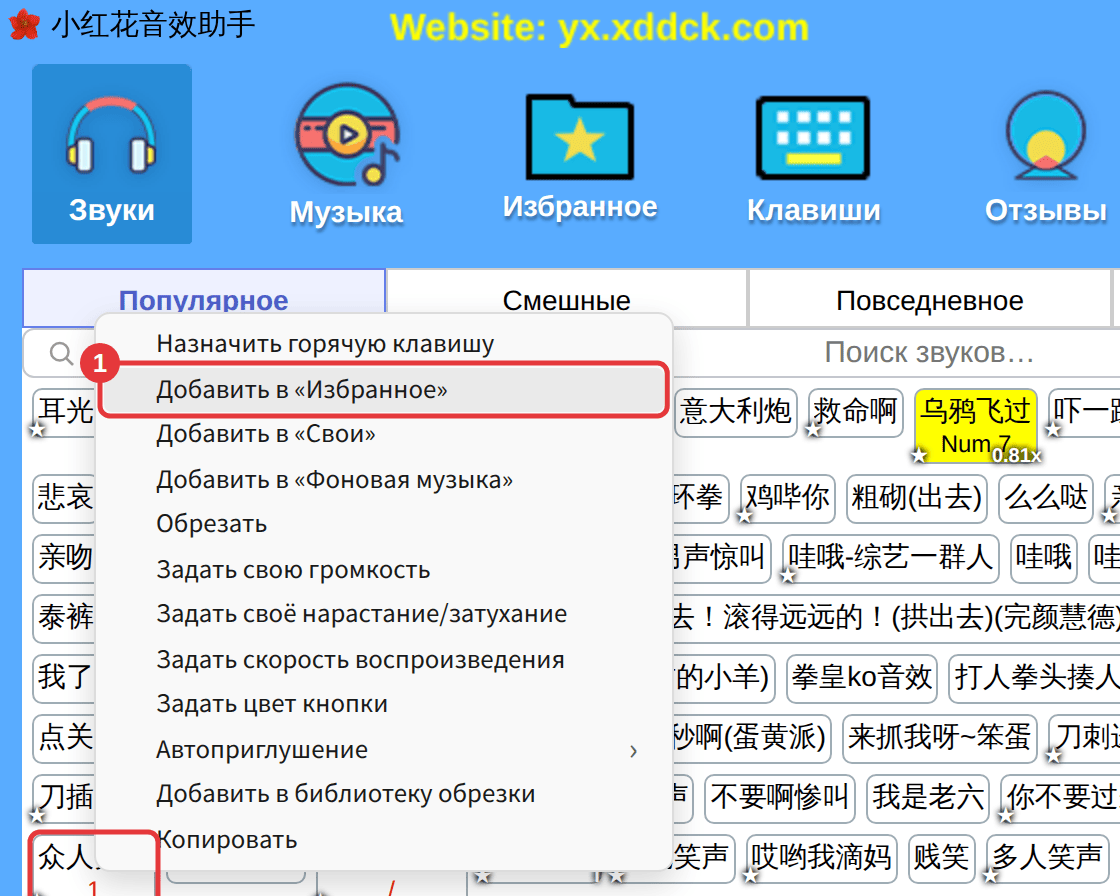
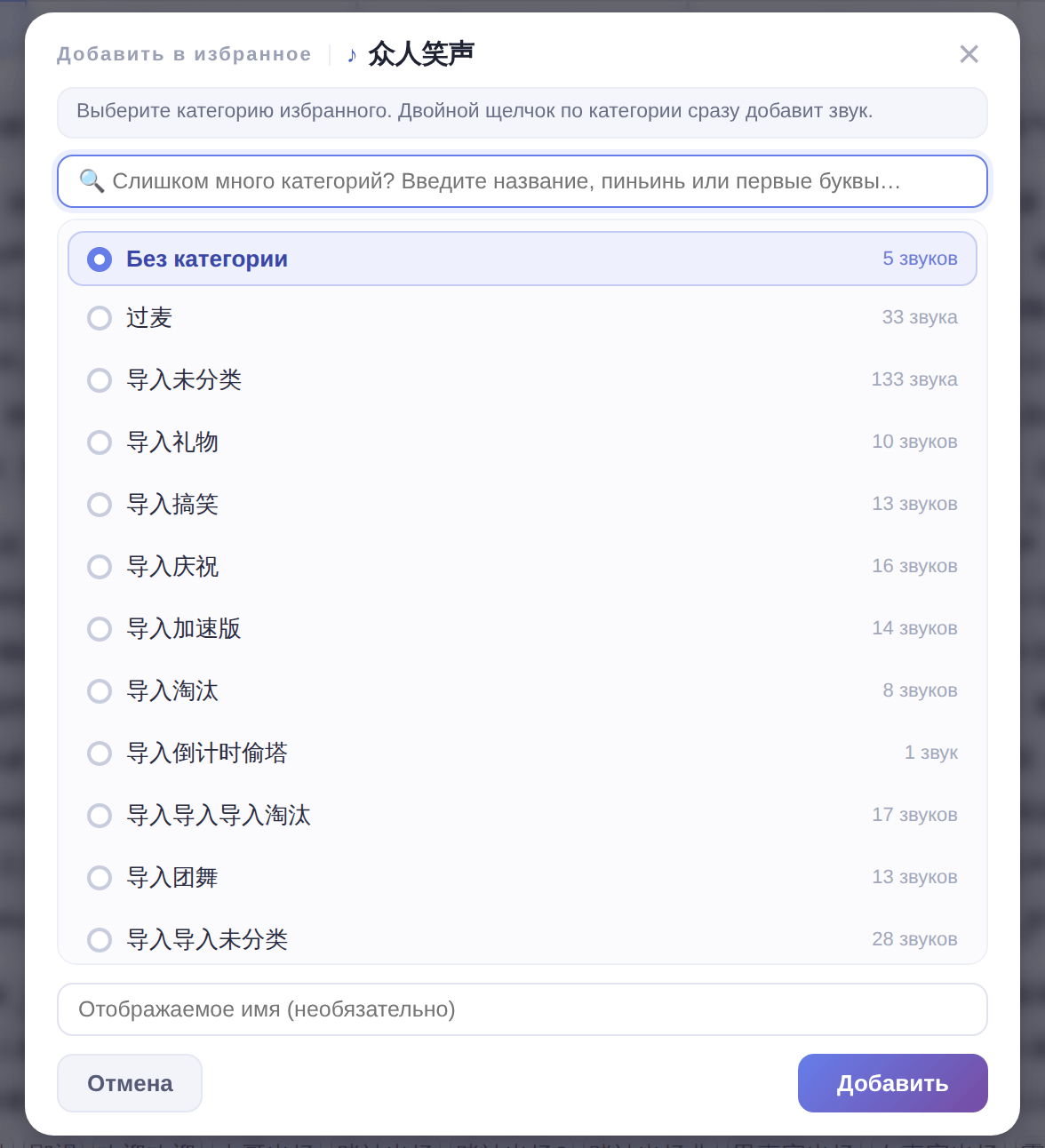
На кнопках звуков из избранного есть маленькая звёздочка.
Страница «Избранное»
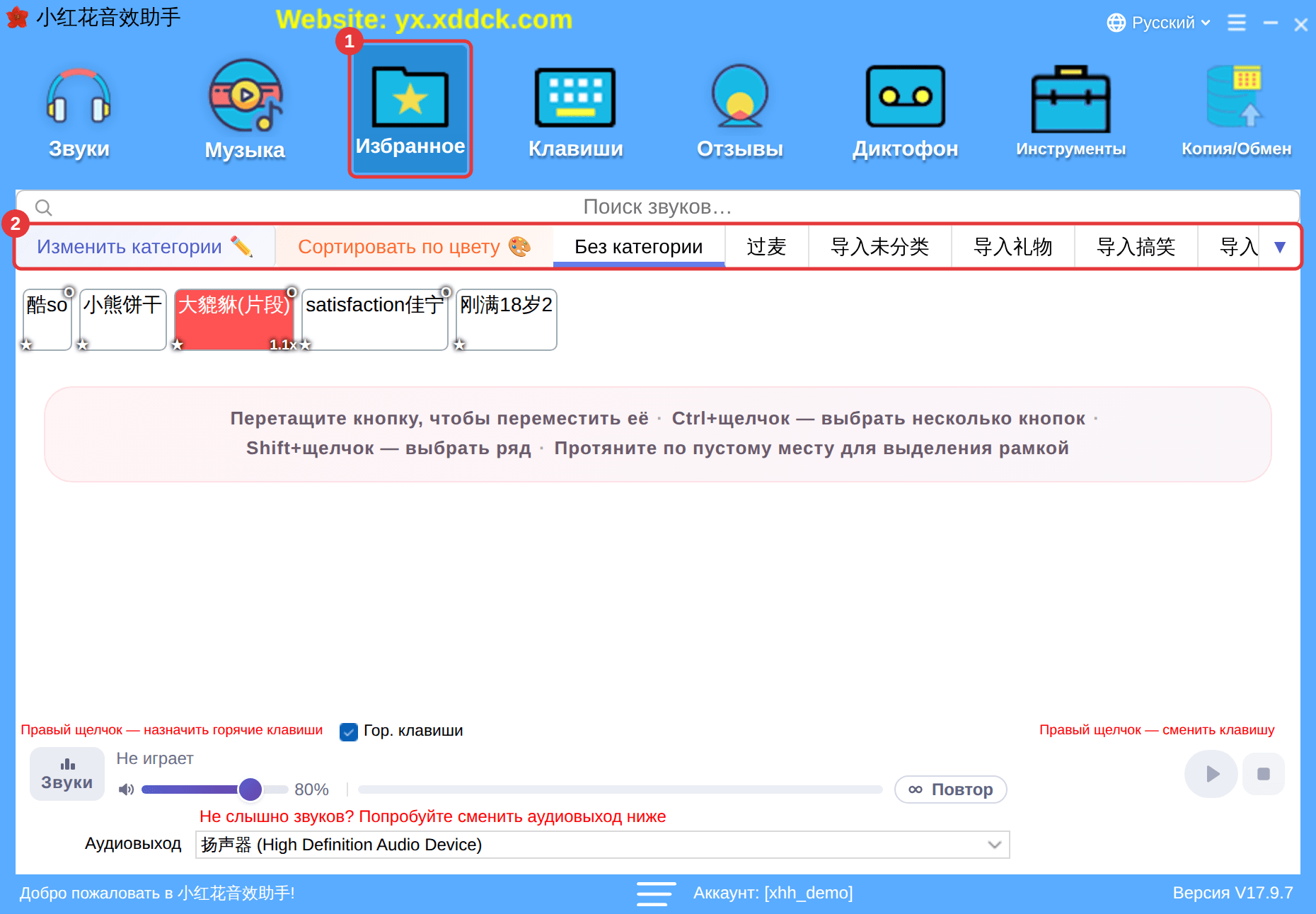
- Нажмите «Избранное» на панели инструментов (①).
- Категории избранного — вверху (②); нажмите, чтобы переключиться, затем нажмите на звук, чтобы воспроизвести.
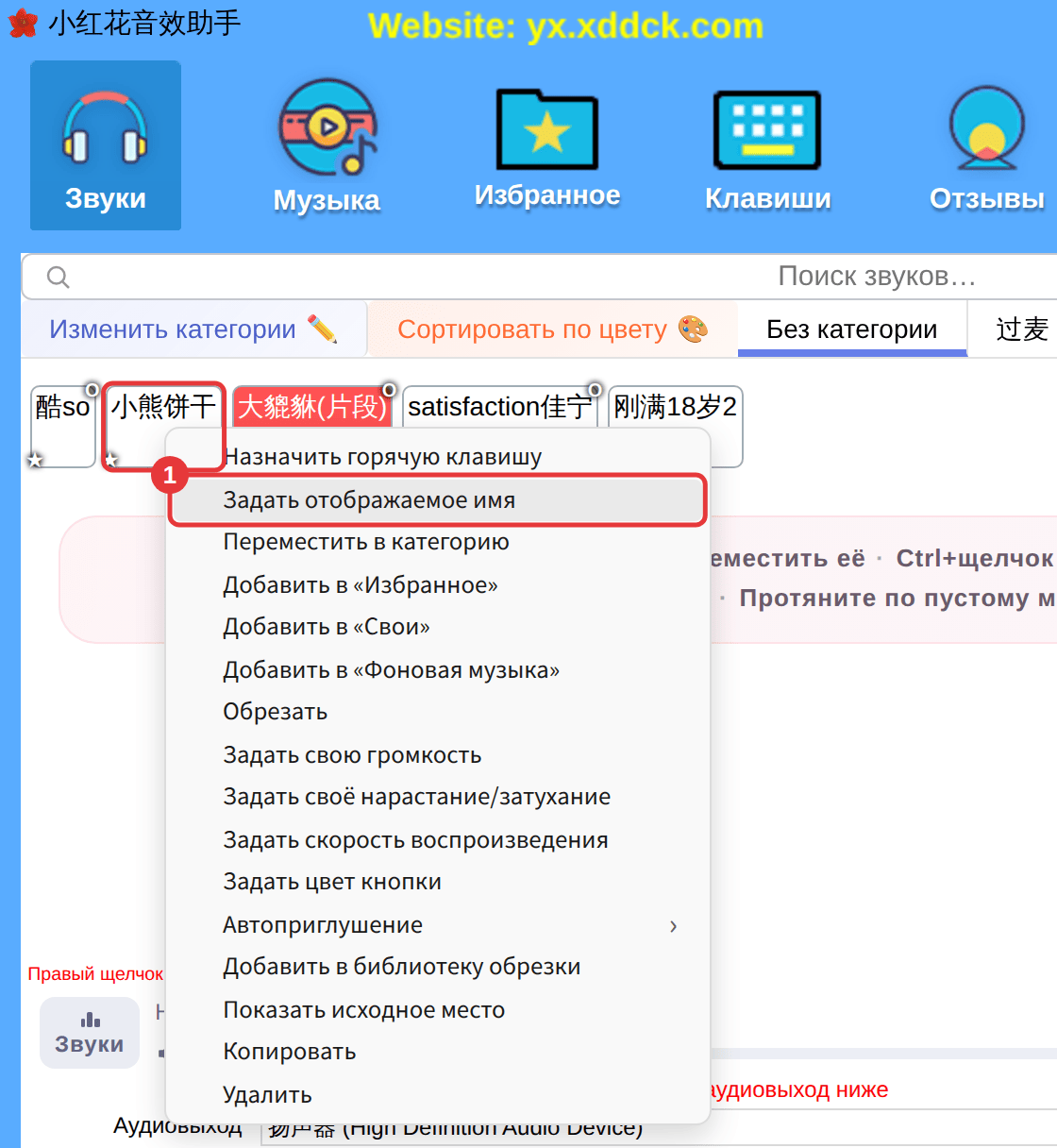
Контекстное меню избранного
- Задать отображаемое имя: дайте избранному понятное имя; оно видно только в «Избранном» и не меняет исходный звук.
- Переместить в категорию: перенести в другую категорию избранного.
- Показать исходное место: перейти к исходной категории звука.
- Удалить: убирает только из «Избранного»; исходный звук не затрагивается.
Как создать категории избранного?Как и на других страницах: нажмите «Изменить категории» или нажмите правой кнопкой на вкладку и выберите «Добавить категорию». См. Категории и упорядочивание звуков.
