
Задайте важным или частым звукам другой цвет кнопки, чтобы на стриме находить их одним взглядом.
Как задать цвет
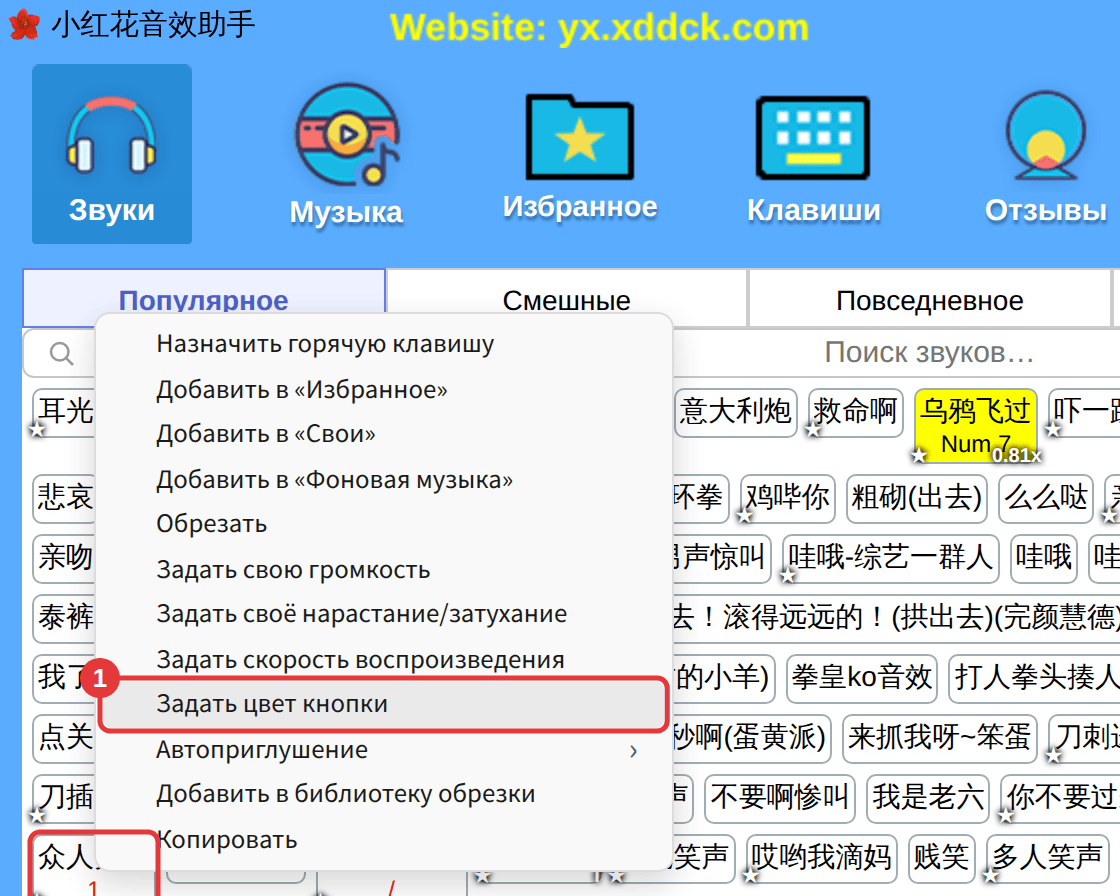
- Нажмите на звук правой кнопкой и выберите «Задать цвет кнопки». Выделите сначала несколько звуков, чтобы перекрасить их разом.
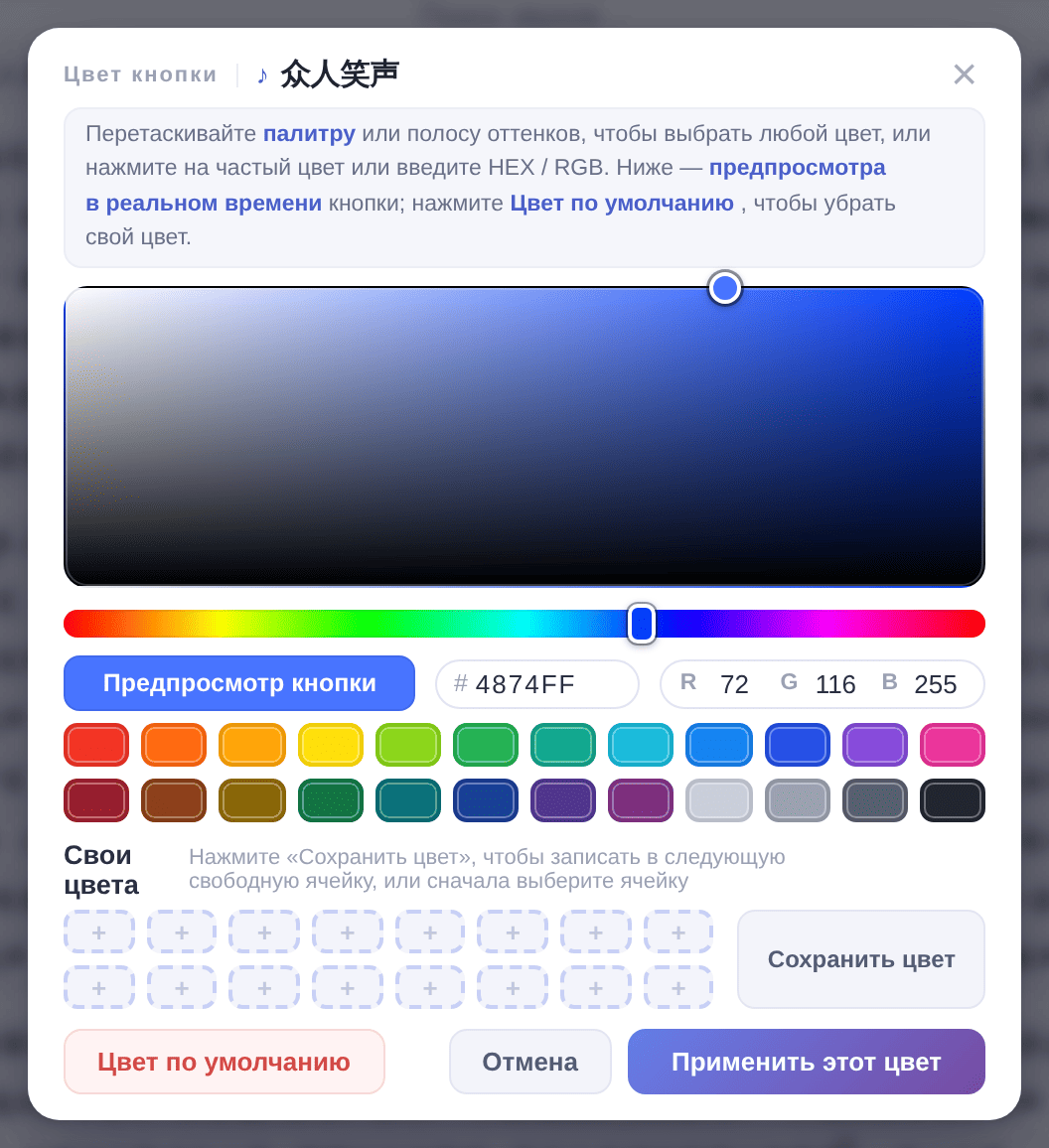
- Выберите цвет на палитре или шкале оттенков, нажмите один из частых цветов или введите значение HEX / RGB; «Предпросмотр кнопки» сразу показывает результат.
- Нажмите «Применить этот цвет».
Вернуть цвет по умолчанию
Нажмите на звук правой кнопкой → «Удалить цвет кнопки» или нажмите «Цвет по умолчанию» в окне. «Сохранить цвет» запоминает частый цвет в разделе «Свои цвета», чтобы потом выбирать его одним щелчком.
Сортировка по цвету
В разделах «Свои», «Фоновая музыка» и «Избранное», если в текущей категории есть цветные кнопки, перед вкладками появляется «Сортировать по цвету». Нажмите, чтобы сгруппировать звуки одного цвета.
