
Если у звуков есть таймкод начала, OBS может автоматически менять сцену, показывать или скрывать источники и управлять медиаисточниками в нужный момент воспроизведения — звук и картинка идут синхронно.
Подготовка: включите WebSocket в OBS
В OBS 28 и новее есть встроенный WebSocket-сервер. В OBS откройте Сервис → Настройки сервера WebSocket и отметьте Включить сервер WebSocket (порт по умолчанию 4455). Если отмечено Включить аутентификацию, нажмите Показать сведения о подключении и скопируйте пароль сервера.
Подключение к OBS
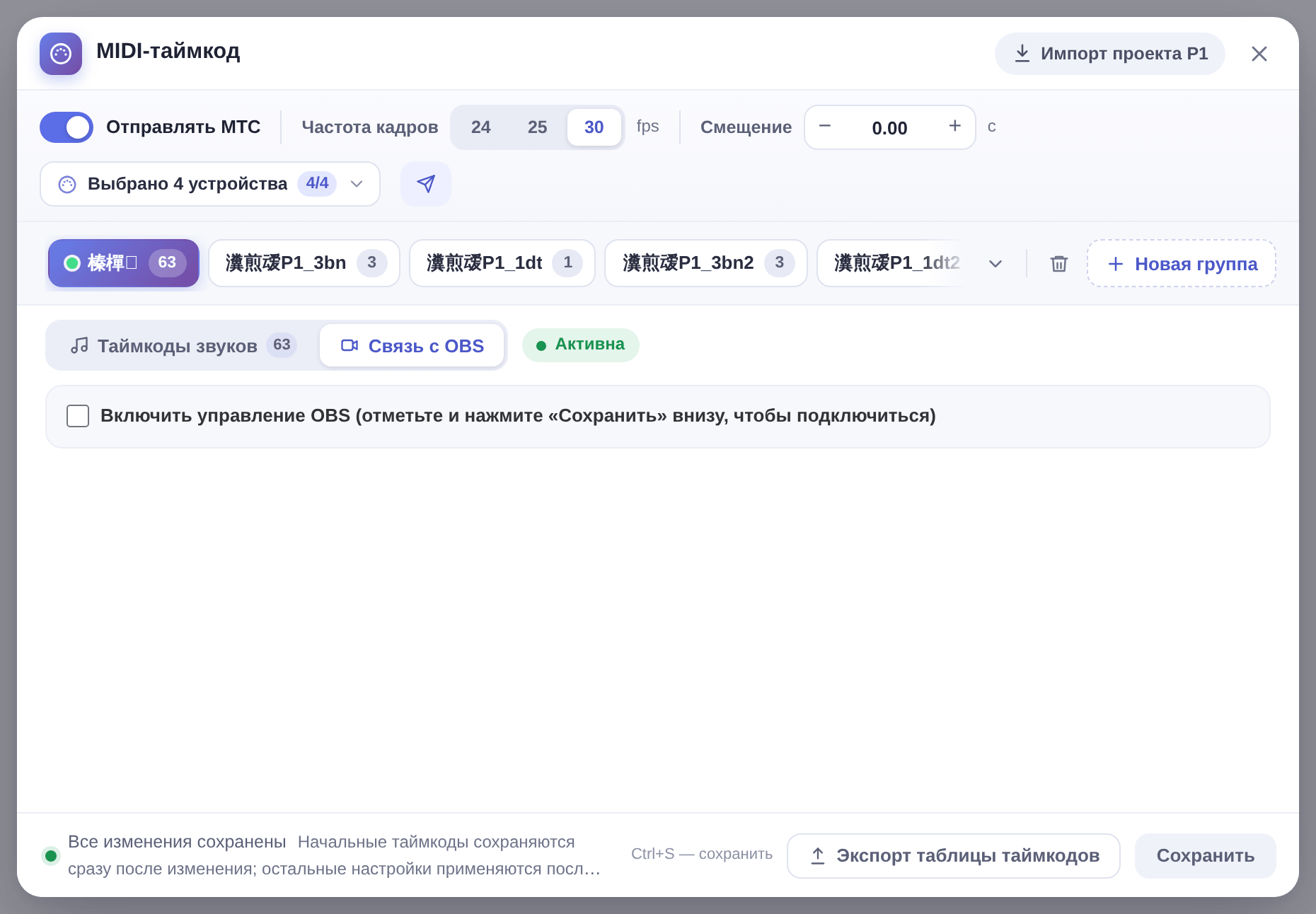
- Нажмите «Инструменты» на панели инструментов → «MIDI-таймкод» и перейдите на вкладку «Связь с OBS».
- Отметьте «Включить управление OBS». Хост и порт по умолчанию — этот компьютер и 4455, обычно их менять не нужно; если у OBS есть пароль, введите его как пароль WebSocket.
- Нажмите «Сохранить» внизу окна — когда появится «Подключено», всё готово.
Добавление триггеров
- Нажмите «+ Добавить триггер».
- Выберите тип — «Смена сцены», «Показать / скрыть источник» или «Медиадействие» — и затем сцену, источник или медиаисточник (после подключения к OBS их можно выбрать из списка).
- Введите таймкод срабатывания (часы, минуты, секунды, кадры — с той же частотой кадров, что и у таймкодов звуков) и нажмите «Сохранить».
Быстрее так: в списке «Таймкоды звуков» нажмите правой кнопкой на звук и выберите «Добавить триггер OBS для этого звука…». Его таймкод начала подставится автоматически, останется изменить секунды.
Что делают медиадействия
«Заново», «Продолжить», «Пауза», «Стоп», «Следующий» и «Предыдущий» для медиаисточника или источника видео VLC в OBS («Следующий» и «Предыдущий» — для плейлистов VLC).
Триггер не сработал? Проверьте
- Триггеры хранятся по группам, и срабатывают только триггеры активной группы. О группах см. MIDI-таймкод.
- Они срабатывают только во время воспроизведения звука с таймкодом начала, и их момент должен попадать между началом и концом звука этой группы; триггеры с пометкой ⚠ никогда не достигаются и не срабатывают.
- Названия сцен, источников и медиаисточников должны в точности совпадать с OBS (включая регистр и пробелы).
- После перехода по полосе прогресса, смены звука или переподключения «Восстанавливать сцену» и «Восстанавливать видимость источников» автоматически выравнивают состояние; медиадействия повторно не отправляются и срабатывают, только когда воспроизведение доходит до их момента.
- Если вы используете только связь с OBS, включать «Отправлять MTC» не нужно.
