
Einen tollen Moment aus dem Stream oder einen eigenen Spruch als Sound verwenden? Nehmen Sie ihn mit dem Recorder auf und fügen Sie ihn als Sound hinzu.
Aufnahme starten
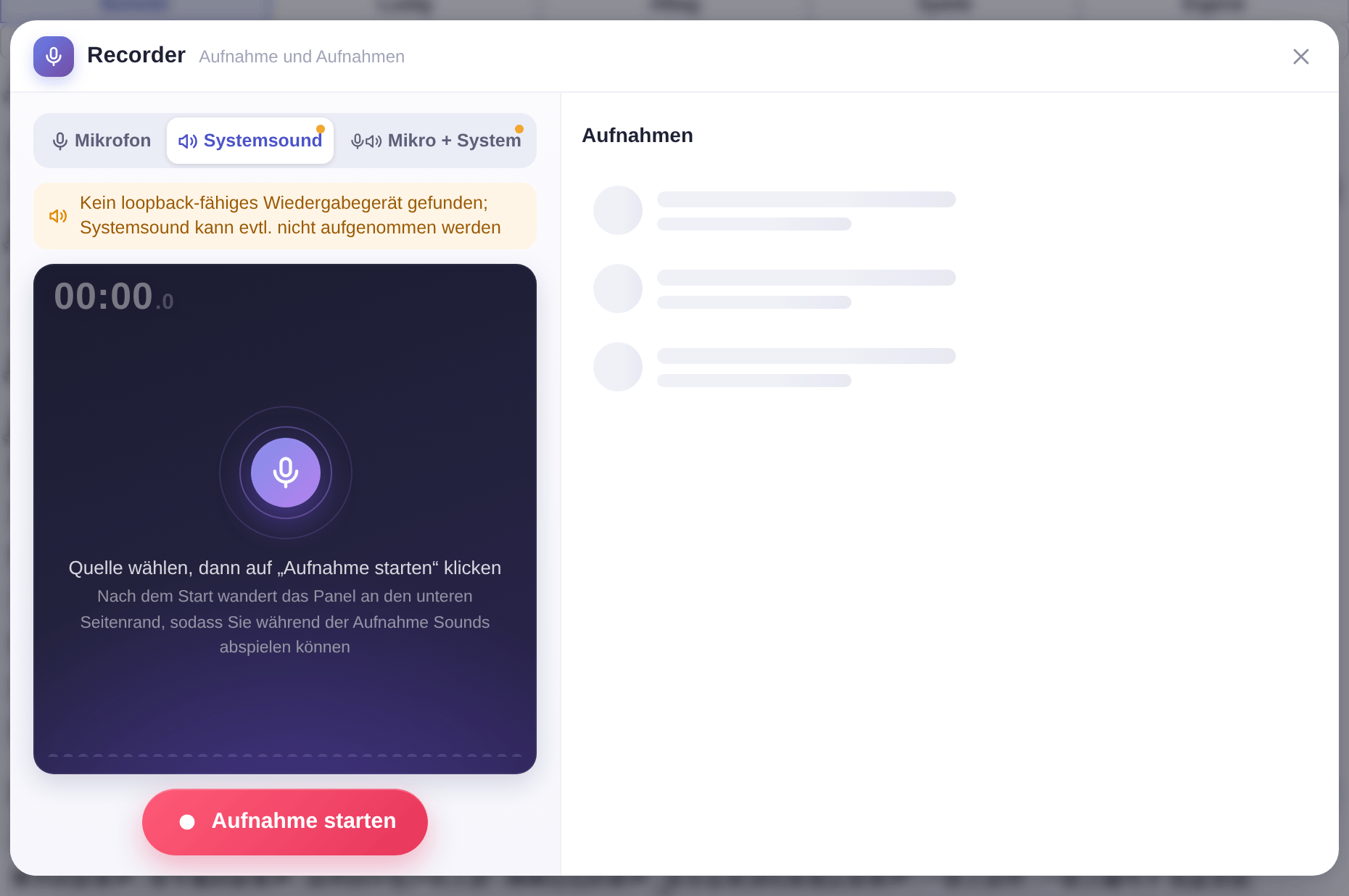
- Klicken Sie in der Werkzeugleiste auf Recorder.
- Wählen Sie die Quelle: Mikrofon, Systemsound (alles, was der PC abspielt) oder Mikro + System.
- Klicken Sie auf Aufnahme starten. Das Feld schrumpft an den unteren Fensterrand, sodass Sie während der Aufnahme weiter Sounds anklicken können.
- Sind Sie fertig, klicken Sie auf Aufnahme beenden und unter einem Namen speichern, geben einen Namen ein (Standard ist Datum und Uhrzeit) und drücken Enter — die Aufnahme landet unter Aufnahmen.
Aufnahmen verwenden
- Klicken Sie rechts unter Aufnahmen auf ▶, um hineinzuhören; umbenennen geht dort ebenfalls.
- Fügen Sie eine Aufnahme zu Eigene oder Hintergrundmusik hinzu — sie wird zu einer normalen Sound-Schaltfläche mit Tastenkürzel, Zuschnitt usw.
- Gelöschte Aufnahmen lassen sich nicht zurückholen; bereits einer Kategorie hinzugefügte Sounds bleiben erhalten.
- Recorder ohne Speichern geschlossen? Beim nächsten Öffnen können Sie die letzte Aufnahme anhören, weiter aufnehmen oder speichern.
Recorder öffnet sich nicht?Siehe Recorder öffnet sich nicht.
