
Gusto mong gawing tunog ang isang magandang sandali sa live, o ang sarili mong linya? I-record ito gamit ang Recorder at idagdag bilang tunog.
Magsimulang mag-record
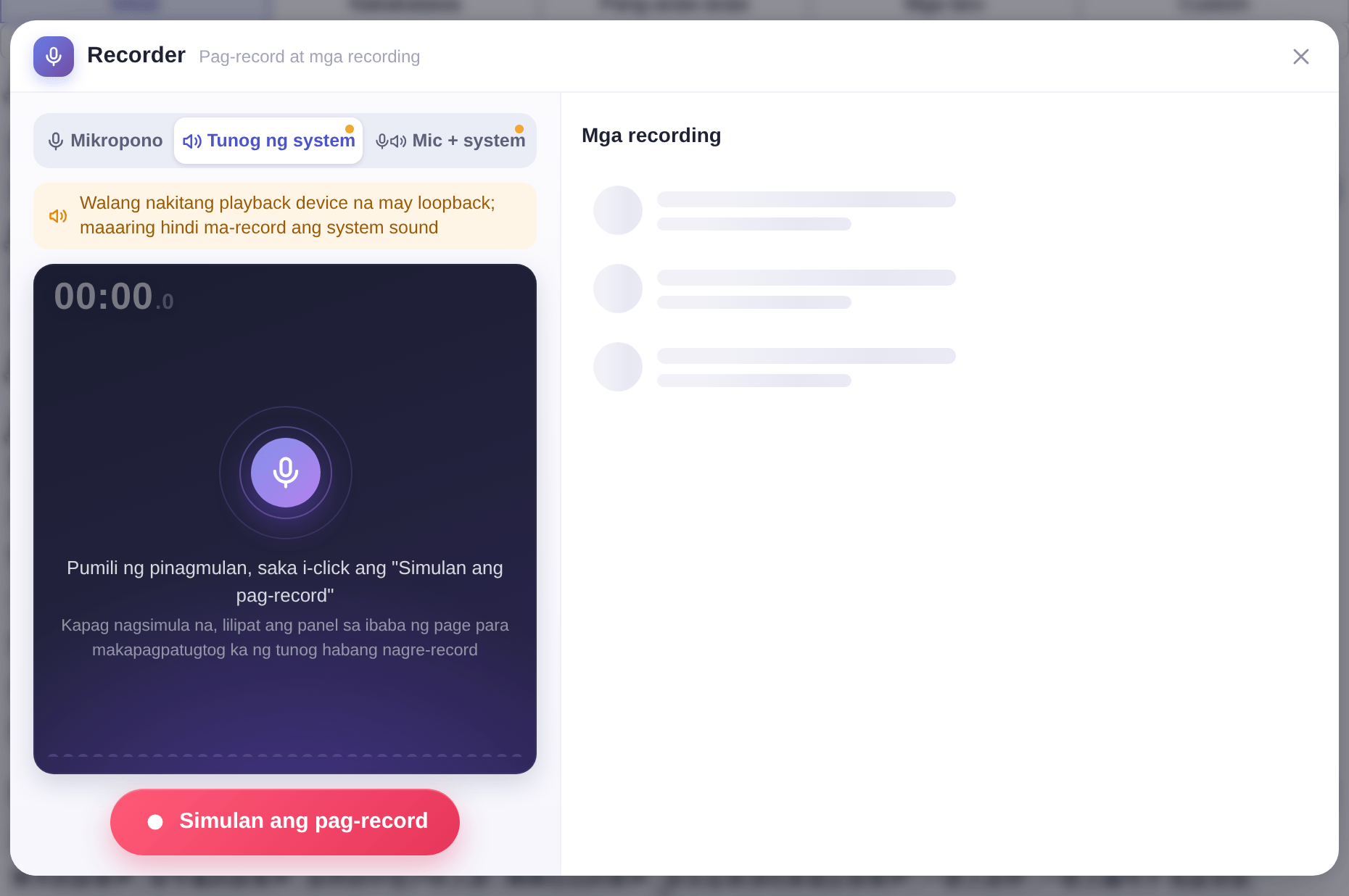
- I-click ang Recorder sa toolbar.
- Piliin ang ire-record: Mikropono, Tunog ng system (anumang tumutugtog sa PC) o Mic + system.
- I-click ang Simulan ang pag-record. Liliit ang panel sa ibaba ng window para makapag-click ka pa rin ng tunog habang nagre-record.
- Kapag tapos na, i-click ang Ihinto ang pag-record at i-save ito nang may pangalan, maglagay ng pangalan (petsa at oras ang default), at pindutin ang Enter para i-save sa Mga recording.
Paggamit ng mga recording
- I-click ang ▶ sa Mga recording sa kanan para pakinggan; puwede mo rin itong palitan ng pangalan.
- Idagdag ang recording sa Custom o Musika sa background at magiging karaniwang button ng tunog ito — puwedeng lagyan ng hotkey, i-trim at iba pa.
- Hindi na maibabalik ang nabura na recording, pero hindi apektado ang mga tunog na naidagdag na sa kategorya.
- Naisara ang recorder nang hindi nagse-save? Pagbukas ulit, puwede mong pakinggan, ituloy ang pag-record o i-save ang huling recording.
Ayaw bumukas ng recorder?Tingnan ang Ayaw bumukas ng recorder.
