
Muốn biến một khoảnh khắc thú vị khi live, hay một câu nói của chính bạn, thành âm thanh? Ghi lại bằng Trình ghi âm rồi thêm làm âm thanh.
Bắt đầu ghi
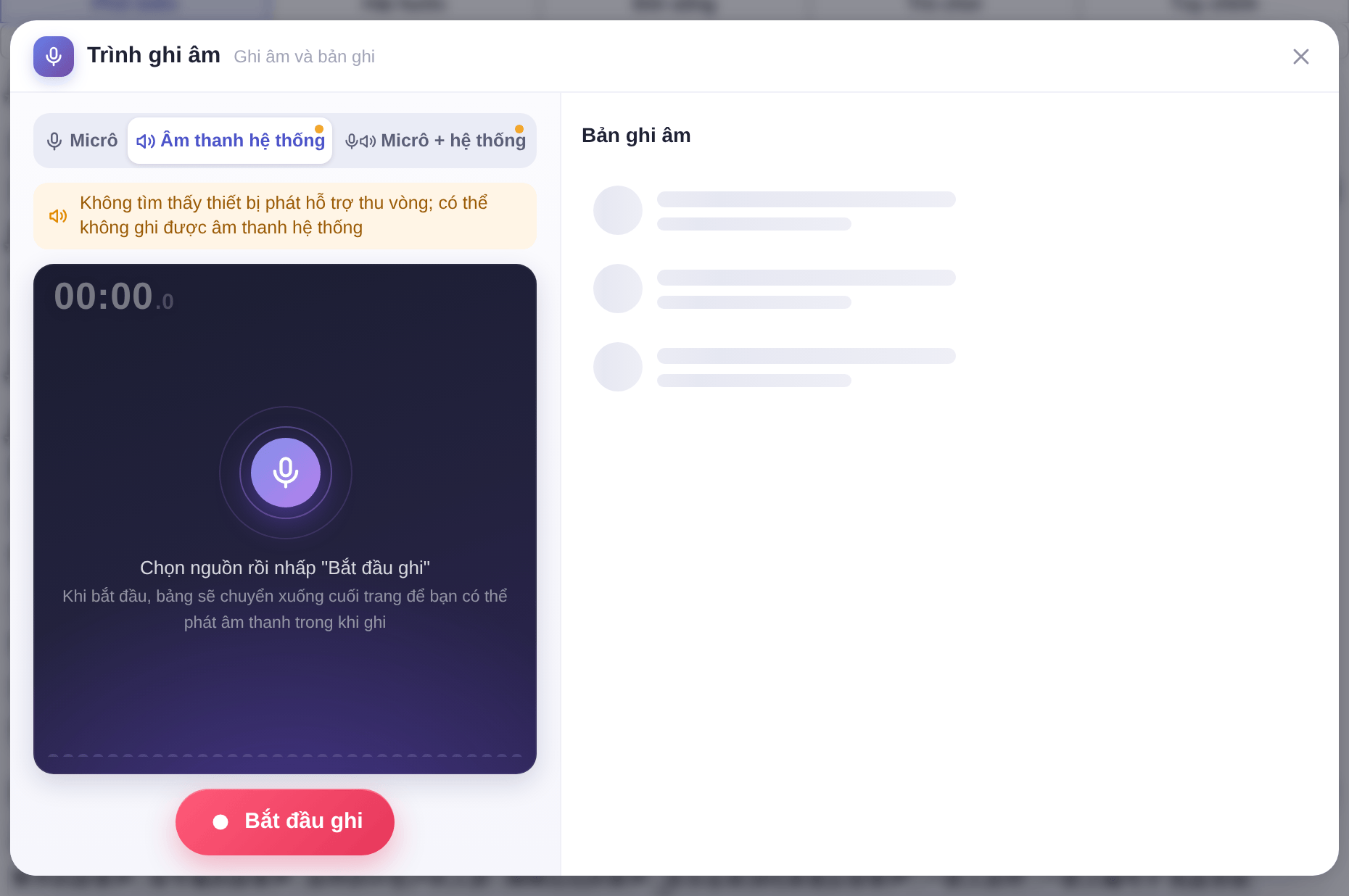
- Nhấp Ghi âm trên thanh công cụ để mở Trình ghi âm.
- Chọn nguồn ghi: Micrô, Âm thanh hệ thống (mọi thứ máy tính đang phát) hoặc Micrô + hệ thống.
- Nhấp Bắt đầu ghi. Bảng điều khiển thu nhỏ xuống cuối cửa sổ để bạn vẫn nhấp âm thanh được trong lúc ghi.
- Ghi xong, nhấp Dừng ghi và lưu với tên, nhập tên (mặc định là ngày giờ) rồi nhấn Enter để lưu vào Bản ghi âm.
Dùng bản ghi
- Nhấp ▶ trong Bản ghi âm bên phải để nghe lại; cũng có thể đổi tên.
- Thêm bản ghi vào Tùy chỉnh hoặc Nhạc nền là thành nút âm thanh bình thường — đặt phím tắt, cắt đoạn… đều được.
- Bản ghi đã xóa không khôi phục được, nhưng âm thanh đã thêm vào danh mục không bị ảnh hưởng.
- Lỡ đóng công cụ ghi âm mà chưa lưu? Mở lại là có thể nghe, ghi tiếp hoặc lưu bản ghi gần nhất đó.
Không mở được công cụ ghi âm?Xem Không mở được công cụ ghi âm.
