
想把直播间里的精彩瞬间、自己说的一句话做成音效?用「录音器」录下来,再添加成音效就行。
开始录音
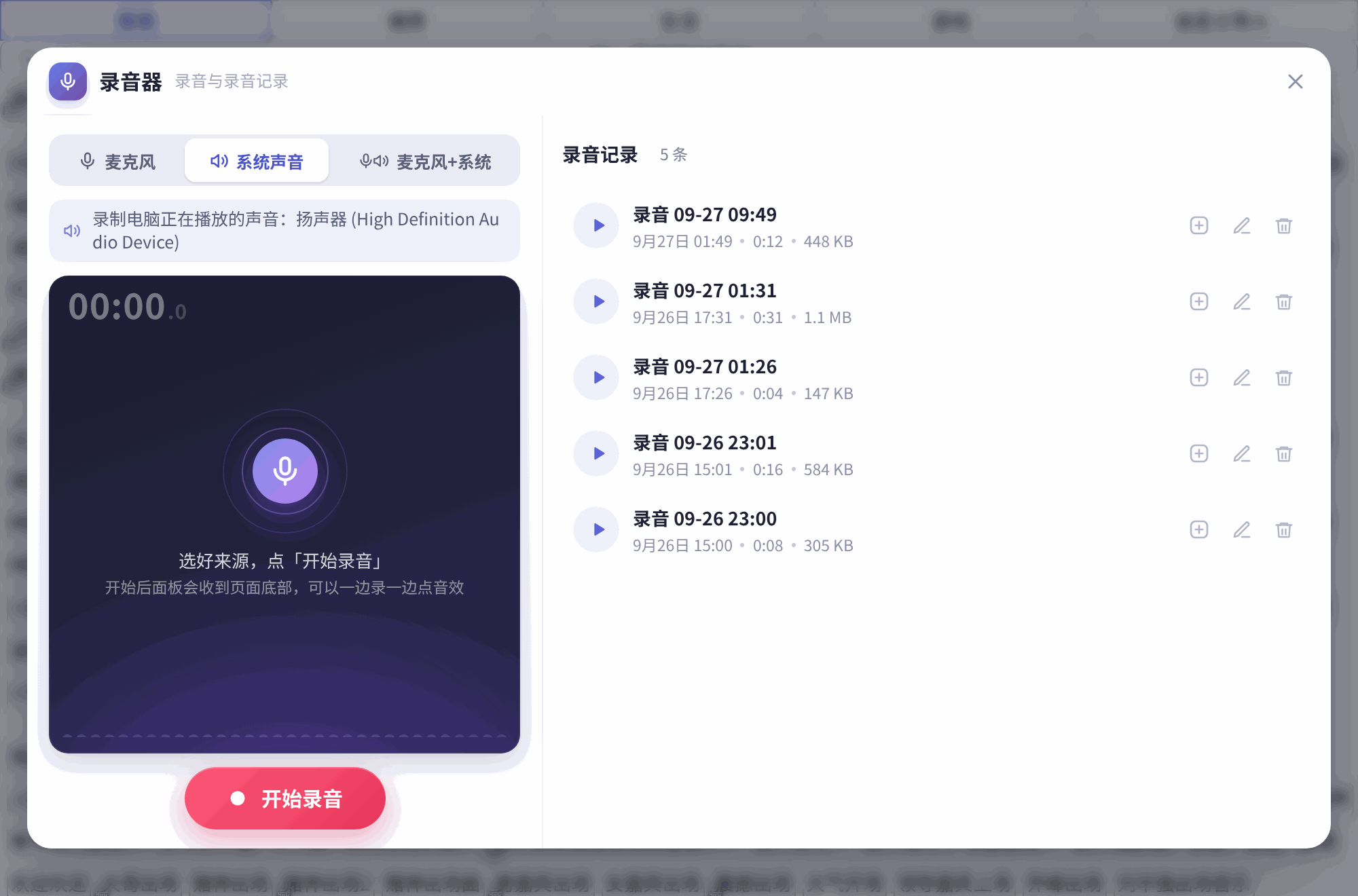
- 点工具栏「录音器」。
- 选择录什么:「麦克风」「系统声音」(电脑正在播放的声音)或「麦克风+系统」。
- 点「开始录音」。开始后面板会收到窗口底部,可以一边录一边点音效。
- 录好后点「结束录音并命名保存」,起个名字(默认是「录音 月-日 时:分」),按回车保存到录音记录。
使用录音
- 右侧「录音记录」里点 ▶ 可以试听,也可以给录音重命名。
- 把录音添加到「自定义导入」或「背景音乐」,它就变成了一个普通的音效按钮,可以设快捷键、剪辑等。
- 删除录音记录后无法恢复,但已经添加到分类里的音效不受影响。
- 录音没保存就关掉了?再打开录音器时,可以试听、继续录音或保存上次那段。
录音器打不开?见录音器打不开。
