
想把直播間裡的精彩瞬間、自己說的一句話做成音效?用「錄音器」錄下來,再新增成音效就行。
開始錄音
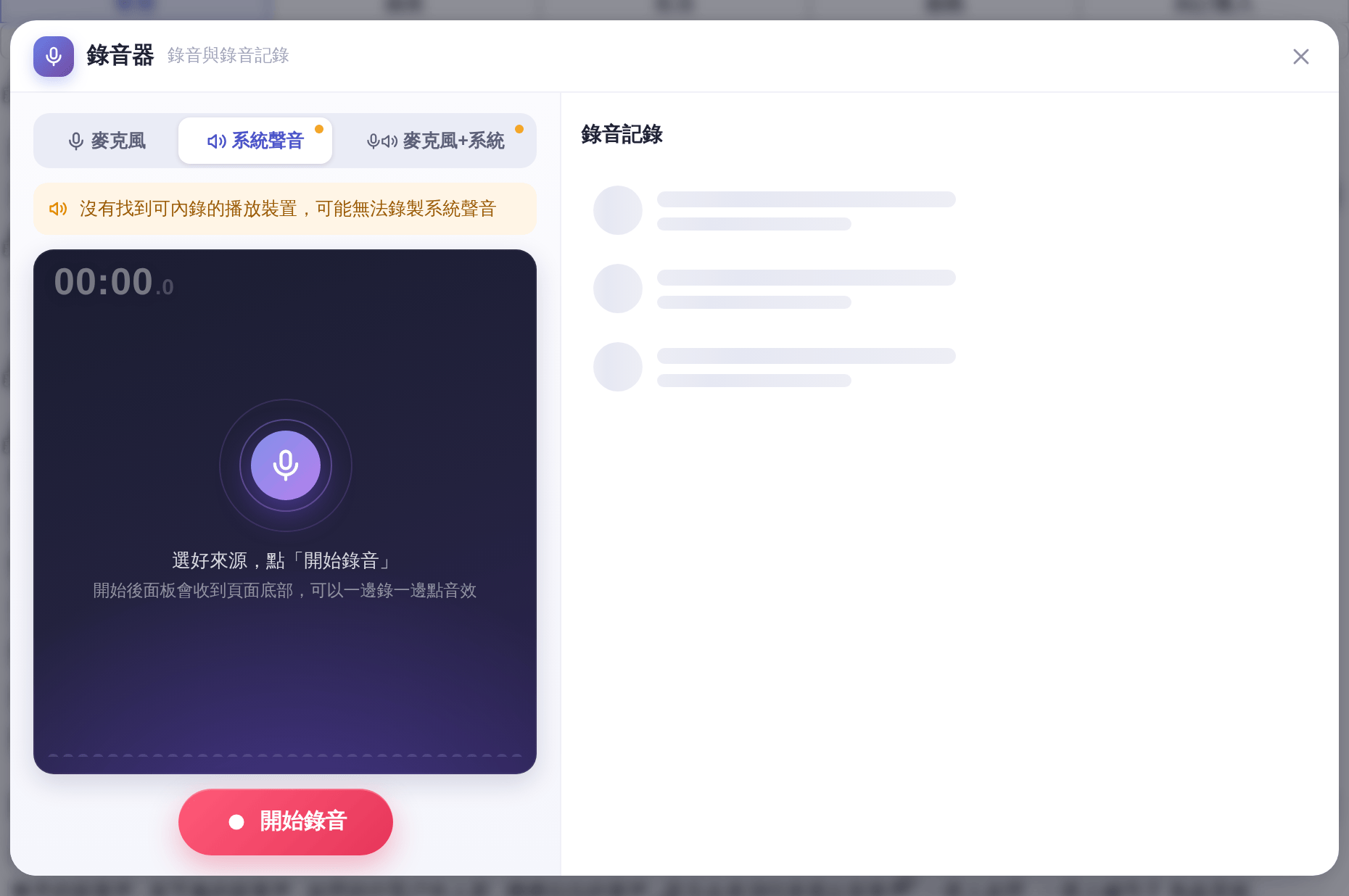
- 點工具列「錄音器」。
- 選擇錄什麼:「麥克風」「系統聲音」(電腦正在播放的聲音)或「麥克風+系統」。
- 點「開始錄音」。開始後面板會收到視窗底部,可以一邊錄一邊點音效。
- 錄好後點「結束錄音並命名儲存」,起個名字(預設是「錄音 月-日 時:分」),按回車儲存到錄音記錄。
使用錄音
- 右側「錄音記錄」裡點 ▶ 可以試聽,也可以給錄音重新命名。
- 把錄音新增到「自訂匯入」或「背景音樂」,它就變成了一個普通的音效按鈕,可以設快速鍵、剪輯等。
- 刪除錄音記錄後無法恢復,但已經新增到分類裡的音效不受影響。
- 錄音沒儲存就關掉了?再開啟錄音器時,可以試聽、繼續錄音或儲存上次那段。
錄音器打不開?見錄音器打不開。
