
อยากเปลี่ยนช่วงเด่นของไลฟ์หรือประโยคเด็ดของคุณให้เป็นเสียงเอฟเฟกต์? อัดด้วย “บันทึกเสียง” แล้วเพิ่มเป็นเสียง
เริ่มอัดเสียง
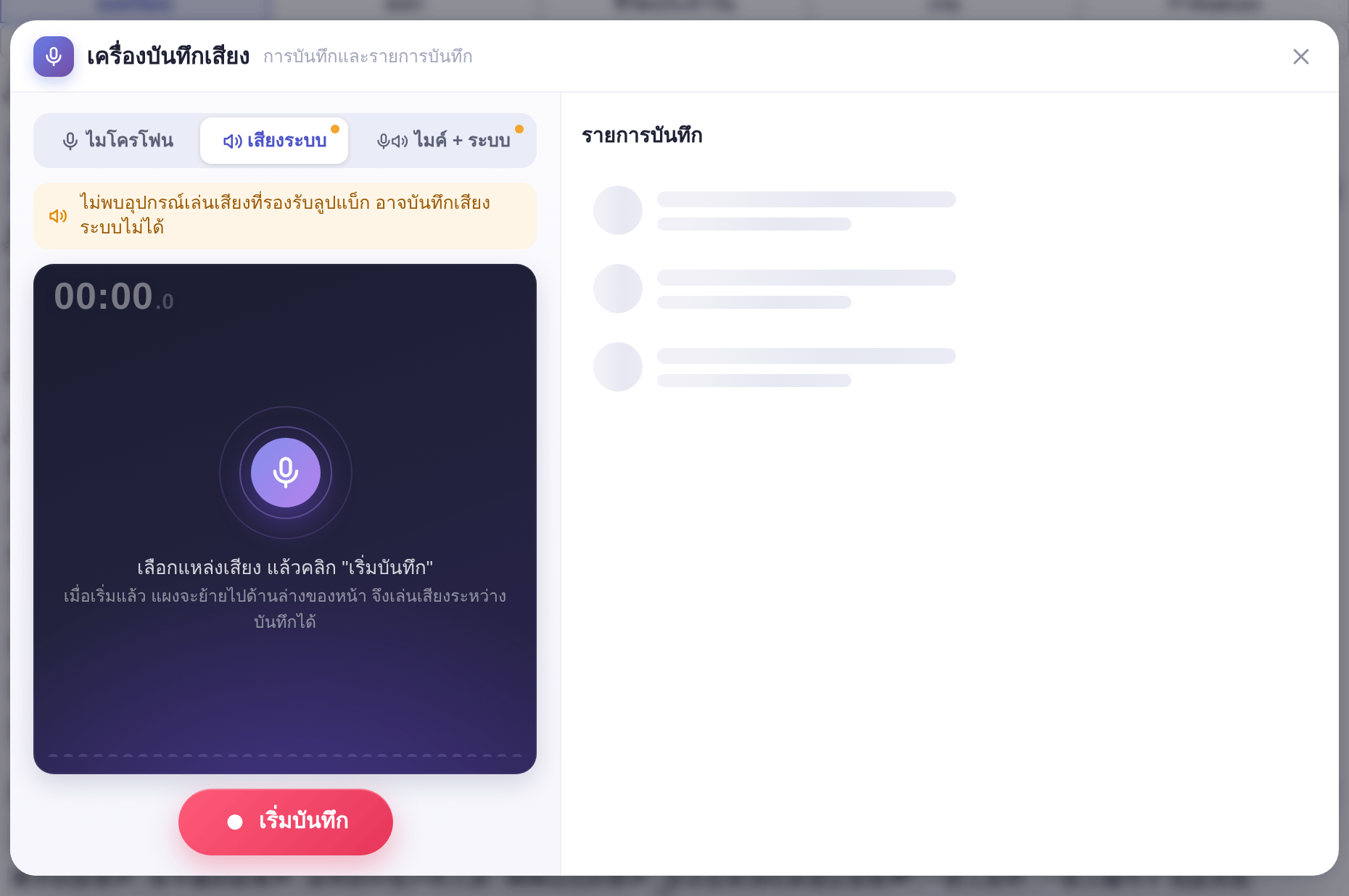
- คลิก “บันทึกเสียง” บนแถบเครื่องมือ
- เลือกแหล่งเสียง: “ไมโครโฟน” “เสียงระบบ” (ทุกเสียงที่เล่นในคอมพิวเตอร์) หรือ “ไมค์ + ระบบ”
- คลิก “เริ่มบันทึก” แผงจะย่อลงไปไว้ด้านล่างของหน้าต่าง เพื่อให้คลิกเสียงได้ระหว่างอัด
- เมื่ออัดเสร็จ คลิก “หยุดบันทึกแล้วตั้งชื่อเพื่อบันทึก” พิมพ์ชื่อ (ค่าเริ่มต้นคือวันที่และเวลา) แล้วกด Enter ไฟล์จะถูกเพิ่มใน “รายการบันทึก”
ใช้งานไฟล์ที่อัดไว้
- คลิก ▶ ใน “รายการบันทึก” ด้านขวาเพื่อฟัง และเปลี่ยนชื่อได้
- เพิ่มไฟล์ที่อัดลงใน “กำหนดเอง” หรือเพลงพื้นหลัง จะกลายเป็นปุ่มเสียงปกติที่ตั้งปุ่มลัด ตัดเสียง และอื่น ๆ ได้
- ไฟล์ที่ลบแล้วกู้คืนไม่ได้ แต่เสียงที่เพิ่มลงหมวดหมู่ไปแล้วจะไม่ได้รับผลกระทบ
- ปิดเครื่องบันทึกเสียงโดยยังไม่ได้บันทึก? เมื่อเปิดอีกครั้งจะฟัง อัดต่อ หรือบันทึกไฟล์ล่าสุดนั้นได้
เครื่องบันทึกเสียงเปิดไม่ได้?ดู เครื่องบันทึกเสียงเปิดไม่ได้
