
Ibalot ang mga paborito, custom na tunog, musika sa background, hotkey at setting mo sa isang sound pack file — bilang backup, o ibigay sa iba para ma-import nila nang sabay-sabay.
Mag-export ng sound pack
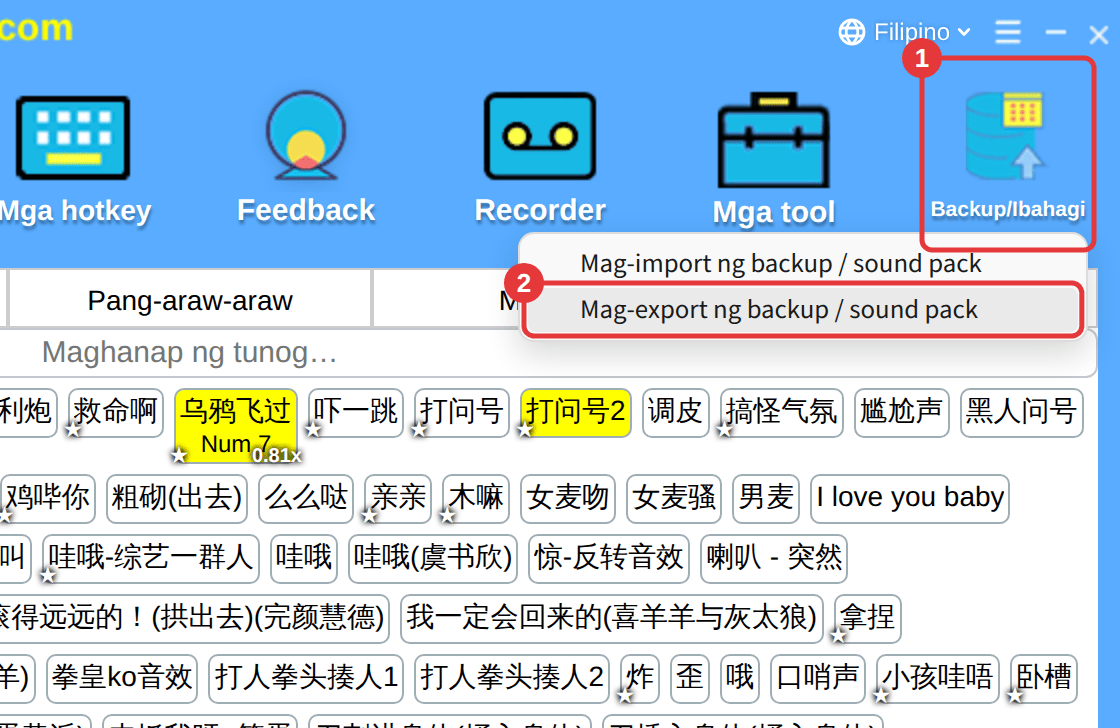
- I-click ang Backup/Ibahagi sa toolbar → Mag-export ng backup / sound pack.
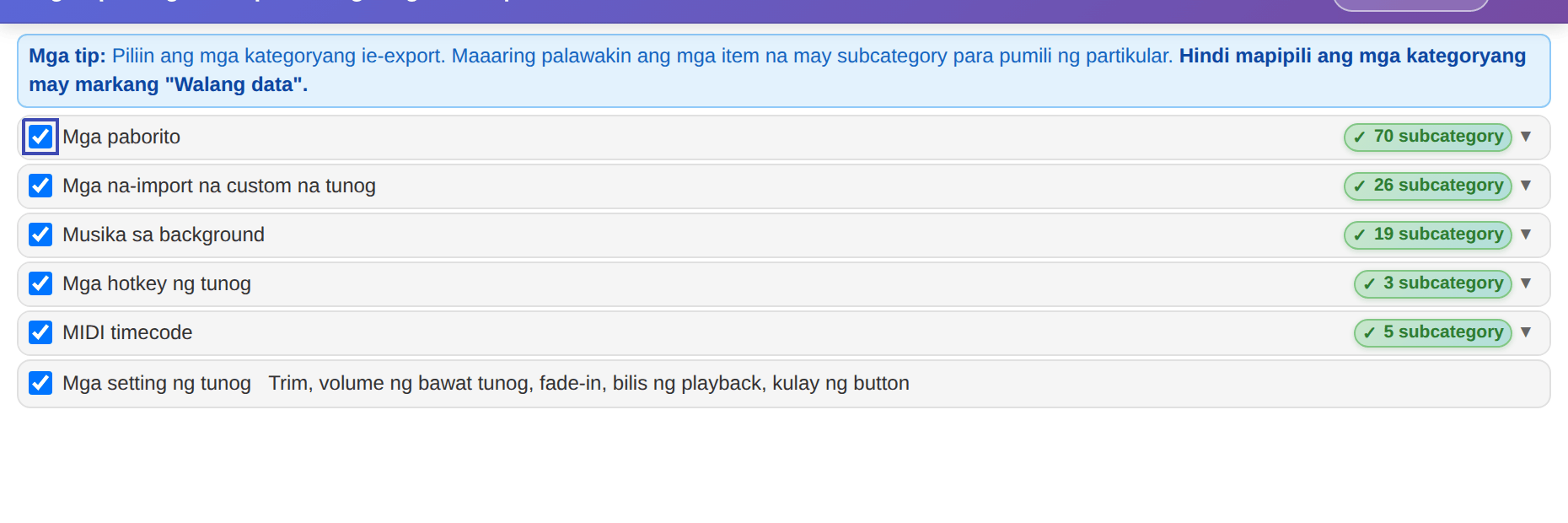
- I-check ang ie-export: Mga paborito, Mga na-import na custom na tunog, Musika sa background, Mga hotkey ng tunog, MIDI timecode at Mga setting ng tunog. Puwedeng i-expand ang may subcategory para pumili ng ilan; hindi mapipili ang may markang Walang data.
- I-click ang I-export, piliin ang uri ng export, saka piliin kung saan ise-save.
Dalawang uri ng export
- Local sound pack (mas maaasahan, inirerekomenda): kasama ang lahat ng file ng tunog. Mas malaki ang file pero kumpleto ito at gumagana sa bagong PC o offline.
- Sound pack sa cloud: maliit na file na madaling ibahagi. Binabasa mula sa cloud ang mga tunog kapag ginamit, kaya kailangan ng internet at puwedeng pumalya kapag wala na ang kopya sa cloud.
Sinusuri bago mag-exportSinasabi ng app kung ilan ang hindi built-in na tunog, ilan sa mga file nito ang wala sa PC na ito, at tantiyang laki ng pack — at nagbababala kapag kulang ang espasyo sa disk.
Mag-import ng sound pack
- I-click ang Backup/Ibahagi → Mag-import ng backup / sound pack at piliin ang file (o i-drag ito sa window ng app — isa-isa).
- I-check ang mga kategoryang ii-import.
- I-check ang I-overwrite ang lahat ng setting kung kailangan: kapag naka-check, papalitan ng pack ang lahat ng kasalukuyan mong setting; kapag hindi, idadagdag ang laman — ilalagay ang mga naimport na kategorya pagkatapos ng mga dati na may prefix ng import sa pangalan.
- I-click ang I-import.
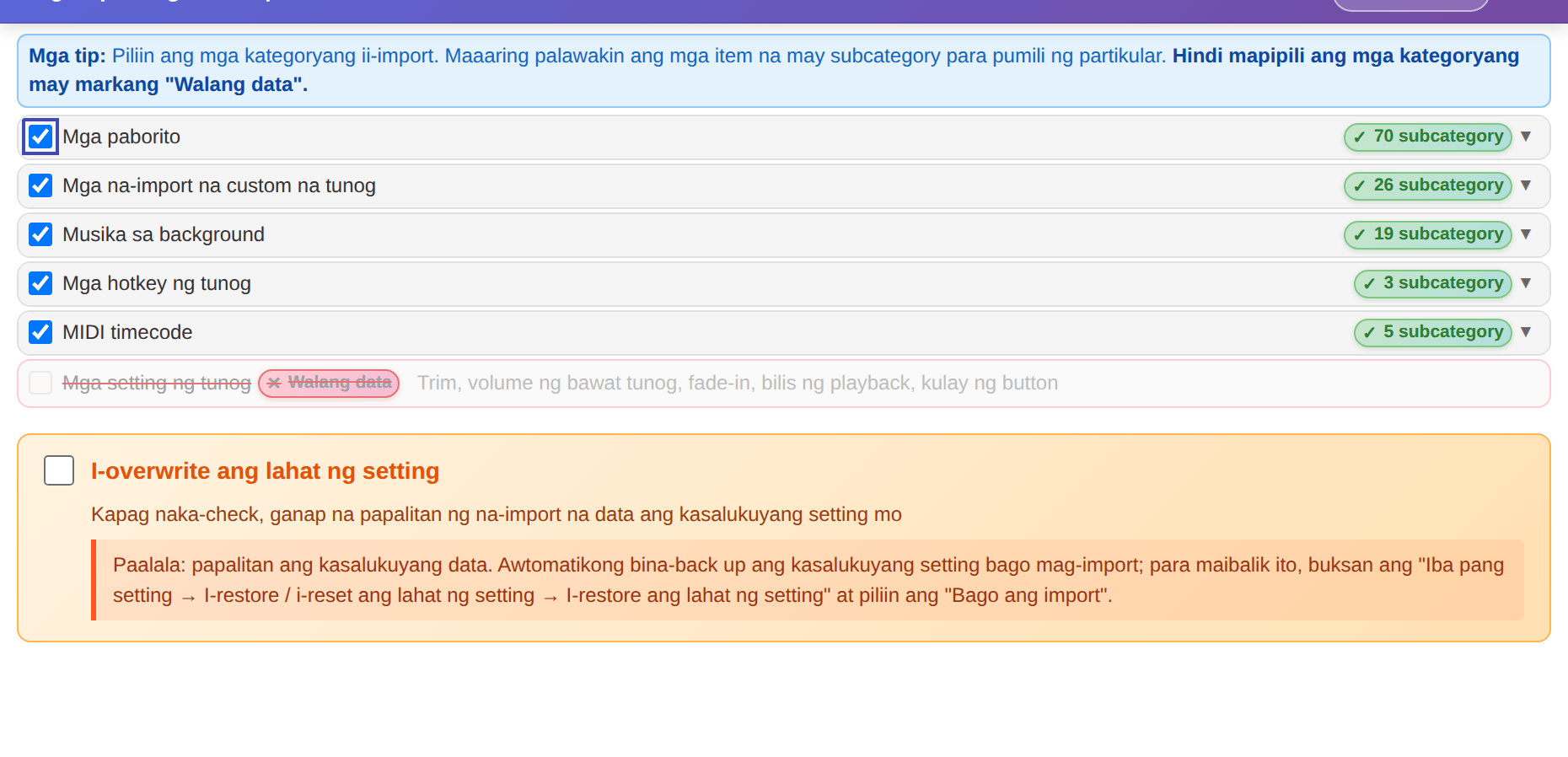
May awtomatikong backup munaHindi ka kuntento sa resulta? Buksan ang ≡ → I-restore / i-reset ang lahat ng setting → I-restore ang lahat ng setting at piliin ang restore point na Bago ang import. Tingnan ang I-restore o i-reset ang lahat ng setting.
