
รวมรายการโปรด เสียงที่กำหนดเอง เพลงพื้นหลัง ปุ่มลัด และการตั้งค่าไว้ในไฟล์แพ็กเสียงเดียว เพื่อสำรองข้อมูลหรือให้คนอื่นนำเข้าได้ในครั้งเดียว
ส่งออกแพ็กเสียง
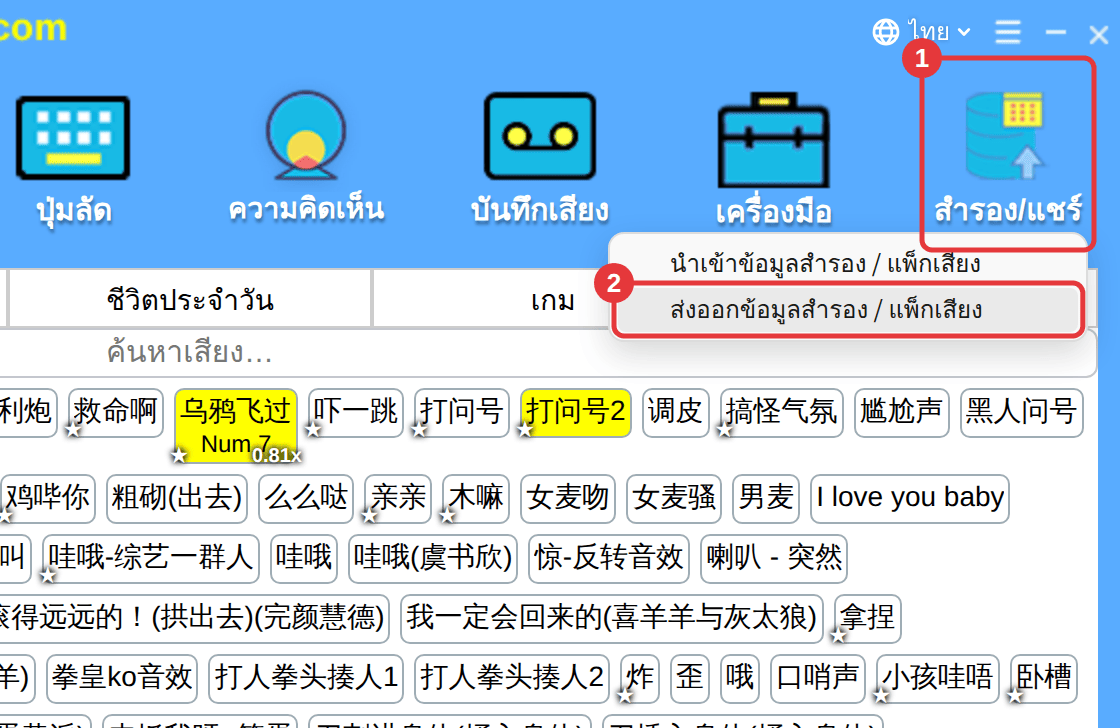
- คลิก “สำรอง/แชร์” บนแถบเครื่องมือ → “ส่งออกข้อมูลสำรอง / แพ็กเสียง”
- ติ๊กสิ่งที่จะส่งออก: “รายการโปรด” “เสียงที่กำหนดเองที่นำเข้า” “เพลงพื้นหลัง” “ปุ่มลัดเสียง” “ไทม์โค้ด MIDI” และ “การตั้งค่าเสียง” รายการที่มีหมวดหมู่ย่อยกางออกเพื่อเลือกบางหมวดได้ ส่วนรายการที่ขึ้น “ไม่มีข้อมูล” ติ๊กไม่ได้
- คลิก “ส่งออก” เลือกประเภทการส่งออก แล้วเลือกที่บันทึก
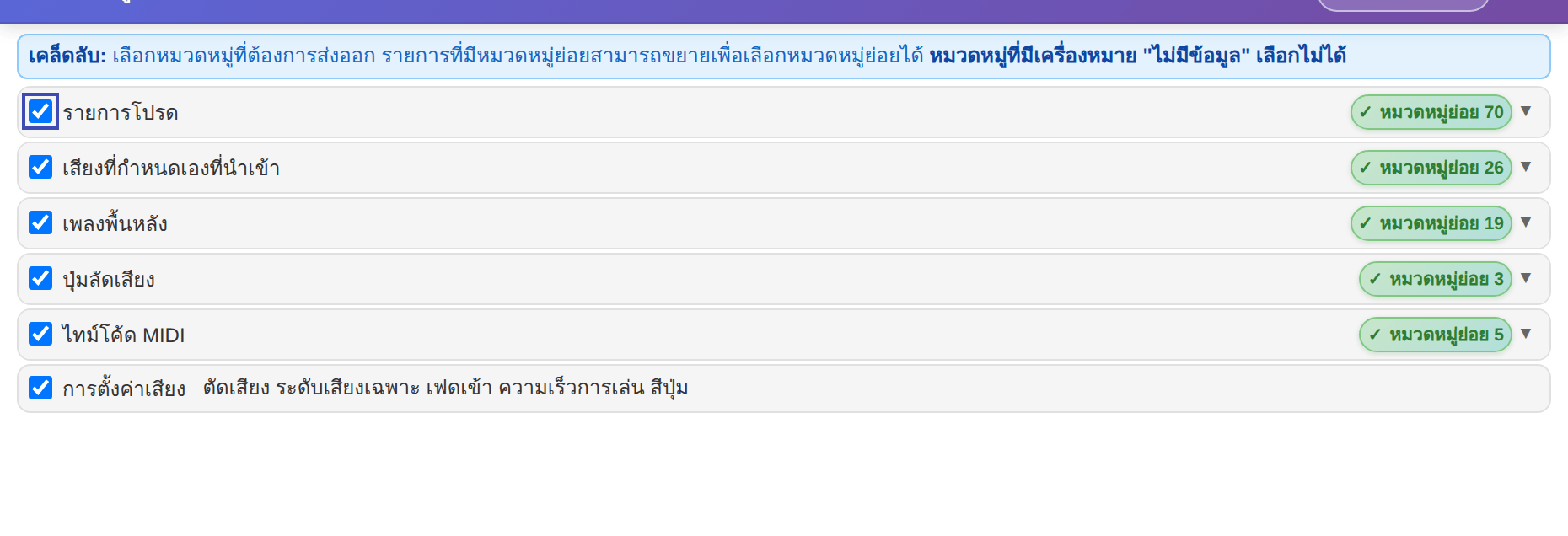
การส่งออก 2 แบบ
- แพ็กเสียงในเครื่อง (เสถียรกว่า แนะนำ): รวมไฟล์เสียงทั้งหมด ไฟล์ใหญ่กว่าแต่ครบถ้วน ใช้ได้บนเครื่องใหม่และแบบออฟไลน์
- แพ็กเสียงบนคลาวด์: ไฟล์เล็ก แชร์ง่าย เสียงจะถูกอ่านจากคลาวด์ตอนใช้งาน จึงต้องใช้อินเทอร์เน็ต และอาจใช้ไม่ได้หากสำเนาบนคลาวด์ไม่มีแล้ว
การตรวจก่อนส่งออกแอปจะบอกว่ามีเสียงที่ไม่ใช่เสียงในตัวกี่เสียง มีไฟล์ที่หาไม่พบในเครื่องนี้กี่ไฟล์ และขนาดแพ็กโดยประมาณ พร้อมเตือนหากพื้นที่ดิสก์ไม่พอ
นำเข้าแพ็กเสียง
- คลิก “สำรอง/แชร์” → “นำเข้าข้อมูลสำรอง / แพ็กเสียง” แล้วเลือกไฟล์ (หรือลากเข้ามาในหน้าต่างแอป ครั้งละหนึ่งไฟล์)
- ติ๊กหมวดหมู่ที่จะนำเข้า
- ติ๊ก “เขียนทับการตั้งค่าทั้งหมด” ถ้าต้องการ เมื่อติ๊ก แพ็กจะแทนที่การตั้งค่าปัจจุบันทั้งหมด ถ้าไม่ติ๊กจะเป็นการเพิ่มเข้าไป โดยหมวดหมู่ที่นำเข้าจะต่อท้ายหมวดหมู่เดิมพร้อมคำนำหน้าการนำเข้าในชื่อ
- คลิก “นำเข้า”
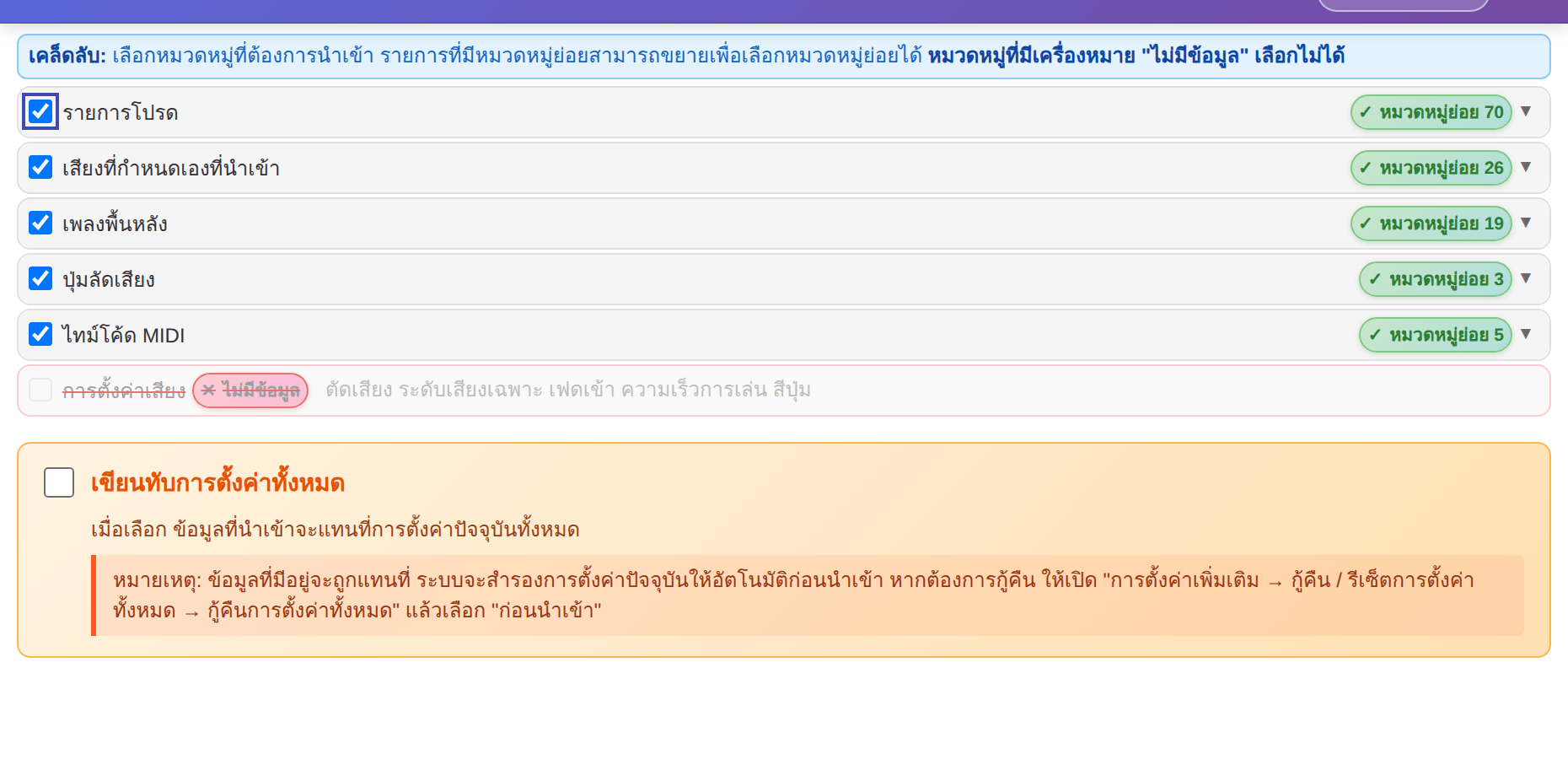
มีการสำรองให้ก่อนนำเข้าไม่พอใจผลลัพธ์? เปิด ≡ → “กู้คืน / รีเซ็ตการตั้งค่าทั้งหมด” → “กู้คืนการตั้งค่าทั้งหมด” แล้วเลือกจุด “ก่อนนำเข้า” ดู กู้คืน / รีเซ็ตการตั้งค่าทั้งหมด
