
Racchiudi preferiti, suoni personalizzati, musica di sottofondo, scorciatoie e impostazioni in un unico file di pacchetto di suoni — come backup, o da dare ad altri per importare tutto in una volta.
Esportare un pacchetto di suoni
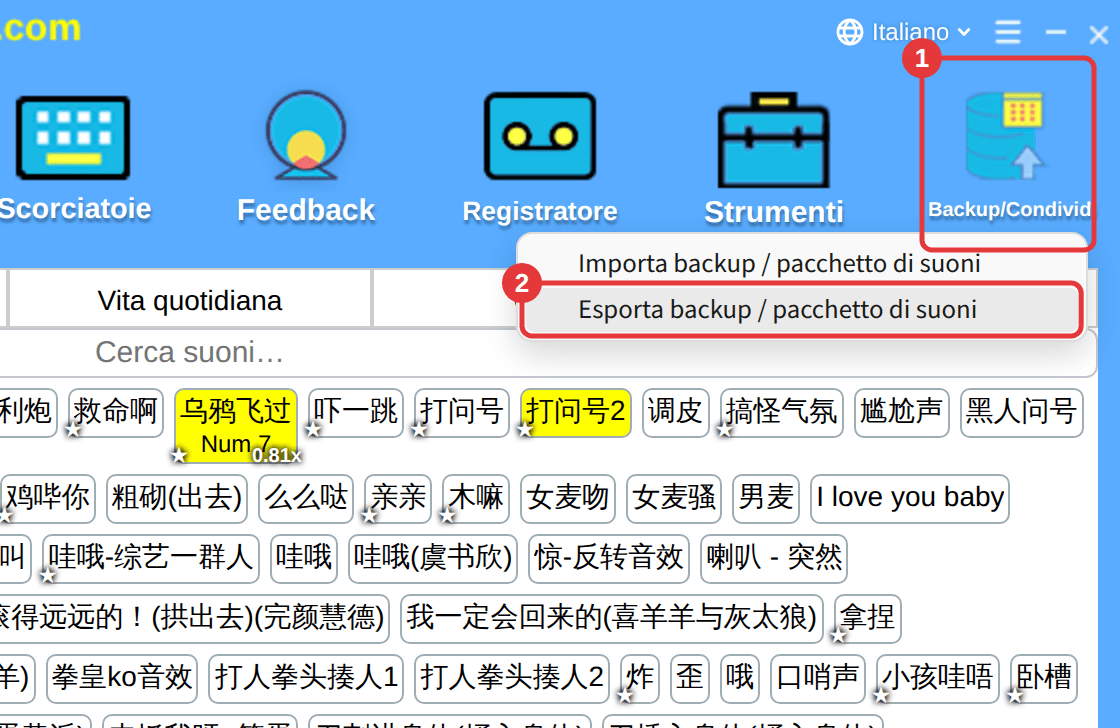
- Fai clic su Backup/Condividi nella barra degli strumenti → Esporta backup / pacchetto di suoni.
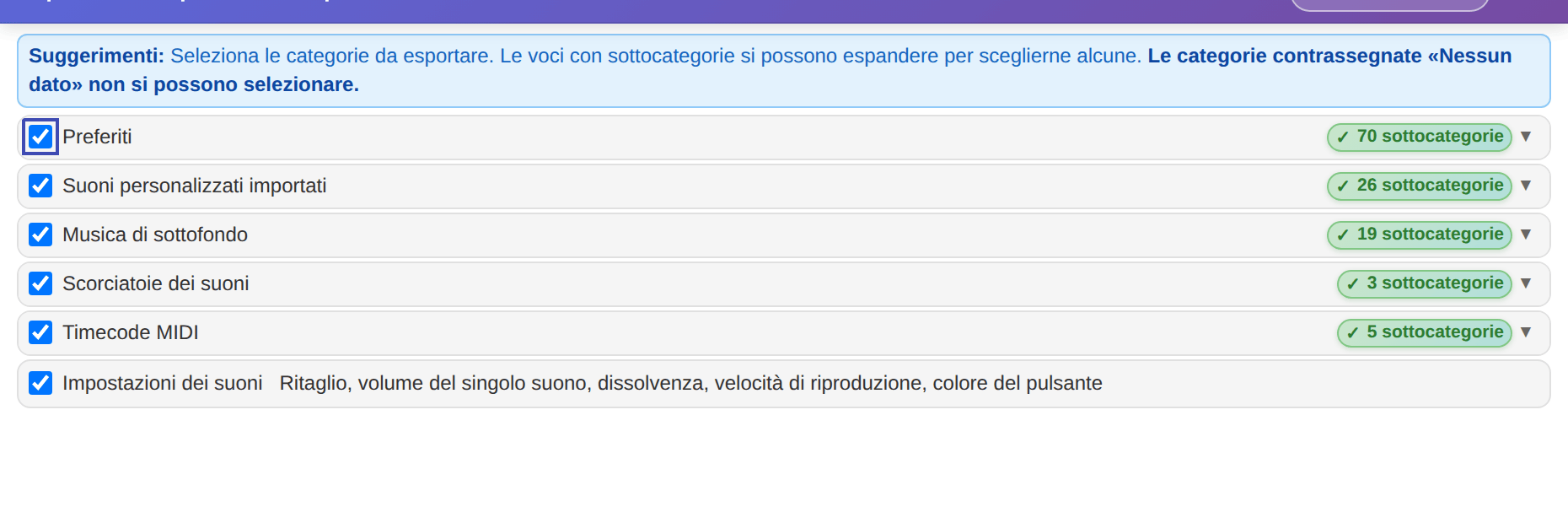
- Seleziona cosa esportare: Preferiti, Suoni personalizzati importati, Musica di sottofondo, Scorciatoie dei suoni, Timecode MIDI e Impostazioni dei suoni. Le voci con sottocategorie si espandono per sceglierne alcune; quelle con Nessun dato non sono selezionabili.
- Fai clic su Esporta, scegli il tipo di esportazione e poi dove salvare.
Due tipi di esportazione
- Pacchetto di suoni locale (più affidabile, consigliato): include tutti i file dei suoni. È più grande ma completo, e funziona su un nuovo PC o offline.
- Pacchetto di suoni cloud: file piccolo e facile da condividere. I suoni vengono letti dal cloud quando servono: richiede internet e può non funzionare se la copia nel cloud non è più disponibile.
Controlli prima dell’esportazioneL’app ti dice quanti suoni non integrati ci sono, quanti dei loro file mancano su questo PC e quanto sarà grande il pacchetto — e ti avvisa se lo spazio su disco non basta.
Importare un pacchetto di suoni
- Fai clic su Backup/Condividi → Importa backup / pacchetto di suoni e scegli il file (o trascinalo nella finestra dell’app, uno alla volta).
- Seleziona le categorie da importare.
- Seleziona Sovrascrivi tutte le impostazioni se serve: se selezionato, il pacchetto sostituisce del tutto le impostazioni attuali; altrimenti si aggiunge — le categorie importate vanno dopo quelle esistenti con un prefisso di importazione nel nome.
- Fai clic su Importa.
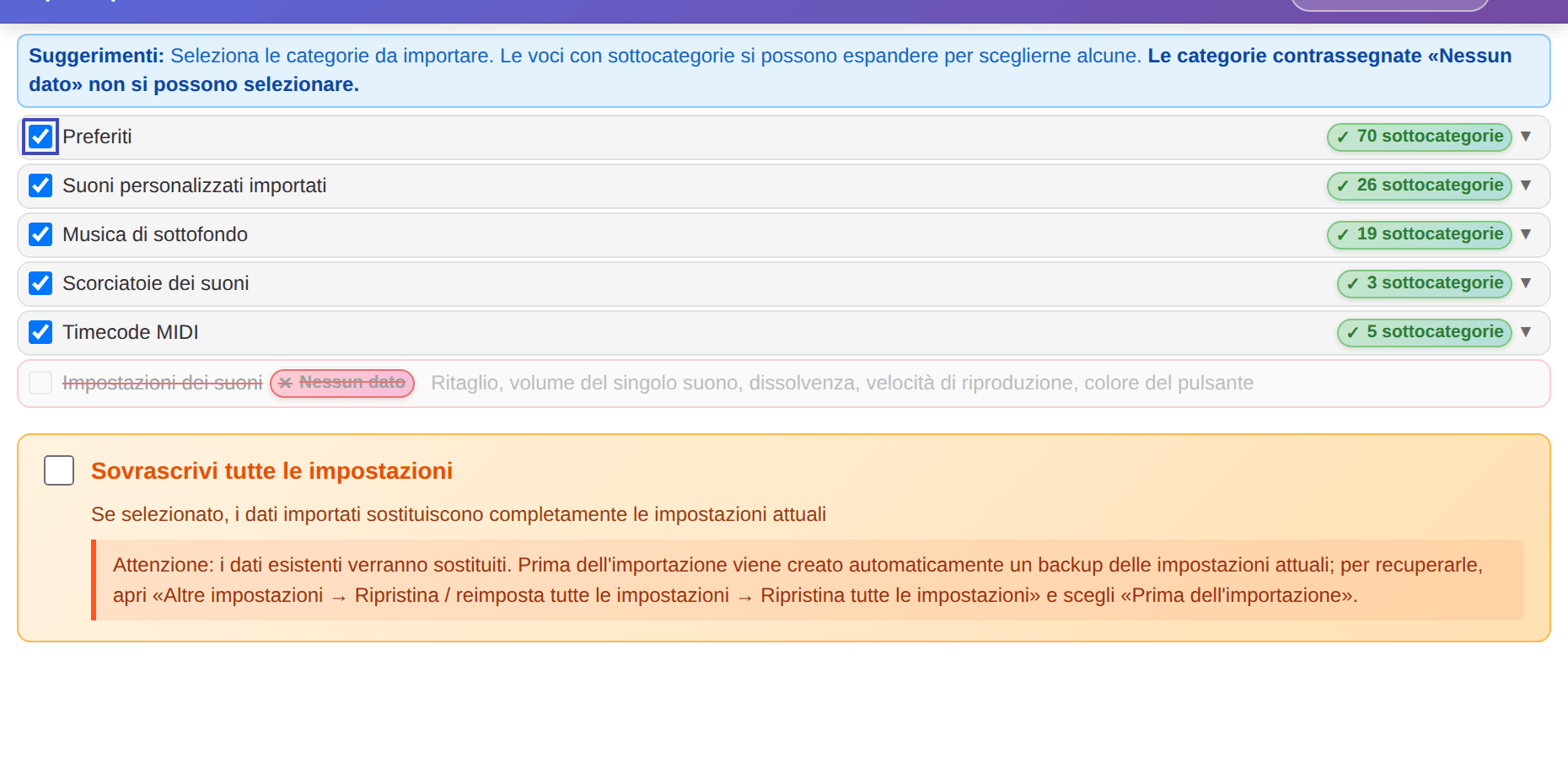
Prima viene fatto un backup automaticoIl risultato non ti convince? Apri ≡ → Ripristina / reimposta tutte le impostazioni → Ripristina tutte le impostazioni e scegli il punto Prima dell’importazione. Vedi Ripristinare o reimpostare tutte le impostazioni.
