
把你的收藏、自定义音效、背景音乐、快捷键和各种设置打包成一个「音效包」文件,可以备份,也可以发给别人一键导入。
导出音效包
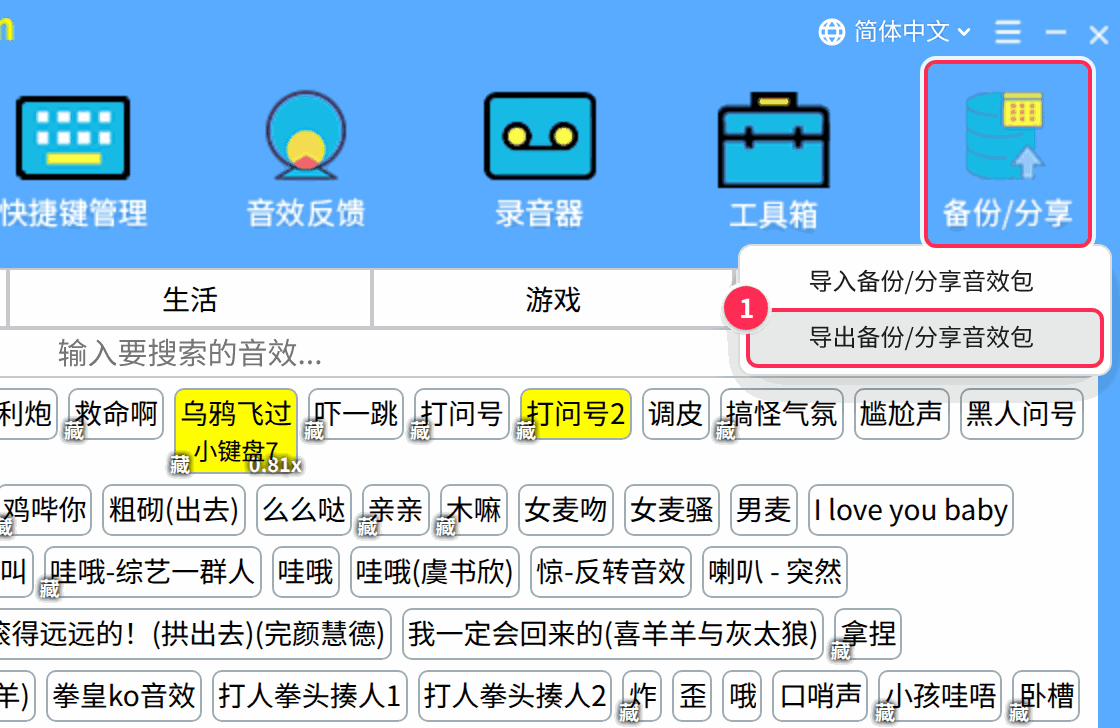
- 点工具栏「备份/分享」→「导出备份/分享音效包」。
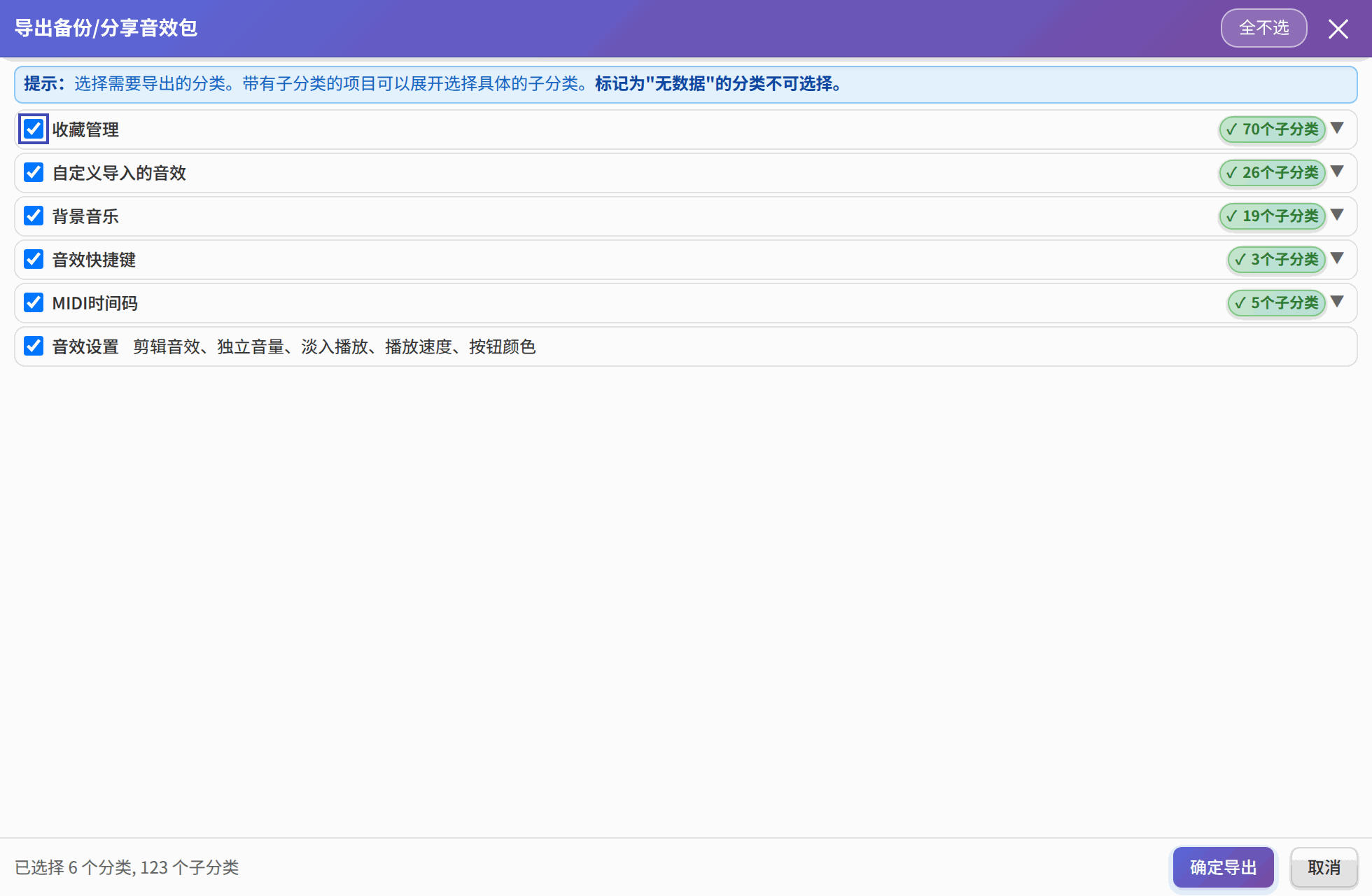
- 勾选要导出的内容:「收藏管理」「自定义导入的音效」「背景音乐」「音效快捷键」「MIDI时间码」「音效设置」,有子分类的可以展开单独勾选,标「无数据」的不能选。
- 点「确定导出」,选择导出方式,再选择保存位置。
两种导出方式
- 本地音效包(更稳定,推荐):把所有音效文件一起打包,文件较大,但自带全部内容,换电脑、断网都能正常使用。
- 云端音效包:文件很小、分享方便;音效在使用时从云端在线读取,需要联网,云端资源失效时可能读不到。
导出前会检查软件会告诉你一共有多少个非内置音效、其中多少个文件在本机找不到,以及音效包预计大小;磁盘空间不够时会提示。
导入音效包
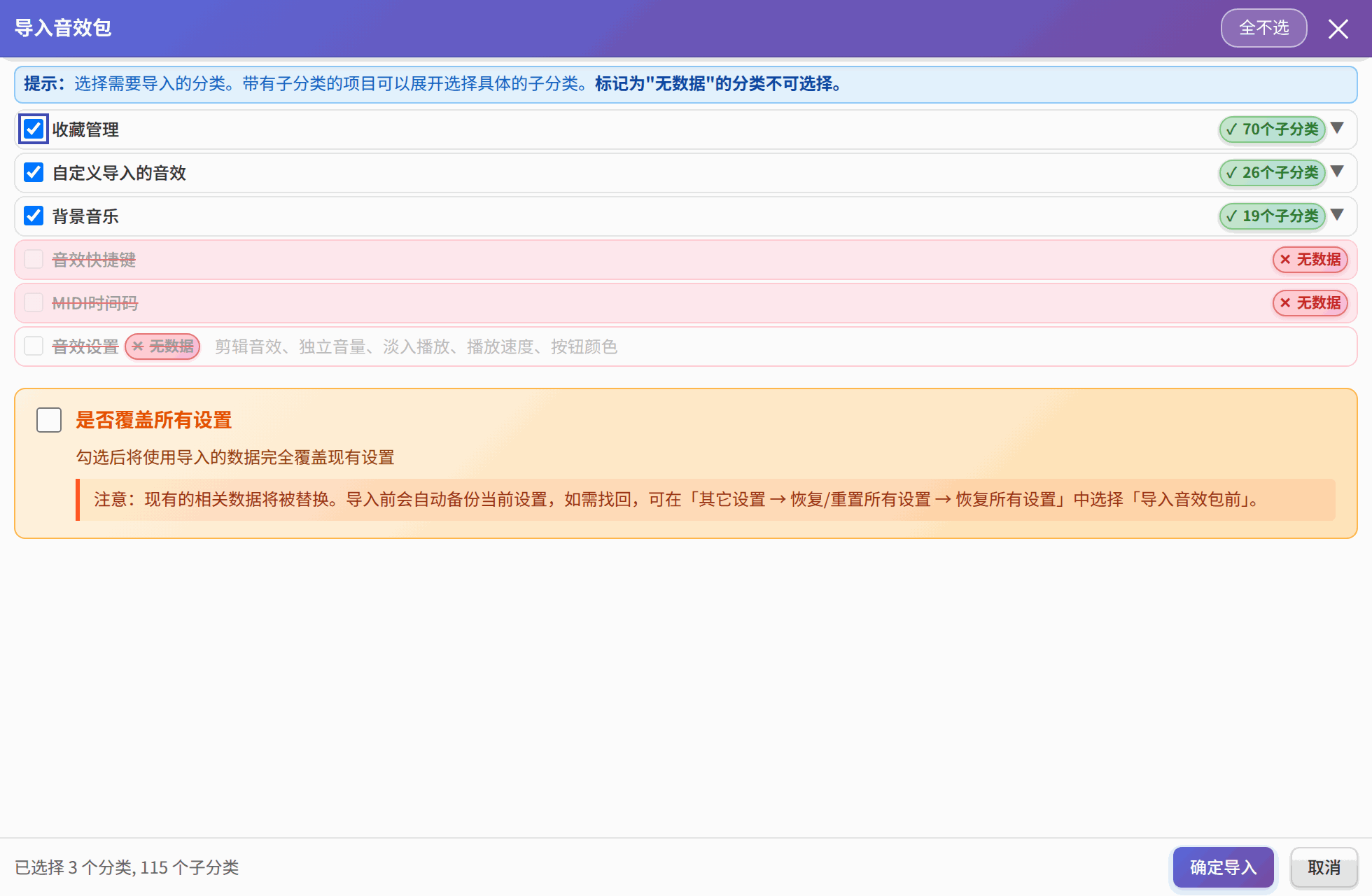
- 点「备份/分享」→「导入备份/分享音效包」,选择音效包文件(也可以直接把音效包文件拖进软件窗口,一次只能导入一个)。
- 勾选要导入的分类。
- 按需要勾选「是否覆盖所有设置」:勾选后用音效包里的数据完全替换现有设置;不勾选则是追加,导入的分类会排在现有分类后面,名字前面带「导入」两个字。
- 点「确定导入」。
导入前会自动备份如果导入后不满意,可以在「≡」→「恢复/重置所有设置」→「恢复所有设置」里选「导入音效包前」恢复,见恢复/重置所有设置。
