
즐겨찾기, 사용자 지정 효과음, 배경 음악, 단축키, 설정을 효과음 팩 파일 하나에 담으세요. 백업이 되고, 다른 사람이 한 번에 가져갈 수도 있습니다.
효과음 팩 내보내기
- 툴바의 [백업/공유] → [백업/효과음 팩 내보내기]를 클릭하세요.
- 내보낼 항목을 체크하세요: [즐겨찾기], [가져온 사용자 지정 효과음], [배경 음악], [효과음 단축키], [MIDI 타임코드], [효과음 설정]. 하위 카테고리가 있는 항목은 펼쳐서 일부만 고를 수 있고, [데이터 없음]으로 표시된 항목은 체크할 수 없습니다.
- [내보내기]를 클릭하고 내보내기 종류와 저장 위치를 고르세요.
![툴바의 [백업/공유] → [백업/효과음 팩 내보내기]](/images/docs/ko/bffx/1@2x.webp)
![내보낼 카테고리를 체크하고 [내보내기] 클릭](/images/docs/ko/bffx/2@2x.webp)
내보내기 두 가지
- 로컬 효과음 팩(더 안정적, 권장): 모든 효과음 파일이 들어갑니다. 용량은 크지만 완전하고, 새 컴퓨터나 오프라인에서도 쓸 수 있습니다.
- 클라우드 효과음 팩: 파일이 작아 공유하기 좋습니다. 쓸 때 클라우드에서 효과음을 읽으므로 인터넷이 필요하고, 클라우드에 사본이 없으면 실패할 수 있습니다.
내보내기 전 점검기본 효과음이 아닌 효과음이 몇 개인지, 그중 이 컴퓨터에 파일이 없는 것이 몇 개인지, 팩의 예상 크기는 얼마인지 알려 주고, 디스크 공간이 부족하면 경고합니다.
효과음 팩 가져오기
- [백업/공유] → [백업/효과음 팩 가져오기]를 클릭해 파일을 고르세요(또는 앱 창으로 끌어다 놓기, 한 번에 하나씩).
- 가져올 카테고리를 체크하세요.
- 필요하면 [모든 설정 덮어쓰기]를 체크하세요. 체크하면 팩이 현재 설정을 완전히 대체하고, 체크하지 않으면 추가됩니다. 가져온 카테고리는 기존 카테고리 뒤에 가져오기 접두어가 붙은 이름으로 들어갑니다.
- [가져오기]를 클릭하세요.
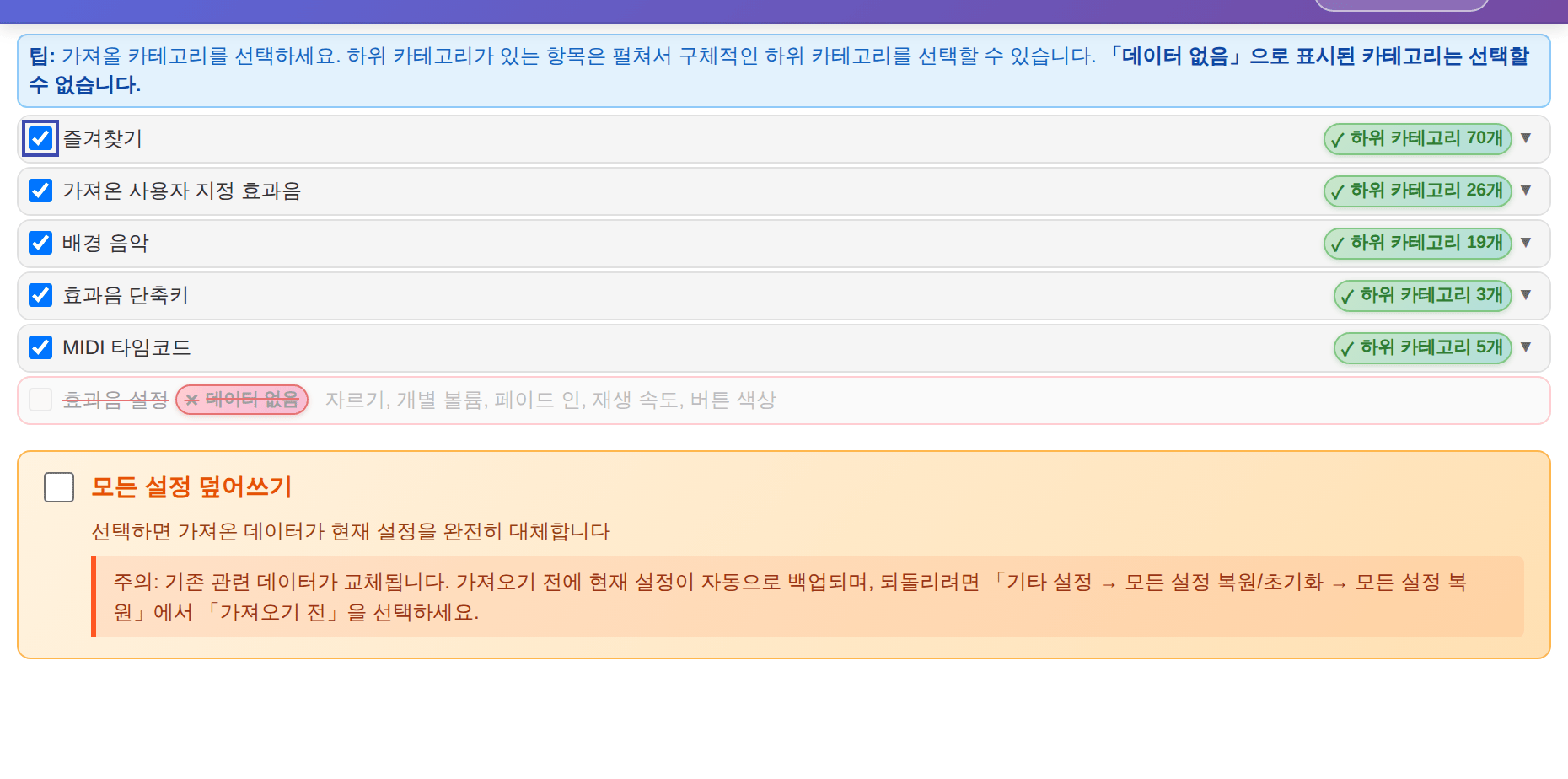
가져오기 전에 자동으로 백업됩니다결과가 마음에 들지 않나요? ≡ → [모든 설정 복원/초기화] → [모든 설정 복원]을 열고 [가져오기 전] 지점을 고르세요. 모든 설정 복원/초기화를 참고하세요.
